La configuración de un router, a menudo percibida como una tarea compleja, es fundamental para asegurar una conexión a Internet óptima, segura y eficiente. Desde la gestión de la página de configuración del administrador hasta la actualización del firmware, cada paso juega un papel crucial en el rendimiento y la seguridad de nuestra red doméstica o empresarial. Las aplicaciones modernas y las herramientas de software han simplificado este proceso, ofreciendo funcionalidades que van desde pruebas de velocidad hasta la detección de dispositivos no autorizados.
Acceso y Configuración Inicial del Router
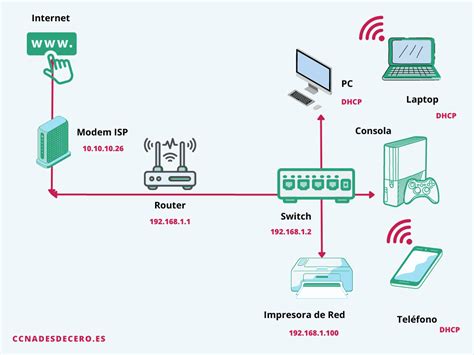
El primer paso para configurar un router es acceder a su interfaz de administración. La mayoría de los routers utilizan direcciones IP predeterminadas como 192.168.1.1 o 192.168.0.1 para su página de configuración. Al teclear estas direcciones en un navegador web, se accede a un panel donde se requieren credenciales de usuario y contraseña. Es una práctica de seguridad esencial cambiar estas credenciales predeterminadas inmediatamente después del primer acceso. Las contraseñas por defecto, como "admin" para ambos campos, son un punto débil conocido que puede permitir el acceso no autorizado a la configuración del router.
Para aquellos que desconocen la dirección IP o las credenciales, existen varias soluciones. Algunas aplicaciones detectan automáticamente la puerta de enlace del router, ahorrando tiempo y esfuerzo. Alternativamente, se puede consultar la documentación del router o buscar en línea el modelo específico para encontrar las contraseñas predeterminadas. En casos de duda, el símbolo del sistema de Windows, utilizando el comando ipconfig, puede revelar la "Puerta de enlace predeterminada", que es la dirección IP del router.
Cómo Acceder a la Configuración de tu Router desde Windows: Guía Paso a Paso parte 1-2
Una vez dentro del panel de administración, se presentan numerosas opciones. Para la mayoría de los usuarios, es recomendable proceder con cautela, ya que cambios incorrectos pueden interrumpir la conexión a Internet. Afortunadamente, la mayoría de los routers cuentan con un botón de reinicio que, al pulsarlo durante varios segundos, restablece la configuración a sus valores de fábrica.
Personalización y Optimización de la Red Wi-Fi
La personalización de la red Wi-Fi es un aspecto clave para mejorar tanto la seguridad como la experiencia del usuario.
Cambio del Nombre de Red (SSID)
El nombre de red, o SSID, es la identificación pública de tu red inalámbrica. Cambiar el SSID predeterminado, que a menudo revela la marca o modelo del router, dificulta que los atacantes obtengan información sobre tu equipo. Es recomendable elegir un nombre que no sea fácilmente adivinable y que, si es posible, no revele información personal. En routers de doble banda (2.4 GHz y 5 GHz), es importante personalizar los SSIDs de ambas redes para diferenciarlas fácilmente.
Fortalecimiento de la Contraseña Wi-Fi
La contraseña de la red Wi-Fi es la barrera principal contra el acceso no autorizado. Es crucial utilizar una contraseña robusta, que combine letras mayúsculas y minúsculas, números y símbolos. Evitar contraseñas obvias como fechas de cumpleaños o secuencias simples es fundamental. La opción de seguridad WPA (Wi-Fi Protected Access) es el estándar actual, y se recomienda utilizar WPA2 o WPA3 si están disponibles para una protección superior.
Selección del Canal Wi-Fi
La congestión de canales puede ser una causa común de lentitud en la conexión Wi-Fi. Los routers operan en diferentes canales dentro de las bandas de 2.4 GHz y 5 GHz. Utilizar aplicaciones como "WiFi Analyzer" para Android permite identificar los canales menos saturados en tu entorno y configurar manualmente el router para usar uno de esos canales óptimos. Esto puede mejorar significativamente la velocidad y la estabilidad de la conexión inalámbrica.
Filtrado de Direcciones MAC
El filtrado de direcciones MAC es una medida de seguridad que permite especificar qué dispositivos tienen permiso para conectarse a tu red. Cada dispositivo con capacidad Wi-Fi tiene una dirección MAC única. Al habilitar el filtrado MAC, puedes crear una lista de direcciones permitidas, impidiendo que cualquier otro dispositivo pueda conectarse, incluso si conoce la contraseña.
Controles Parentales y Filtros Web
Muchos routers modernos ofrecen funciones de control parental que permiten restringir el acceso a ciertos sitios web o limitar el tiempo de conexión para dispositivos específicos. Los filtros de URL permiten bloquear o permitir el acceso a direcciones web concretas, lo que es útil para proteger a los niños de contenido inapropiado o para gestionar el uso de Internet en un entorno empresarial.

Gestión Avanzada y Seguridad con Software Específico
Para entornos más complejos o para administradores de red que buscan un control granular, existen soluciones de software especializadas.
Cisco Network Configuration Manager
Soluciones como Cisco Network Configuration Manager (NCM) están diseñadas para la gestión centralizada de configuraciones de dispositivos de red, incluyendo routers Cisco y otros equipos. Estas herramientas permiten a los administradores:
- Realizar copias de seguridad de configuraciones: Permite guardar y programar copias de seguridad de las configuraciones de los routers, lo que es vital para una rápida recuperación en caso de fallos o interrupciones.
- Monitorear cambios en tiempo real: Notifica al administrador sobre cualquier modificación en la configuración, permitiendo comparar versiones y revertir cambios no deseados.
- Automatizar tareas de configuración: Mediante el uso de plantillas (configlets), se pueden implementar nuevas configuraciones o solucionar problemas en múltiples dispositivos de manera simultánea, ahorrando tiempo y reduciendo errores.
- Garantizar el cumplimiento de normativas: NCM facilita el cumplimiento de estándares de seguridad industriales como PCI, SOX y HIPAA mediante políticas automatizadas y la auditoría de configuraciones.
- Gestionar vulnerabilidades de firmware: El software puede analizar dispositivos en busca de vulnerabilidades conocidas en el firmware, proporcionando información sobre parches y niveles de criticidad.
Aplicaciones Móviles para Gestión de Routers
La conveniencia de la gestión remota ha llevado al desarrollo de aplicaciones móviles. Muchas marcas de routers ofrecen aplicaciones para smartphones (Android e iOS) que permiten realizar una amplia gama de tareas de configuración y administración, como cambiar contraseñas, reiniciar el router, abrir puertos e incluso actualizar el firmware, todo desde la palma de la mano.
Actualización del Firmware del Router
La actualización del firmware es una tarea esencial para mantener la seguridad, el rendimiento y la compatibilidad de un router. El firmware es el software operativo que controla el funcionamiento del dispositivo.
Importancia de las Actualizaciones de Firmware
- Seguridad: Las actualizaciones de firmware a menudo incluyen parches para vulnerabilidades de seguridad descubiertas, protegiendo la red contra ciberataques y accesos no autorizados.
- Rendimiento y Estabilidad: Las nuevas versiones pueden optimizar el enrutamiento de datos, mejorar la velocidad y la calidad de la señal inalámbrica, y solucionar problemas de conexión o fallos de funcionamiento.
- Nuevas Funcionalidades: Los fabricantes pueden incorporar nuevas características, como servidores VPN, clientes BitTorrent, o mejoras en la interfaz de administración.
- Compatibilidad: Las actualizaciones aseguran la compatibilidad con nuevos estándares de red y dispositivos más recientes.
Métodos de Actualización de Firmware
Existen varios métodos para actualizar el firmware de un router:
- Actualización Automática: Muchos routers modernos descargan e instalan actualizaciones automáticamente, a menudo durante horas de baja actividad (por ejemplo, de madrugada) para minimizar el impacto en la conectividad.
- Notificación en la Interfaz Web: Al acceder a la interfaz de administración del router, se puede recibir una notificación si hay una nueva versión de firmware disponible. Aceptar esta notificación iniciará el proceso de descarga e instalación.
- Descarga Manual desde la Web del Fabricante: Este método implica visitar el sitio web del fabricante, buscar el modelo exacto del router, descargar el archivo de firmware más reciente y luego cargarlo a través de la interfaz de administración del router. Es crucial descargar el firmware para el modelo específico para evitar problemas de compatibilidad.
- Actualización a través de Aplicaciones Móviles: Como se mencionó anteriormente, muchas aplicaciones móviles de routers permiten realizar actualizaciones de firmware directamente desde el smartphone.
- Firmware de Terceros: En algunos casos, existen firmwares personalizados de terceros (como DD-WRT o OpenWrt) que pueden ofrecer funcionalidades avanzadas y un mayor control sobre el router, aunque su instalación conlleva riesgos y requiere conocimientos técnicos.
Proceso de Actualización Manual
El proceso general de actualización manual implica:
- Identificar el Modelo del Router: Localizar el modelo exacto del router, a menudo indicado en una pegatina en la parte inferior o trasera del dispositivo.
- Visitar la Web del Fabricante: Navegar a la sección de soporte o descargas del sitio web del fabricante.
- Descargar el Firmware: Localizar y descargar el archivo de firmware correspondiente al modelo exacto. Es importante verificar la región (por ejemplo, España vs. internacional) si hay varias versiones disponibles.
- Acceder a la Interfaz de Administración: Conectar un ordenador al router (preferiblemente por cable Ethernet para mayor estabilidad) y acceder a la interfaz web usando la dirección IP del router.
- Navegar a la Sección de Actualización: Buscar la opción de "Actualización de Firmware", "Firmware Update" o similar dentro de la configuración.
- Cargar el Archivo de Firmware: Utilizar el botón "Examinar" o "Cargar" para seleccionar el archivo de firmware descargado y confirmar la actualización.
- Esperar la Finalización: El proceso puede tardar entre 2 y 4 minutos. Es vital no interrumpir la actualización, apagar el router o desconectar el cable Ethernet durante este período. El router se reiniciará automáticamente al completar la actualización.
Consideraciones y Solución de Problemas
- Backup de Configuración: Antes de actualizar, se recomienda encarecidamente hacer una copia de seguridad de la configuración actual del router (SSID, contraseñas, reglas de reenvío de puertos, etc.) para poder restaurarla fácilmente si es necesario.
- Conexión por Cable: Se aconseja realizar la actualización a través de una conexión Ethernet en lugar de Wi-Fi para evitar interrupciones.
- Protección contra Cortes de Luz: El uso de un Sistema de Alimentación Ininterrumpida (SAI) puede proteger contra cortes de energía que podrían corromper el firmware durante la actualización.
- Firmware Incorrecto: Usar un firmware no compatible con el modelo exacto del router puede inutilizar el dispositivo ("brickearlo").
- Fallo en la Actualización: Si la actualización falla, se puede intentar de nuevo desde otro dispositivo, restablecer el router a los valores de fábrica, o conectar directamente al módem para intentar descargar el firmware. Algunos routers tienen un "modo de rescate" para recuperarse de fallos.
- Restablecimiento Periódico: Se recomienda realizar un restablecimiento a los valores de fábrica del router cada cierto número de actualizaciones importantes de firmware para asegurar un funcionamiento óptimo y eliminar posibles conflictos.
Detección de Dispositivos y Monitorización de Red
Una de las funcionalidades más útiles de las aplicaciones de gestión de routers es la capacidad de escanear la red y detectar todos los dispositivos conectados. Esto permite identificar si hay usuarios no autorizados utilizando la red Wi-Fi. Al analizar las direcciones IP y MAC de los dispositivos conectados, se puede tener un control claro sobre quién está accediendo a la red.
Prueba de Velocidad de Internet
Las aplicaciones dedicadas a la configuración de routers a menudo incluyen una herramienta de prueba de velocidad. Esta función mide la velocidad de descarga y carga real de la conexión a Internet, comparándola con la velocidad contratada con el proveedor. Permite monitorear el rendimiento de la red a lo largo del tiempo y diagnosticar problemas de lentitud.
Información Detallada de la Red
Además de la velocidad, estas herramientas pueden proporcionar información valiosa sobre la red, como:
- Intensidad de la señal Wi-Fi: Ayuda a identificar zonas con señal débil.
- Dirección IP de red y dirección MAC: Información básica de identificación de dispositivos.
- Información de DNS y DHCP: Detalles sobre cómo se asignan las direcciones IP y se resuelven los nombres de dominio.
- Tráfico de red: Monitoreo del uso de datos en tiempo real.
Consideraciones sobre el Hardware y la Ubicación del Router
La ubicación física del router es tan importante como su configuración. Para una cobertura Wi-Fi óptima en un hogar u oficina, el router debe colocarse en un área central, abierta y elevada, lejos de obstáculos como paredes gruesas, electrodomésticos que emitan interferencias (microondas, teléfonos inalámbricos) y acuarios.
En espacios grandes, se pueden emplear extensores de alcance Wi-Fi o sistemas de malla (mesh networks). Los sistemas de malla consisten en varios nodos que trabajan juntos para crear una red Wi-Fi unificada y de alta cobertura, a diferencia de los repetidores tradicionales que crean redes separadas.
Integración con Puertas de Enlace ISP
En muchos casos, los Proveedores de Servicios de Internet (ISP) proporcionan una puerta de enlace que integra módem y router. Si se desea utilizar un router propio de mayor calidad o con más funcionalidades, es necesario configurar la puerta de enlace del ISP para deshabilitar su función de router y transferir la asignación de dirección IP pública (WAN) y el tráfico de red al nuevo router. Este proceso, a menudo llamado "modo puente" o "bridge mode", evita conflictos de red.
Generador de Contraseñas Seguras
Para simplificar la creación de contraseñas robustas y únicas, muchas aplicaciones de gestión de routers incluyen un generador de contraseñas. Esta herramienta crea combinaciones aleatorias de caracteres que son difíciles de adivinar para los atacantes, mejorando significativamente la seguridad de las redes Wi-Fi y las cuentas de acceso.
Conclusión
La configuración y gestión de un router, aunque pueda parecer técnica, es accesible para la mayoría de los usuarios gracias a las herramientas y aplicaciones disponibles hoy en día. Mantener el firmware actualizado, personalizar la configuración de seguridad de la red Wi-Fi, y comprender las funcionalidades avanzadas son pasos esenciales para garantizar una experiencia en línea segura, rápida y sin interrupciones. Desde la gestión básica del acceso hasta la implementación de soluciones de red empresariales, un router bien configurado es la piedra angular de nuestra conectividad digital.