En la era digital actual, la conectividad a Internet se ha convertido en una necesidad fundamental. Sin embargo, es frustrante encontrarse con situaciones donde el router indica tener conexión a Internet, pero los dispositivos no logran acceder a la red Wi-Fi. Este problema, aunque común, puede tener múltiples causas, que van desde configuraciones erróneas hasta interferencias externas. Comprender la distinción entre la conexión Wi-Fi y la conexión a Internet es el primer paso para diagnosticar y solucionar eficazmente estos inconvenientes.
Desentrañando el Misterio: WiFi vs. Internet
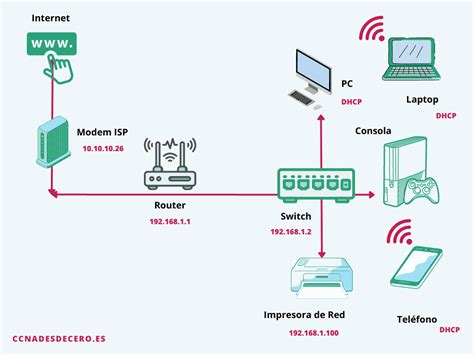
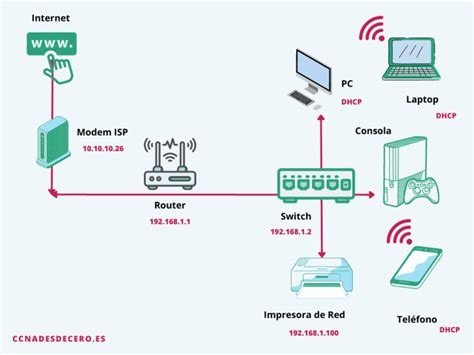
Es crucial entender que Wi-Fi e Internet son dos conceptos distintos. El Wi-Fi se refiere a la tecnología que permite a tus dispositivos conectarse a tu red local de forma inalámbrica. Por su parte, Internet es la red global que conecta tu red local al resto del mundo. Si tu dispositivo está vinculado a la red Wi-Fi pero no puede conectarse a Internet, significa que el problema reside en la comunicación entre tu red local y el proveedor de servicios de Internet (ISP), o en la configuración que permite esta conexión.
Diagnóstico Inicial: ¿Dónde Reside el Problema?
Antes de aplicar soluciones técnicas, es fundamental establecer el motivo por el cual tu dispositivo conectado no puede proporcionar Internet. ¿El problema se produce en la red Wi-Fi o en la conexión a Internet? El error de tener conexión sin Internet suele significar que tu dispositivo está vinculado a la red Wi-Fi, pero no puede conectarse a Internet.
Una forma sencilla de diagnosticar es intentar conectar otro dispositivo a la misma red Wi-Fi. Si otros dispositivos se conectan y tienen acceso a Internet, es muy probable que el problema esté en tu dispositivo original. Si, por el contrario, ningún dispositivo puede acceder a Internet a través de la red Wi-Fi, el problema apunta al router, al módem o a la conexión del ISP.
Problemas Comunes y Soluciones Paso a Paso
1. Verificación de Conexiones Físicas y Estado del Router
A menudo, la causa más simple es la más pasada por alto. Asegúrate de que todos los cables estén conectados de forma segura. Si ves el mensaje "WAN Port is unplugged" en la página de estado del router, significa que el módem NO está conectado correctamente al puerto WAN del router. Revisa la conexión entre el módem y el puerto WAN del router.
Las luces del módem y del router son indicadores importantes. Busca luces verdes o blancas fijas, que suelen indicar un funcionamiento normal. Consulta el manual de tu dispositivo para entender el significado de cada luz.
Si el router admite Wi-Fi 6, pero tu dispositivo es Wi-Fi 5 con un controlador de adaptador de red más antiguo (como determinadas PC portátiles con adaptadores de red Intel), es posible que el dispositivo no descubra la red Wi-Fi 6. En este caso, se recomienda actualizar el router con la versión más reciente y habilitar una opción que permita la compatibilidad con Wi-Fi 5, haciendo que la red detecte el sufijo "_Wi-Fi5".
2. Reinicio del Router y del Módem
Un reinicio simple puede resolver una gran cantidad de problemas de conectividad. Apaga tanto el router como el módem. Espera al menos 30 segundos antes de volver a encenderlos, primero el módem y luego el router. Este proceso permite que ambos dispositivos restablezcan sus conexiones y obtengan nuevas direcciones IP.
3. Configuración de Red y Direcciones IP
Conflicto de Direcciones IP: La mayoría de los routers TP-Link usan 192.168.1.1 o 192.168.0.1 como IP LAN por defecto. Puede ocurrir un conflicto con el rango IP de tu módem/router ADSL existente. Si esto sucede, el router no podrá comunicarse con el módem y te quedarás sin Internet. Consulta el enlace proporcionado para elegir correctamente el tipo de conexión WAN del router.
Duplicidad de Direcciones IP: Dos dispositivos de la misma red no pueden compartir la misma dirección IP privada. Si lo hacen, se crea un conflicto que puede hacer que ambos dispositivos pierdan la conectividad. Reiniciar el router suele ser el modo más rápido de actualizar la dirección IP y resolver estos problemas.
Acceso al Panel de Administración: Para cerciorarte mejor, intenta acceder al panel de administración del router. Generalmente, se tiene que escribir 192.168.1.1 o 192.168.0.1 en un navegador. Si la página se carga, tu dispositivo sigue comunicándose con el router. Si no es así, el problema podría ser más profundo.
4. Problemas con el Proveedor de Servicios de Internet (ISP)
Registro de MAC Address: Algunos proveedores (ISP) registran la dirección MAC de tu ordenador la primera vez que accedes a Internet a través de su cable módem. Si añades un router a tu red para compartir la conexión, el ISP puede no aceptarlo porque la MAC cambia. Asegúrate de estar conectado al router TP-Link con el mismo ordenador que estaba conectado originalmente al cable módem, o contacta a tu ISP para registrar la nueva dirección MAC del router.
Cortes de Servicio del ISP: A veces, el problema no está en tu hogar. Una línea caída, un mantenimiento programado o un corte local podrían ser la razón por la que el router tiene conexión, pero careces de acceso a Internet. La mayoría de los proveedores de servicios de Internet ofrecen mapas de cortes en tiempo real en sus sitios web o apps. Si tu proveedor de servicios de Internet confirma un corte, lo único que puedes hacer es esperar.
Configuración WAN: Consulta este enlace para elegir correctamente el tipo de conexión WAN del router. Una configuración incorrecta del tipo de conexión WAN (PPPoE, IP Dinámica, IP Estática) puede impedir el acceso a Internet.
5. Interferencias y Cobertura Wi-Fi
Intensidad de la Señal: La escasa intensidad de la señal es uno de los principales motivos de problemas de conexión. Acércate al router y observa cómo cambian las barras de señal. Si mejoran y vuelves a tener Internet, es probable que hayas estado fuera de cobertura.
Obstáculos y Fuentes de Interferencia: Las paredes gruesas, los microondas e incluso las redes vecinas en la misma banda de frecuencia pueden perturbar la señal Wi-Fi. Intenta trasladar el router a una zona central sin obstáculos, elevada del suelo y alejada de aparatos metálicos, microondas, otros dispositivos inalámbricos o materiales densos.
Ubicación del Router: La ubicación del router es muy importante. Debe estar en un lugar céntrico en una casa y elevado, pero no en espacios cerrados como cocinas o baños, ya que las instalaciones con tuberías o agua pueden empeorar la señal.
6. Configuración del Router y Redes Wi-Fi
Red Wi-Fi Oculta: Si el nombre de Wi-Fi está oculto, los dispositivos no podrán encontrar la red del router. Podrás iniciar sesión en el portal de configuración del router para verificar si la opción de red inalámbrica oculta está marcada y deshabilitarla si es necesario.
Canales y Bandas de Frecuencia: La mayoría de los routers emiten en dos bandas de frecuencia: 2.4 GHz y 5 GHz. Si una banda no se conecta a Internet, intenta cambiar de banda para reducir la congestión. Incluso dentro de una banda, los routers funcionan en canales discretos. En zonas muy concurridas, estos canales pueden solaparse y causar interferencias. Accede a la configuración del router y cambia a un canal menos congestionado (1, 6 u 11 suelen ser los más adecuados para 2.4 GHz).
Sincronización de Redes Mesh: Si el router de uplink admite HarmonyOS Mesh+, la red se establecerá después de configurar la conexión y el router se sincronizará con los parámetros de Wi-Fi del router de uplink.
7. Actualizaciones de Software y Controladores
Actualización del Firmware del Router: Es fundamental mantener el firmware del router actualizado. Las actualizaciones corrigen errores, mejoran la seguridad y optimizan el rendimiento. Accede a la configuración del router para buscar e instalar la última versión del firmware.
Controladores del Adaptador de Red: Los controladores de adaptadores de red obsoletos o dañados pueden interrumpir la conectividad. Si tienes problemas en un ordenador, revisa si hay alguna actualización para la tarjeta de red.
Actualizaciones del Sistema del Dispositivo: Cuando vuelvas a establecer conexión, comprueba si tienes la actualización del sistema más reciente en tu dispositivo (teléfono, tablet, etc.).
8. Interferencias de Software y Seguridad
Aplicaciones que Interfieren: Es posible que el problema se deba a una app que descargaste. Activa el modo seguro para desinstalar las apps descargadas recientemente de una por una. El modo de avión se activa automáticamente cuando accedes al modo seguro.
Software de Seguridad (Antivirus/Firewall): A veces, el software de seguridad puede bloquear el tráfico legítimo de Internet. Prueba a desactivar temporalmente el antivirus o el cortafuegos para comprobar si se restaura la conexión.
Malware: Algunos tipos de malware pueden alterar la configuración de tu red de tal forma que parezca que estás conectado al router, pero sin acceso a Internet. Utiliza un buen antivirus y herramientas de seguridad para proteger tu red.
VPN: Las VPN cifran tu tráfico de Internet, pero a veces pueden interferir en la conexión. Desconéctate de la VPN e intenta volver a conectarte a Internet sin ella para comprobar si es la causa del problema.
9. Problemas Específicos de Dispositivos
Modo Avión y Hotspot: Asegúrate de que el modo avión no esté activado. Algunos dispositivos, como el Pixel 7a, no admiten el uso de Wi-Fi y hotspot al mismo tiempo.
Fecha y Hora Incorrectas: Si la fecha y la hora del teléfono son incorrectas, es posible que se produzcan problemas de conexión Wi-Fi. Asegúrate de configurar el teléfono para que siga automáticamente la fecha y la hora de la red.
Conflicto con Redes Públicas: Las redes públicas, como las de las cafeterías o los aeropuertos, suelen pedirte que ingreses algunos datos en una página web. Mantén presionado el nombre de la red y sigue las instrucciones.
10. Restablecimiento de Configuración de Fábrica
Si todas las soluciones anteriores no logran resolver el problema, se recomienda restablecer los ajustes de fábrica del router. Este proceso borrará todas las configuraciones personalizadas y devolverá el router a su estado original. Deberás reconfigurar la red Wi-Fi (nombre y contraseña) y otros ajustes necesarios.
Cómo resetear modem Telmex Infinitum a estado de fábrica, Soluciona problemas de conectividad
11. Problemas Físicos del Router
No hay que descartar que estemos ante un problema físico del router. Un daño en la antena, un fallo en el módulo Wi-Fi o los circuitos internos, o problemas con el cableado asociado (Ethernet, fibra óptica) pueden ser la causa. Si el fallo persiste después de probar todas las soluciones anteriores, podría ser necesario considerar la sustitución del router.
Medidas de Seguridad y Mantenimiento
Contraseña Wi-Fi Robusta: Cambia la contraseña predeterminada de tu Wi-Fi por una que sea totalmente aleatoria y única. Utiliza un cifrado fuerte (WPA2 o WPA3).
Verificación de Intrusos: Accede al panel de administración del router y revisa la lista de dispositivos conectados. Si ves algún equipo desconocido, cambia tu contraseña inmediatamente y considera implementar medidas de seguridad adicionales.
Mantenimiento Periódico: Realiza reinicios periódicos del router (una vez al mes es recomendable) para mantener un funcionamiento óptimo y evitar problemas de estabilidad y velocidad.
Al seguir estos pasos y comprender las posibles causas, podrás abordar eficazmente los problemas de conexión donde tu router tiene Internet pero no permite la conexión Wi-Fi a tus dispositivos.