El router es la puerta de entrada a nuestro mundo digital en el hogar, permitiendo la conexión a Internet para todos nuestros dispositivos. Sin embargo, su configuración a menudo permanece inalterada, lo que representa una vulnerabilidad de seguridad. Este artículo se centrará en el modelo específico Belkin F5D7230-4, proporcionando una guía detallada para acceder a su panel de administración, comprender sus credenciales predeterminadas y, lo más importante, asegurar tu red doméstica.
Conectando con tu Router Belkin F5D7230-4
El método más común para acceder a la configuración del router es a través de un navegador web normal. Este método funciona en la mayoría de los routers y no requiere ninguna otra herramienta. Para iniciar este proceso, es fundamental asegurarse de que tu dispositivo esté correctamente conectado a la red del router.
Conexión por Cable (Ethernet):Conectar tu ordenador o portátil directamente al router mediante un cable Ethernet es la opción más recomendable, especialmente para la configuración inicial. Esto garantiza una conexión estable y evita posibles interferencias inalámbricas. Asegúrate de que el cable esté conectado al puerto WAN del router, que generalmente está etiquetado como "WAN".
Conexión Inalámbrica (WiFi):Alternativamente, puedes usar tu conexión inalámbrica. Asegúrate de que tu dispositivo esté conectado a la red WiFi del router, no a los datos móviles ni a una red de invitados. Puedes conectarte a tu red WiFi desde la configuración de red del dispositivo móvil o del ordenador.
La Puerta de Entrada: Dirección IP y Credenciales Predeterminadas
Una vez conectado, el siguiente paso es abrir un navegador web y escribir la dirección IP de tu router en la barra de direcciones. La mayoría de los routers utilizan una de las siguientes opciones de forma predeterminada: 192.168.1.1 o 192.168.0.1. Sin embargo, para el modelo específico Belkin F5D7230-4, la dirección IP predeterminada para acceder a la interfaz de administración es 192.168.2.1.
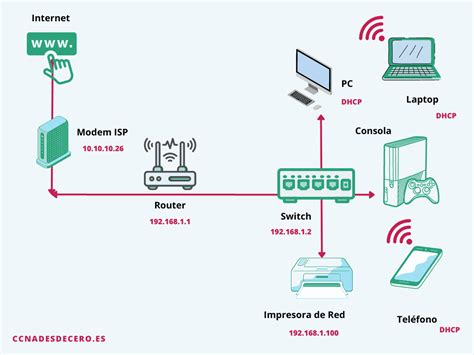
Al introducir esta dirección en tu navegador, se te presentará una página de inicio de sesión. Aquí es donde deberás ingresar el nombre de usuario y la contraseña. Los nombres de usuario y contraseñas predeterminados suelen venir impresos en la parte posterior o inferior del router, a menudo en una etiqueta. Para el Belkin F5D7230-4, las credenciales de fábrica más comunes son:
- Usuario:
admin - Contraseña: (en blanco o
blank)
Si experimentas problemas para identificarte, es probable que estés introduciendo un usuario o contraseña erróneo. Verifica que no haya errores tipográficos y que estés utilizando las credenciales correctas.
Navegando por la Interfaz de Administración
Tras introducir las credenciales correctas, deberías tener acceso al panel de administración del router. Aquí verás numerosos menús y opciones. Es importante proceder con cautela, ya que modificar ajustes incorrectos podría interrumpir tu conexión a Internet.
La dirección IP privada (LAN) asignada al propio router es la clave para acceder a su configuración. Es fundamental diferenciarla de la dirección IP pública (WAN) que te asigna tu proveedor de servicios de Internet (ISP). Si tu router no aparece en listas comunes o las direcciones predeterminadas no funcionan, es posible que tu red esté utilizando una dirección IP diferente. En tales casos, consultar una lista de IPs de routers o la documentación específica de tu modelo es esencial.
🔍¡Descubre la IP de tu Módem! 🏠Aprende Cómo Encontrar la Dirección IP de tu Dispositivo de Red
Solución de Problemas Comunes
Si encuentras dificultades para acceder al panel de administración de tu Belkin F5D7230-4, considera los siguientes pasos:
- Verifica la Conexión: Asegúrate de que tu dispositivo esté conectado a la red del router (ya sea por WiFi o Ethernet).
- Confirma la Dirección IP: Asegúrate de que estás utilizando la dirección IP correcta, que en este caso es 192.168.2.1.
- Borra la Caché del Navegador: A veces, la información almacenada en la caché del navegador puede causar problemas de carga. Borrarla e intentarlo de nuevo puede ser útil.
- Desactiva VPN o Proxy: Si estás utilizando una VPN o un servidor proxy, desactívalos temporalmente e intenta acceder de nuevo.
- Prueba un Navegador Diferente: Intenta acceder a la página de inicio de sesión utilizando un navegador web distinto (como Chrome, Firefox o Edge).
¿La Contraseña Predeterminada No Funciona?
Si las credenciales predeterminadas (admin / blank) no te permiten el acceso, hay varias razones posibles:
- Contraseña Cambiada: Es posible que el propietario anterior (si es un router de segunda mano) o tú mismo hayas cambiado la contraseña y no la recuerdes.
- Configuración Personalizada: Si el router fue proporcionado por tu ISP, es posible que hayan configurado credenciales personalizadas. En este caso, deberías utilizar las credenciales de la cuenta que te proporcionaron durante la configuración.
- Credenciales Diferentes: Aunque
adminyblankson las más comunes para Belkin, algunos modelos o configuraciones podrían usar variaciones comoAdmin,PASSWORD, o incluso una contraseña específica impresa en la etiqueta.
Restablecimiento de Fábrica: La Opción de Último Recurso
Si has intentado todas las soluciones anteriores y sigues sin poder acceder a tu router, un restablecimiento de fábrica puede ser la solución. Este proceso revertirá todas las configuraciones a sus valores predeterminados de fábrica, incluyendo la contraseña de acceso.
Cómo Restablecer de Fábrica tu Belkin F5D7230-4:
- Localiza el Botón RESET: Busca un pequeño botón empotrado, generalmente en la parte trasera o inferior del router.
- Enciende el Router: Asegúrate de que el router esté encendido y que haya arrancado completamente.
- Presiona y Mantén: Utiliza un clip de papel o un objeto similar para presionar y mantener presionado el botón RESET durante 10 a 30 segundos.
- Observa las Luces: Verás que las luces LED del router parpadean o se reinician. Mantén presionado el botón hasta que esto ocurra, indicando que el proceso de reinicio ha comenzado.
Advertencia Importante: Al realizar un restablecimiento de fábrica, se borrarán todas las configuraciones personalizadas. Esto incluye el nombre de tu red WiFi (SSID), la contraseña WiFi, y cualquier otra configuración avanzada que hayas implementado. Deberás configurar tu red desde cero después del restablecimiento.
Mejores Prácticas de Seguridad para tu Belkin F5D7230-4
Una vez que tengas acceso a tu router, la seguridad de tu red doméstica debe ser tu principal prioridad. Ignorar la configuración de seguridad predeterminada es un riesgo significativo que puede exponer tu red a accesos no autorizados, malware y otros peligros.
1. Cambia la Contraseña Predeterminada Inmediatamente (CRÍTICO)
Este es el paso más importante que debes realizar tan pronto como inicies sesión en tu Belkin F5D7230-4. La contraseña predeterminada (blank en este caso) es conocida por todos y facilita enormemente el acceso a tu router.
- Crea una Contraseña Fuerte: Utiliza una contraseña robusta que combine mayúsculas, minúsculas, números y símbolos. Debe tener al menos 12 caracteres. Evita contraseñas obvias como cumpleaños, nombres o secuencias simples.
2. Actualiza el Cifrado WiFi (ALTO)
El cifrado de tu red WiFi protege la comunicación entre tus dispositivos y el router.
- Utiliza WPA3 o WPA2: Asegúrate de que tu WiFi esté configurado para usar el cifrado WPA3 si está disponible, o al menos WPA2. Evita a toda costa el cifrado WEP y WPA, ya que son obsoletos y fácilmente descifrables.
- Cambia el Nombre WiFi (SSID): El nombre predeterminado de tu red WiFi (SSID) a menudo revela el modelo de tu router y su fabricante. Cambia este nombre por algo que no sea fácil de identificar ni relacionado con información personal.
3. Mantén el Firmware Actualizado (ALTO)
El firmware es el software interno que controla el funcionamiento de tu router. Los fabricantes lanzan actualizaciones de firmware para corregir vulnerabilidades de seguridad y mejorar el rendimiento.
- Verifica Regularmente: Accede a la sección de actualización de firmware en la configuración de tu router y busca actualizaciones disponibles.
- Activa Actualizaciones Automáticas: Si tu Belkin F5D7230-4 ofrece la opción de actualizaciones automáticas de firmware, actívala. Esto asegura que tu router esté siempre protegido con los últimos parches de seguridad.
4. Desactiva la Gestión Remota (MEDIO)
La gestión remota permite acceder a la configuración de tu router desde fuera de tu red doméstica. A menos que sea absolutamente necesario para tus necesidades específicas, es recomendable desactivarla. Esto evita que posibles atacantes accedan a tu router a través de Internet.
5. Habilita el Firewall Integrado y Otras Funciones de Seguridad
Tu router Belkin F5D7230-4 incluye un firewall integrado que actúa como una barrera protectora contra el tráfico de red no deseado.
- Activa el Firewall: Asegúrate de que el firewall integrado esté activado.
- Considera Opciones Adicionales: Explora otras características de seguridad que pueda ofrecer tu router, como la protección contra ataques DoS (Denial of Service) y el filtrado de puertos.
6. Desactiva WiFi Protected Setup (WPS)
WiFi Protected Setup (WPS) es una función diseñada para simplificar la conexión de dispositivos a tu red WiFi. Sin embargo, tiene vulnerabilidades de seguridad conocidas que pueden ser explotadas por atacantes. A menos que necesites la comodidad que ofrece, es mejor desactivarla.
💡 Consejo Profesional: Crea una Red de Invitados
Para mantener tu red principal más segura, considera crear una red WiFi separada para visitantes. La mayoría de los routers modernos, incluido el Belkin F5D7230-4, admiten la función de red de invitados. Esto permite que tus visitantes se conecten a Internet sin darles acceso a tus dispositivos o a la configuración de tu red principal.
Preguntas Frecuentes
- ¿Las credenciales de inicio de sesión de mi router son las mismas que el nombre y la contraseña de mi red WiFi? No. Los datos de inicio de sesión del router se utilizan para acceder a su configuración, mientras que el nombre y la contraseña de la red WiFi son para que los dispositivos se conecten a Internet.
- ¿Qué hago si olvido mi contraseña de acceso al router? Deberás realizar un restablecimiento de fábrica del router.
- ¿Puedo usar una aplicación móvil para configurar mi router? Muchos routers más nuevos vienen con una aplicación móvil que puede simplificar la configuración. Consulta la caja del router, el manual o el sitio web del fabricante para ver si tu modelo lo soporta.
Módems Relacionados que Podrían Interesarte
[Aquí iría una sección con enlaces a otros artículos o guías sobre módems o routers de marcas similares, si estuvieran disponibles.]
Advertencia de Seguridad
Las credenciales predeterminadas de fábrica, como admin y blank, son puntos de acceso conocidos. Cambiar estas credenciales y seguir las mejores prácticas de seguridad es fundamental para proteger tu red doméstica.
tags: #contrasena #router #belkin #f5d7230 #4