En el momento en que nos compramos un nuevo móvil inteligente, uno de los puntos que más interesan durante el proceso de configuración inicial es el del acceso a la red Wi-Fi. ¿Por qué? Muy sencillo: aunque lo más usual es que el inicio del funcionamiento se nutra de la red 3G, valiéndose de la franquicia de datos que tengamos contratada, siempre resulta interesante evitar en lo posible su consumo. Y para ello, qué mejor que realizar los primeros pasos de la personalización de las funciones online de nuestro smartphone conectándonos a una red Wi-Fi.
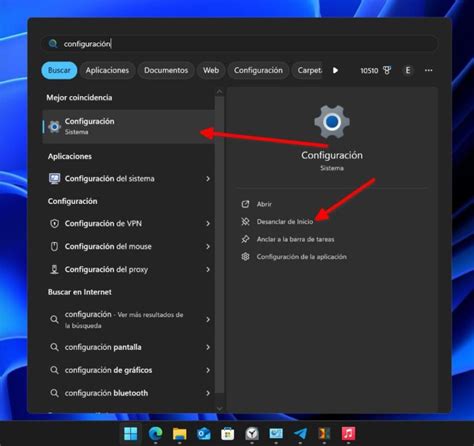
Primeros Pasos de Conexión: El Asistente de Configuración
Cuando compramos un móvil nuevo, éste viene sin ninguna configuración y totalmente vacío. De esta forma cada usuario lo personaliza a su gusto, añade sus contactos, cuentas de correo, redes sociales y demás detalles. Antes de comenzar a personalizar un nuevo teléfono tenemos que fijarnos en el nivel de batería y las especificaciones del fabricante; puede que antes de nada tengamos que cargar la batería a tope para poder empezar a usarlo.
Al encender un teléfono por primera vez aparece un asistente de configuración, en este caso vamos a hablar del método para iniciar un móvil Nokia Lumia. El asistente que nos guía en el proceso es muy sencillo y se completa en apenas unos minutos. En este apartado nos preguntará el idioma, zona horaria, tipo de configuración y demás datos necesarios para que el dispositivo funcione correctamente. Lo primero que vemos es la pantalla de bienvenida y hay que pulsar "siguiente". En la siguiente pantalla tendremos que seleccionar el idioma que queramos en la lista; si más tarde quisieras cambiarlo se puede hacer desde el menú "Configuración" y entrando en la opción "Región e idioma".
El próximo paso tras seleccionar el idioma es aceptar los términos de uso de Windows Phone y después tenemos que elegir el tipo de configuración entre "Recomendado" o "Personalizado". La opción "Recomendada" implica que el dispositivo activará automáticamente la conexión de datos y también enviará informes de uso a Microsoft para mejorar el funcionamiento de la plataforma. La opción "Personalizada" nos permite decidir si queremos activar la conexión de datos y los informes. Una vez hayamos seleccionado el tipo de configuración, tenemos que elegir la zona horaria (para España es la que pone «Bruselas, Copenhague, Madrid») y poner la hora y la fecha de forma manual si no hemos elegido la opción de activar la conexión de datos en el dispositivo.
Una vez configurada la franja horaria y la fecha, llegamos a una pantalla en la que nos pregunta si queremos iniciar sesión con nuestro ID de Windows Live; en el caso de no tenerlo, podemos crear uno nuevo en esta misma pantalla. El asistente de configuración termina y ya podemos empezar a usar el Nokia Lumia. Ahora queda añadir los contactos y configurar otros aspectos como cuentas de correo electrónico, redes sociales o el Windows Live ID si no lo has añadido antes. Pasar los contactos es muy sencillo porque los Lumia vienen con un asistente que nos permite importar contactos de otro teléfono a través de la conexión Bluetooth.
Formatear Nokia Lumia 520
Acceso a Redes Wi-Fi: Conexión Sencilla y Eficiente
En el Nokia Lumia 520 el proceso de conexión a una red Wi-Fi es muy sencillo. Como decimos, en el momento en que empezamos a usar este económico y completo teléfono por primera vez, durante la configuración inicial, podremos anexionarnos a una red Wi-Fi que esté a nuestro alcance. Pero si nos saltamos este paso, podríamos retomarlo en cualquier momento siguiendo una sencilla ruta a través del menú de Windows Phone 8.
Para empezar, tendríamos que acudir al panel de "Configuración" de sistema. Una vez en el apartado de configuración, comprobaremos una serie de opciones disponibles, entre las cuales reconoceremos la dedicada a redes Wi-Fi. Pulsamos ahí y se abrirá un nuevo menú. Lo primero que hemos de tener en cuenta para continuar con el proceso es que el sistema de redes esté activado. Bajo el resorte que activa y desactiva el acceso a redes Wi-Fi se nos presentarán todos los puntos de conexión que tengamos a nuestro alcance. El orden en que aparecerán es importante: las que ofrezcan una mayor potencia en la recepción de la señal las veremos en los puestos más altos del listado. Ahora sólo tendremos que pulsar sobre la red o redes que conozcamos para poder conectarnos a ella o ellas.

Personalización Avanzada de Redes Wi-Fi
Desde el panel de configuración de redes Wi-Fi en el Nokia Lumia 520 también podemos ajustar otros parámetros que podrían ser interesantes de cara a la personalización de este apartado. Para ello, dentro del menú que acabamos de describir, acudimos a la parte más baja del listado, donde veremos un botón que da acceso a los ajustes avanzados.
Tres son, en primer lugar, los valores que podríamos manejar. También podríamos marcar o desmarcar un comando que nos conectaría a las redes conocidas y previamente configuradas. Por último, entre la configuración avanzada se pide permiso al usuario para que envíe datos acerca de la localización e información sobre las redes Wi-Fi detectadas por el terminal, con vistas a facilitar el rastreo de puntos inalámbricos para el resto de la comunidad de usuarios con Windows Phone 8. Esta función, si se activa, contribuye a la creación de mapas de puntos de acceso más completos, beneficiando a todos los usuarios de la plataforma.
Configuración del APN: Optimizando la Conexión de Datos Móviles
En un mundo donde viajar y comunicarse van de la mano, configurar el APN (Access Point Name) en tu Nokia es un paso sencillo que puede ayudarte a usar tus datos móviles sin interrupciones. Aunque el proceso es similar en la mayoría de los dispositivos Android, puede variar ligeramente según el modelo o la versión del sistema operativo. Configurar los ajustes de APN de forma adecuada asegura que tu eSIM de Holafly funcione correctamente. Si después de activar tu eSIM no puedes conectarte, es posible que necesites ajustar estos parámetros. No olvides seleccionar la eSIM de Holafly como fuente de datos móviles para que se configure correctamente.
Para configurar el APN en tu Nokia Lumia 520, deberás seguir estos pasos:
- Abre la aplicación Configuración en tu teléfono.
- Busca la opción "Redes móviles" o similar.
- Dentro de "Redes móviles", selecciona "Nombres de puntos de acceso" o "Avanzado" y luego "Nombres de puntos de acceso".
- Verifica si hay un APN etiquetado como "Global" y selecciónalo.
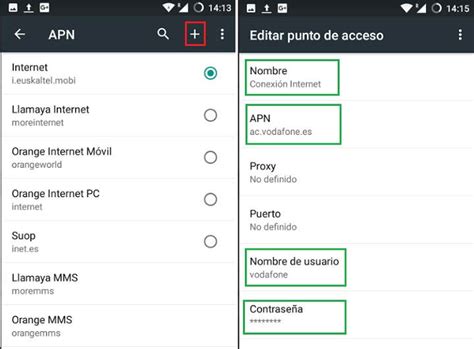
- Si no aparece, deberás crearlo manualmente. Para ello, pulsa el botón para añadir un nuevo APN (generalmente un símbolo "+" o una opción similar).
- Ingresa los detalles del APN proporcionados por tu operador móvil o proveedor de eSIM. Los campos comunes incluyen:
- Nombre: Un nombre descriptivo para el APN (ej. "Holafly" o el nombre de tu operador).
- APN: La dirección del punto de acceso (ej. "internet" o la que te haya proporcionado tu proveedor).
- Proxy, Puerto, Nombre de usuario, Contraseña, Servidor, MMSC, Proxy MMS, Puerto MMS, Protocolo MCC, Protocolo MNC, Tipo de autenticación, Tipo de APN: Estos campos deben ser completados según las especificaciones de tu proveedor. Si no estás seguro, consulta la documentación de tu operador o proveedor de eSIM.
Solución de Problemas: Restablecimiento de Redes
Si después de configurar el APN en tu Android Nokia sigues sin conexión, o si cometiste un error al ingresar el APN, restablecer la configuración de la red puede ser la solución. Ten en cuenta que al restablecer la configuración, se eliminarán las conexiones Wi-Fi, de red móvil y Bluetooth. Recuerda hacer una copia de seguridad de tus contraseñas y de la información importante antes de proceder.
Para restablecer la configuración de red en tu Nokia Lumia 520:
- Ve a Configuración.
- Selecciona "Sistema".
- Busca la opción "Acerca de" o "Información".
- Dentro de esta sección, deberías encontrar una opción para "Restablecer configuración" o "Restablecer configuración de red".
- Confirma la acción cuando se te solicite.
Después de restablecer la configuración, deberás volver a conectarte a tus redes Wi-Fi y emparejar tus dispositivos Bluetooth. Si el problema persiste, es recomendable contactar con el soporte técnico de tu operador móvil o proveedor de servicios.