La posibilidad de acceder a su sistema de videovigilancia Hikvision desde fuera de su red local es una necesidad cada vez más común. Ya sea para supervisar su hogar o negocio mientras está de viaje, o para permitir el acceso a personal autorizado, la configuración adecuada de su router es fundamental. Este artículo le guiará a través del proceso de apertura de puertos en su router, un paso esencial para habilitar el acceso remoto a su DVR (Digital Video Recorder) o NVR (Network Video Recorder) Hikvision.
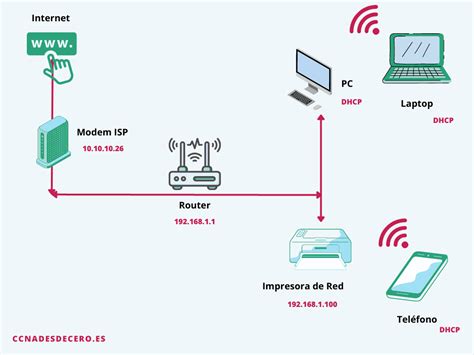
Comprendiendo la Red: LAN, WAN y Direcciones IP
Antes de sumergirnos en la configuración del router, es crucial entender algunos conceptos básicos de redes.
- Red LAN (Local Area Network): Se refiere a una red de área local, como la red de su hogar u oficina. Dentro de esta red, cada dispositivo (computadora, DVR, cámara) tiene una dirección IP interna única que le permite comunicarse con otros dispositivos en la misma red.
- Red WAN (Wide Area Network): Es una red de área amplia, siendo Internet el ejemplo más grande. Cuando su router se conecta a Internet, se le asigna una dirección IP pública por su proveedor de servicios de Internet (ISP). Esta dirección IP pública es como su "carnet de identidad" en Internet, permitiendo que otros dispositivos en la red mundial se comuniquen con su red local.
- Direcciones IP Dinámicas vs. Estáticas: Comúnmente, los proveedores de Internet asignan direcciones IP dinámicas. Esto significa que su dirección IP pública puede cambiar periódicamente, lo que complicaría el acceso remoto a su DVR si tuviera que reconfigurar todo cada vez. Para resolver esto, se utilizan servicios de DNS Dinámico (DDNS). Un servicio DDNS le asigna un nombre de dominio fijo (una dirección fácil de recordar) que se actualiza automáticamente con su dirección IP pública actual. Hikvision ofrece su propio servicio DDNS llamado Hik-Connect DDNS. Una vez que un dispositivo se añade a una cuenta Hik-Connect, el servidor DDNS de Hik-Connect asignará el número de serie del dispositivo como el nombre de dominio Hik-Connect predeterminado, que luego puede ser editado a través de la aplicación Hik-Connect o el portal web.
Asi Funciona el DDNS Sistema Dinámico de Nombres de Dominio SYSCOM
La Importancia de los Puertos en la Comunicación de Red
Un puerto es un canal de comunicación específico utilizado por un router para clasificar los datos que recibe y dirigirlos al dispositivo correcto dentro de su red local. Cada aplicación o servicio en Internet utiliza un número de puerto específico. Para que pueda acceder a su DVR Hikvision desde Internet, necesita "abrir" los puertos correctos en su router para que el tráfico destinado a su DVR pueda pasar a través del firewall del router y llegar a él.
Los puertos comúnmente utilizados por los DVRs y NVRs Hikvision para el acceso remoto incluyen:
- Puerto HTTP (por defecto 80): Utilizado para acceder a la interfaz web del dispositivo a través de un navegador. Es relativamente frecuente que el acceso remoto falle si se utiliza el puerto 80 como puerto HTTP. Si se da este caso, es necesario cambiar el puerto 80 por otro puerto en el menú de "Red" de la configuración del videograbador. Si se modifica el puerto HTTP, a la hora de acceder al videograbador a través del navegador web es necesario indicar, además de la IP, el puerto por el que se quiere acceder. Por ejemplo, si la IP externa es 217.18.226.130 y se ha definido el puerto 8080.
- Puerto de Plataforma (por defecto 8000): Este es el puerto principal utilizado por el software cliente (como iVMS-4200) y las aplicaciones móviles para conectarse al DVR/NVR.
- Puerto RTSP (por defecto 554): Utilizado para la transmisión de video en tiempo real, especialmente si desea obtener la transmisión de video "desnuda" (naked stream) o integrar cámaras IP que no son de Hikvision utilizando protocolos personalizados.
- Puerto de Datos de Video (por defecto 554): A veces, este puerto está asociado con la transmisión de video.
Nota Importante: Si usted está usando un puerto no estándar para el acceso HTTP, por ejemplo, 8080, deberá incluir este número de puerto al acceder a su DVR a través de un navegador web, junto con su dirección IP pública. Por ejemplo: 217.18.226.130:8080.
Preparación Antes de Abrir Puertos
Antes de proceder con la apertura de puertos, es esencial realizar algunas configuraciones en su DVR/NVR:
Asignar una Dirección IP Fija al DVR/NVR: Para asegurar que el reenvío de puertos funcione de manera consistente, su DVR/NVR debe tener una dirección IP fija dentro de su red local. Esto evita que la dirección IP interna del dispositivo cambie (lo cual puede ocurrir si el router asigna IPs dinámicamente a través de DHCP). Para hacer esto, deberá deshabilitar el protocolo DHCP en la configuración de red de su DVR/NVR y asignar manualmente una dirección IP, máscara de subred y puerta de enlace (la IP de su router).
- Consideraciones: Es recomendable elegir una dirección IP fuera del rango de asignación automática de DHCP de su router para evitar conflictos. Consulte la configuración de su router para conocer el rango de DHCP.
- Ejemplo: Si su router asigna IPs entre 192.168.1.100 y 192.168.1.200, puede asignar una IP fija a su DVR como 192.168.1.50.
Configurar DDNS (Opcional pero Recomendado): Si su ISP le asigna una dirección IP dinámica, configurar un servicio DDNS es fundamental. Puede utilizar el servicio Hik-Connect DDNS o un servicio DDNS de terceros. La configuración implica ingresar los detalles de su cuenta DDNS (nombre de usuario, contraseña, nombre de host) en la configuración de red de su DVR/NVR.
Procedimiento General para Abrir Puertos en un Router
El proceso exacto para abrir puertos varía significativamente entre los diferentes fabricantes y modelos de routers. Sin embargo, los pasos generales son los siguientes:
Acceder a la Interfaz de Administración del Router: Abra un navegador web (como Internet Explorer, Firefox o Chrome) en una computadora conectada a su red local. En la barra de direcciones, escriba la dirección IP de su router (comúnmente
192.168.1.1,192.168.0.1, o192.168.1.254). Presione Enter. Se le pedirá un nombre de usuario y contraseña. Si no los ha cambiado, puede encontrar los predeterminados en la etiqueta del router o en su manual.Localizar la Sección de Reenvío de Puertos (Port Forwarding): Una vez dentro de la interfaz del router, navegue por los menús hasta encontrar una sección dedicada al "Reenvío de Puertos", "Virtual Servers", "NAT" o "Configuración Avanzada de Red".
Crear una Nueva Regla de Reenvío de Puertos: Deberá crear una entrada para cada puerto que necesite abrir. Para cada regla, generalmente deberá especificar:
- Nombre del Servicio: Un nombre descriptivo para la regla (ej. "DVR Hikvision HTTP", "DVR Hikvision Plataforma").
- Puerto Externo (External Port / WAN Port): El número de puerto que se abrirá en Internet (ej. 80, 8000, 554).
- Puerto Interno (Internal Port / LAN Port): El número de puerto al que se enviarán los datos dentro de su red local. En la mayoría de los casos, será el mismo que el puerto externo.
- Dirección IP Interna (Internal IP Address / Server IP Address): La dirección IP fija que asignó a su DVR/NVR.
- Protocolo (Protocol): Seleccione TCP, UDP o Ambos (All). La mayoría de los puertos de video vigilancia utilizan TCP, pero es recomendable verificar la documentación de su DVR/NVR o probar con "Ambos" si no está seguro.
Ejemplo de Reglas para un DVR Hikvision:
- Regla 1:
- Nombre del Servicio:
Hikvision_HTTP - Puerto Externo:
80(o el puerto HTTP modificado, ej.8080) - Puerto Interno:
80(o el puerto HTTP modificado) - Dirección IP Interna:
192.168.1.50(su IP fija del DVR) - Protocolo:
TCP
- Nombre del Servicio:
- Regla 2:
- Nombre del Servicio:
Hikvision_Platform - Puerto Externo:
8000 - Puerto Interno:
8000 - Dirección IP Interna:
192.168.1.50 - Protocolo:
TCP
- Nombre del Servicio:
- Regla 3:
- Nombre del Servicio:
Hikvision_RTSP - Puerto Externo:
554 - Puerto Interno:
554 - Dirección IP Interna:
192.168.1.50 - Protocolo:
TCP(o UDP, o Ambos, según requerimiento)
- Nombre del Servicio:
Guardar y Aplicar la Configuración: Una vez que haya configurado todas las reglas necesarias, asegúrese de guardar o aplicar los cambios en la configuración de su router. Es posible que necesite reiniciar el router para que los cambios surtan efecto.
Verificación del Acceso Remoto
Después de configurar el reenvío de puertos, querrá verificar que el acceso remoto esté funcionando correctamente.
- Desde Fuera de su Red Local: La forma más confiable de probar es utilizando una conexión de datos móviles en su teléfono inteligente o conectándose desde una red Wi-Fi diferente a la de su hogar u oficina.
- Utilizando la Dirección IP Pública o el Nombre de Host DDNS:
- Si tiene una IP pública estática, utilice
http://[Su_IP_Pública]:[Puerto_HTTP]en su navegador web. - Si utiliza DDNS, utilice
http://[Su_Nombre_de_Host_DDNS]:[Puerto_HTTP]en su navegador web. - Utilice su software cliente (iVMS-4200) o la aplicación móvil Hik-Connect, ingresando su IP pública o nombre de host DDNS y el puerto de plataforma (8000).
- Si tiene una IP pública estática, utilice
Herramientas de Verificación: Puede usar herramientas en línea como "canyouseeme.org" para verificar si los puertos que ha abierto en su router son accesibles desde Internet. Introduzca su dirección IP pública y los números de puerto que ha configurado.
Consideraciones de Seguridad Adicionales
Abrir puertos en su router puede exponer su red a Internet, por lo que es fundamental tomar precauciones de seguridad:
- Contraseñas Fuertes: Utilice contraseñas robustas y únicas para su router y su DVR/NVR. Evite contraseñas predeterminadas.
- Firmware Actualizado: Mantenga el firmware de su router y de su DVR/NVR actualizado a la última versión disponible. Las actualizaciones a menudo incluyen parches de seguridad para vulnerabilidades conocidas.
- Deshabilitar Servicios Innecesarios: Si su router tiene servicios de acceso remoto habilitados que no utiliza, desactívelos.
- Cambiar Puertos Predeterminados: Si es posible, cambie los puertos predeterminados (como el 80 para HTTP) por otros menos comunes para disuadir los escaneos automatizados de puertos.
- Firewall del DVR/NVR: Asegúrese de que el firewall integrado en su DVR/NVR esté activado y configurado correctamente.
- HTTPS: La función HTTPS garantiza el acceso seguro a los servicios web mediante la adición de autenticación de certificado de firma digital. Todas las series de NVRs admiten la función HTTPS.
- Seguridad de la Red Wi-Fi: Si su red Wi-Fi no está protegida con WPA2 o WPA3, asegúrela con una contraseña fuerte.
Funciones Avanzadas y Solución de Problemas
- Expansión de Canales IP en DVRs Turbo HD: Para satisfacer los requisitos de los clientes de conectar cámaras analógicas y IP con diferentes tasas de bits, los DVRs Hikvision Turbo HD proporcionan la función de deshabilitar canales analógicos para expandir canales IP. Diferentes series de dispositivos tienen diferentes capacidades de expansión de canales IP.
- Modo Lite en DVRs: Para algunos modelos de DVR que soportan el Modo Lite, se puede habilitar el Modo Lite en la GUI local.
- Solución de Problemas de Reconocimiento Facial: Para la identificación facial errónea, la solución de problemas básica incluye verificar el firmware, los parámetros faciales y la imagen de registro facial. Después de completar estas operaciones básicas, pida a la persona que se identifique y verifique nuevamente el efecto del reconocimiento.
- Conexión de Cámaras IP a NVR mediante Protocolo Personalizado: Los usuarios pueden crear protocolos personalizados con RTSP y el puerto 554. Luego, las cámaras IP se pueden añadir al NVR mediante un protocolo personalizado para obtener una transmisión desnuda. Para las cámaras Hikvision, las rutas de transmisión son específicas.
Si experimenta problemas para acceder a su DVR/NVR, revise cuidadosamente cada uno de los pasos. Verifique la dirección IP fija asignada a su DVR/NVR, asegúrese de que los números de puerto y protocolos sean correctos en la configuración del router, y confirme que su dirección IP pública o nombre de host DDNS sea el correcto.
La configuración de red es la mitad del éxito cuando se desea ver cámaras desde fuera de la red: puertos, IP, router y seguridad lo cambian todo. Para ver sus cámaras desde fuera de la red local, necesita asignar una IP fija al dispositivo (cámara o videograbador) y abrir en el router los puertos correspondientes. El conocimiento previo de informática y redes es importante para configurar videograbadores.
Al seguir esta guía y las precauciones de seguridad, podrá configurar su DVR/NVR Hikvision para un acceso remoto seguro y confiable.