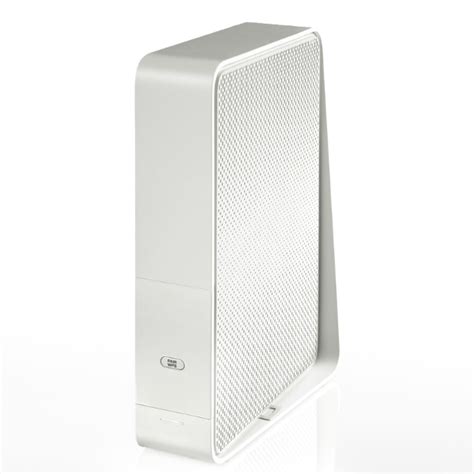
El router Arris TG2492LG-VM, proporcionado por VTR para sus servicios de internet hogar, es un dispositivo de próxima generación diseñado para ofrecer altas velocidades de navegación y una conexión estable para múltiples dispositivos simultáneamente. Este enrutador no solo facilita la comunicación entre tus equipos, sino que también incorpora un firewall para garantizar la seguridad en la transferencia de archivos. Comprender cómo acceder a su configuración y realizar ajustes, como el cambio de contraseña, es fundamental para mantener tu red segura y optimizar su funcionamiento.
Acceso a la Configuración del Router Arris TG2492LG
Para comenzar a configurar tu router Arris, el primer paso es establecer una conexión. Puedes hacerlo conectando tu ordenador o portátil directamente al router mediante un cable Ethernet. Si bien es posible usar la conexión inalámbrica, se recomienda encarecidamente utilizar una conexión cableada durante el proceso de configuración para asegurar una mayor estabilidad y evitar interrupciones.
Una vez conectado, deberás acceder al panel de administración del router. Esto se logra abriendo un navegador web y escribiendo la dirección IP del router en la barra de direcciones. La dirección IP asignada a este modelo de router Arris es 192.168.0.1. Al introducir esta dirección, serás dirigido a la página de inicio de sesión.
En la página de identificación, se te solicitará que ingreses el nombre de usuario y la contraseña por defecto de tu enrutador. Para el router Arris TG2492LG-VM, las credenciales de acceso predeterminadas suelen ser admin para el nombre de usuario y admin para la contraseña. Si no puedes iniciar sesión, es probable que estés introduciendo credenciales incorrectas.
Si has olvidado la contraseña de acceso o no puedes recordar las credenciales por defecto, existe la opción de realizar un reseteo duro del router. Para ello, localiza el pequeño botón negro, generalmente ubicado en la parte trasera del dispositivo, y presiónalo y manténlo presionado durante aproximadamente 10 segundos. Este procedimiento restaurará el router a su configuración de fábrica, incluyendo el nombre y la contraseña de red originales que se encuentran en la etiqueta del dispositivo.
En caso de que la página de identificación del router no cargue, verifica que el dispositivo que estás utilizando esté correctamente conectado a la red WiFi del router. A veces, las páginas de configuración pueden presentar problemas de carga o lentitud debido a la velocidad de la red. Si esto ocurre, es posible que tu red esté utilizando una dirección IP diferente a la predeterminada. En tales situaciones, consultar una lista de direcciones IP comunes de routers puede ayudarte a localizar la dirección correcta para acceder a la interfaz de configuración.
Modificación de la Contraseña del Router VTR
Cambiar la contraseña de tu red WiFi es una medida de seguridad esencial para proteger tu conexión de accesos no autorizados. Aunque el nombre y la clave de WiFi vienen escritos en la etiqueta del router y pueden servir como recordatorio, modificar estos datos es una práctica recomendada.
Para cambiar la contraseña de tu router VTR (Arris TG2492LG), accede a la configuración rápida de tu router a través de la interfaz web. Una vez dentro, busca la opción para modificar el nombre de la red WiFi y la contraseña.
Al lado del "Nombre de la red WiFi", encontrarás la opción para "Cambiar". Haz clic en ella y escribe el nombre de red que desees. Es importante evitar el uso de caracteres especiales o la letra "Ñ" para asegurar la compatibilidad. Una vez que hayas elegido el nuevo nombre, presiona "Cambiar".
A continuación, busca la opción "Contraseña WiFi" y presiona "Cambiar" al lado. Para establecer una nueva contraseña segura, se recomienda que tenga al menos 8 dígitos y que combine letras mayúsculas, minúsculas y números. Para el router VTR, se especifica una contraseña con 12 dígitos. Tras introducir tu nueva contraseña, presiona el botón "Aplicar cambios" para guardar la configuración.
Reinicio del Router VTR
Si tu router de VTR está experimentando problemas de conexión, o si has olvidado la contraseña del WiFi y deseas restablecer el dispositivo a su configuración de fábrica, puedes realizar un reinicio sencillo.
Primero, desconecta el router de la toma de corriente. Espera al menos 20 segundos antes de volver a conectarlo. Si buscas restaurar el dispositivo por completo a sus ajustes de fábrica, presiona y mantén presionado el botón de RESET hasta que las luces indicadoras del router parpadeen. Al hacerlo, el router recuperará el nombre y la contraseña de fábrica que aparecen en su etiqueta.
Comprensión de las Luces Indicadoras del Router VTR
Las luces LED en tu router VTR son indicadores clave para diagnosticar el estado de tu conexión y el funcionamiento del dispositivo. Comprender su significado te ayudará a identificar y resolver problemas de manera más eficiente.
Luz LED WiFi:
- Apagada: Indica que el WiFi está funcionando normalmente durante el uso habitual.
- Verde: Se enciende cuando estás configurando el router o cuando presionas el botón WPS.
- Rojo: Señala un problema con la conexión WiFi. En este caso, intenta reiniciar el router. Si el problema persiste, contacta a VTR para verificar si existe un problema técnico de su parte.
Luz LED Internet:
- Apagada: Normalmente indica que no hay conexión a internet.
- Verde: Se ilumina durante la configuración o actualización del router.
- Rojo: Indica un problema con la conexión a Internet. Reinicia el router y, si el problema persiste, contacta al servicio técnico de VTR.
Luz LED Telefonía:
- Apagada: Normalmente indica que el servicio de telefonía no está habilitado o en uso.
- Verde: Se ilumina cuando el servicio de telefonía está siendo habilitado o está en uso.
- Rojo: Señala un problema con el servicio de telefonía, o que el servicio no está contratado con VTR.
Luz LED Base:
- Blanco: Generalmente indica que el router está funcionando correctamente.
- Verde parpadeando: No es motivo de preocupación; indica un estado operativo normal.
- Rojo: Indica un problema con el router. Prueba reiniciando el equipo o contacta a VTR si no tienes conexión con tu servicio de Internet.
Si experimentas cualquier problema con tu router VTR, la recomendación es contactar al Servicio al Cliente de VTR para que el equipo técnico pueda asistirte en la solución.
Cómo SOLUCIONAR la LUZ ROJA del ROUTER o MODEM / LOS parpadea Fibra Optica
Optimización de la Señal WiFi del Router VTR
Para disfrutar de una experiencia de navegación óptima y asegurar que la señal WiFi llegue a todos los rincones de tu hogar, es crucial ubicar el router de manera estratégica. La cobertura de VTR puede mejorar significativamente siguiendo estas recomendaciones:
- Evita interferencias: Ciertos objetos pueden interferir con la señal del router. Estos incluyen muebles metálicos, vidrio templado o espejado, hornos microondas y otros aparatos inalámbricos como teléfonos fijos, cámaras de seguridad o monitores para bebés. Aléjalos lo más posible del router.
- Ubicación centralizada: Coloca el router en un punto lo más equidistante posible de todas las áreas de tu hogar. Esto asegurará que no haya habitaciones que queden sin una señal adecuada.
- Espacio abierto: Sitúa tu router en un espacio abierto y despejado. Cuantos menos objetos haya alrededor del router, menor será la interferencia que experimentará la señal.
Preguntas Frecuentes sobre Routers
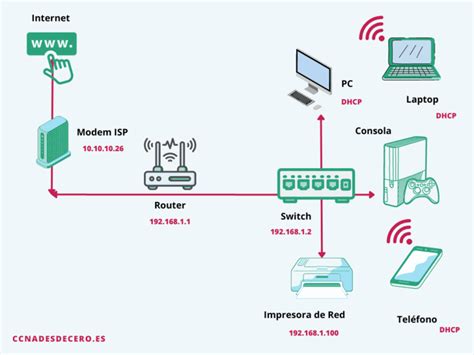
Es común confundir el rol del router y el módem. El router, o enrutador, es el dispositivo encargado de compartir la señal de internet entre los equipos de tu hogar a través de WiFi y conexiones cableadas. Por otro lado, el módem es el dispositivo que conecta tu red doméstica con el proveedor de servicios de Internet.
El modo Bridge o Puente es una configuración que permite que un router comparta la conexión a Internet con otro router. Esta funcionalidad puede ser útil en escenarios de redes más complejas.
El router Arris TG2492LG-VM, como se mencionó, es un dispositivo que permite que múltiples dispositivos se conecten a una red y se comuniquen entre sí. Su funcionamiento se basa en recibir paquetes de datos de los dispositivos y reenviarlos a su destino previsto, todo ello identificado por su dirección IP única. La capacidad de personalizar configuraciones como el nombre de la red, la contraseña y los protocolos de seguridad es lo que permite a los usuarios adaptar la red a sus necesidades específicas y mantenerla protegida. La configurabilidad y las características avanzadas de este router lo convierten en una pieza central para una conectividad doméstica eficiente y segura.
tags: #contrasena #para #modificar #router #tg2492lg