En el panorama empresarial actual, donde la flexibilidad y la movilidad son primordiales, la capacidad de acceder a los recursos de la empresa de forma remota se ha convertido en una necesidad fundamental. Las Redes Privadas Virtuales (VPN) de acceso remoto ofrecen una solución robusta y segura para este desafío, permitiendo a los empleados conectarse a la red privada de la organización desde cualquier lugar del mundo. Este artículo profundiza en los entresijos de la configuración de una conexión remota VPN, explorando sus beneficios, desafíos y las diferentes aproximaciones para su implementación.
¿Por Qué su Empresa Necesita una VPN?
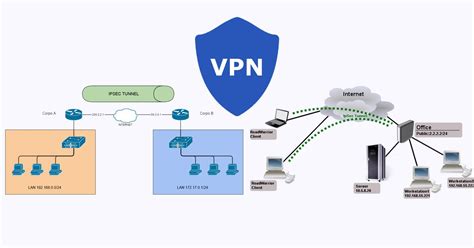
En su forma más básica, las VPN protegen a las empresas, a los usuarios y a sus datos confidenciales. Las VPN son una manera cómoda de proporcionar a los empleados, incluidos los trabajadores remotos, acceso simple a la red empresarial sin que tengan que estar presentes físicamente, al tiempo que se preserva la seguridad de las redes privadas y los recursos empresariales. Las comunicaciones con una conexión VPN proporcionan un mayor nivel de seguridad en comparación con otros métodos de comunicaciones remotas, lo que mantiene las redes privadas cerradas a las personas sin acceso autorizado. Las ubicaciones geográficas reales de los usuarios se protegen y no se exponen a las redes públicas o compartidas como Internet. Las herramientas de software de VPN flexibles permiten agregar nuevos usuarios o grupos de usuarios a las redes de manera simple.
Seguridad de Datos Mejorada y Acceso para Trabajadores Remotos
La seguridad de datos para los trabajadores remotos es la ventaja más obvia de las VPN de acceso remoto. Dado que los datos están cifrados, los empleados remotos pueden transmitir información a través de la VPN sin preocuparse por que un pirata informático los intercepte. El acceso para trabajadores remotos que utilizan BYOD (Bring Your Own Device, o Trae tu Propio Dispositivo) es uno de los beneficios más importantes de la tecnología VPN. BYOD es una práctica en la que los empleados utilizan dispositivos que poseen para trabajar en lugar de los proporcionados por la organización. Tendencias similares muestran que cada vez más personas buscan el nomadismo digital y el trabajo remoto.
Una VPN crea un túnel cifrado a través de internet, de manera que se puede acceder a servicios y documentos desde cualquier lugar y de forma segura. Al enmascarar su dirección IP, una VPN también ofrece anonimato, evitando que terceros rastreen sus actividades en línea. Las VPN funcionan enrutando la conexión a internet de su dispositivo a través de un servidor privado en lugar de su proveedor de servicios de internet (ISP). Esto cambia su dirección IP, haciendo que parezca que su conexión proviene de la ubicación del servidor VPN. Este proceso de cifrado convierte datos legibles en un formato codificado, asegurando que incluso si los datos son interceptados, no se pueden leer sin la clave de descifrado.
Conexiones Convenientes y Asequibilidad
Las VPN de acceso remoto proporcionan una solución práctica y segura para acceder a los archivos de la empresa, lo que es particularmente útil con tantos empleados que ahora se conectan desde diferentes ubicaciones. Asequibilidad: Los propietarios de empresas deben centrarse en la seguridad de los datos, pero hacerlo puede ser costoso. Afortunadamente, una VPN de acceso remoto es una solución rentable.
Implementar una VPN puede reducir la necesidad de infraestructura física costosa y líneas arrendadas dedicadas. Las VPN encriptan tus datos, haciéndolos inaccesibles para hackers y cibercriminales. Una VPN permite a los empleados acceder a la red de la oficina desde cualquier lugar del mundo.
Tipos de VPN y sus Protocolos
Existen diferentes tipos de VPN de acceso remoto, cada una de las cuales utiliza sus propios protocolos para cifrar y canalizar los datos enviados a través de Internet. Esto evita que usuarios no autorizados se conecten a redes privadas. Las VPN de acceso remoto funcionan cifrando los datos enviados entre un usuario externo y la red interna de su organización. Independientemente de la ubicación del usuario, las VPN de acceso remoto crean túneles privados entre la red de una empresa y un usuario remoto. Debido a sus capacidades de cifrado, las VPN de acceso remoto se consideran el estándar de la industria para la seguridad remota.
Una VPN de sitio a sitio utiliza una puerta de enlace segura para vincular una red a una o más redes en diferentes ubicaciones. Debido a que la puerta de enlace administra el tráfico, este tipo de VPN no requiere la instalación de un cliente VPN en cada dispositivo. Por ejemplo, una oficina de campo puede establecer una conexión directa con la sede central de una empresa para permitir a los miembros del personal acceder a los recursos y viceversa.
Protocolos de VPN Comunes
Los protocolos de VPN determinan cómo se enrutan los datos entre la computadora y el servidor de VPN. Algunos protocolos aumentan la velocidad, mientras que otros mejoran la privacidad y la seguridad de los datos.
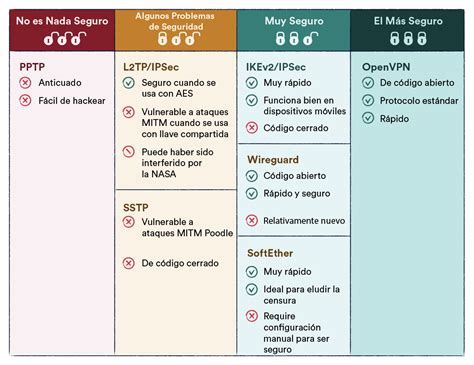
- OpenVPN: Este protocolo es de código abierto, lo que significa que se puede ver el código. OpenVPN también se está convirtiendo rápidamente en un estándar de la industria. Es altamente seguro y conocido por su flexibilidad y fuertes estándares de cifrado.
- L2TP/IPsec (Protocolo de Túnel de Capa 2): Es otro protocolo común. Tiene sólidas medidas de seguridad y suele combinarse con el protocolo IPSec, que autentica y cifra los paquetes de datos que se envían por la VPN. Proporciona una seguridad más fuerte al combinar L2TP con IPsec para la encriptación.
- SSTP (Protocolo de Túnel de Sockets Seguros): El protocolo de túnel de sockets seguros (SSTP) está totalmente integrado al sistema operativo de Microsoft.
- PPTP (Protocolo de Túnel Punto a Punto): El protocolo de túnel de punto a punto (PPTP) es uno de los protocolos de VPN más antiguos. No obstante, se está empezando a usar menos desde que existen protocolos más rápidos y seguros. Ofrece cifrado básico pero velocidades más rápidas.
- IKEv2/IPsec (Intercambio de Claves de Internet versión 2): Ofrece alta seguridad y es particularmente efectivo para dispositivos móviles debido a su capacidad para mantener conexiones al cambiar de redes.
Cada protocolo tiene sus fortalezas y debilidades, y la elección depende de las necesidades y recursos específicos de la organización. Por ejemplo, OpenVPN es altamente configurable y seguro, lo que lo hace adecuado para entornos donde se necesita una fuerte encriptación.
¿Conviene Crear una VPN Propia o Comprar una Solución?
En vez de crear una VPN propia, puede comprar una solución VPN ya armada. Para empezar, necesitará un VPN client, un servidor de VPN y un router de VPN. El client que se descarga lo conecta a los servidores de todo el mundo, de manera que los empleados de todo el mundo puedan acceder a su red de pequeña empresa. El client puede usarse en dispositivos como teléfonos inteligentes y computadoras portátiles, incluso si los trabajadores usan redes Wi-Fi públicas. Para proteger y cifrar todo el tráfico de red, también necesitará un router de VPN. Muchos routers vienen con VPN clients incorporados.
Preparación del Sistema de Red
En ocasiones, los VPN clients pueden entrar en conflicto con otros clientes o no funcionar debidamente. Es conveniente preparar el sistema de red antes de configurar una VPN para evitar problemas futuros. Como primer paso, desinstale el software VPN client existente que no necesite. En teoría, los VPN clients deberían funcionar bien en conjunto, pero los clientes paralelos también pueden traer problemas, por lo que es mejor eliminarlos.
También es un buen momento para considerar la configuración de red. Si piensa instalar una VPN para los trabajadores que accederán a los recursos en línea de varias maneras, como Wi-Fi, módems 4G y conexiones cableadas, es posible que deba invertir más tiempo en la configuración del VPN client. Puede ser conveniente desconectar los dispositivos sin usar para simplificar las redes.
Instalación y Configuración del Cliente VPN
La manera más simple de poner la VPN en funcionamiento es instalar clients de su proveedor de VPN. No obstante, es posible que no ofrezca software para todas las plataformas que usa, como Windows, iOS y Android. Aunque no lo hagan, es mejor instalar lo que ofrecen primero y luego confirmar si la cuenta de VPN funciona correctamente. Busque la página de "descargas" en el sitio web del proveedor de VPN. También debe descargar aplicaciones para los dispositivos móviles que usan los trabajadores, ya que conviene proteger las conexiones de todos los dispositivos que se pueda.
Si el client inicial que instala ya viene listo para usar, puede consultar al proveedor de VPN por clientes para otras plataformas. Si no puede iniciar sesión en absoluto, puede comunicar esta información al equipo de soporte del proveedor de VPN. Si, por algún motivo, su proveedor de VPN no ofrece software para los dispositivos que usa su empresa, busque las guías de configuración manual en el sitio web del proveedor. Con suerte, encontrará la documentación que necesita. Si no, busque las guías de configuración de otros proveedores que usen los mismos dispositivos. Por ejemplo, si su empresa usa Chromebooks, puede buscar tutoriales específicos para esos dispositivos.
Tras instalar las aplicaciones cliente de VPN, es hora de ingresar la información de inicio de sesión. Por lo general, el nombre de usuario y la contraseña son los mismos que usó para registrarse con el proveedor de VPN, aunque algunas empresas exigen la creación de otro inicio de sesión separado para el cliente de VPN. Una vez que inicia sesión, la aplicación de VPN suele conectarse al servidor más cercano a su ubicación actual.
Solución de Problemas Comunes en la Configuración de VPN
El éxito de una VPN depende de otras partes de la infraestructura de red. Puede ser complicado diseñar e implementar una VPN. Si no está seguro de cómo mantenerla en funcionamiento de manera segura, considere la opción de contratar a un profesional de seguridad de red experimentado para asegurarse de que no se haya vulnerado la seguridad de la VPN. Como las conexiones VPN se ejecutan desde Internet, debe elegir un proveedor de servicio de Internet (ISP) que ofrezca un servicio excelente de manera uniforme, con tiempo de inactividad mínimo o nulo. Si necesita agregar nueva infraestructura o crear nuevas configuraciones, puede enfrentar problemas técnicos de incompatibilidad, en especial si incorpora nuevos productos de varios proveedores. Si usa un cliente de VPN que presta un servicio VPN gratuito, la velocidad de conexión puede ser lenta, ya que estos proveedores no suelen ofrecer conexiones de alta velocidad. Piense si la velocidad es suficiente para las necesidades empresariales.
Problemas de Conexión y Soluciones
Por lo general, el client del proveedor de VPN funciona bien desde el principio. Cierre y vuelva a abrir el cliente y reinicie el dispositivo. Si hay otro software de VPN en ejecución, asegúrese de que esté desconectado y ciérrelo. Los VPN clients necesitan los controladores de software correctos para funcionar debidamente. En algunos casos, se puede hacer clic en la función de "reparar" para volver a cargar los controladores. Consulte la página de configuración para ver si esta función está disponible.
Si tiene problemas para iniciar sesión, verifique las credenciales de inicio de sesión. Algunos clientes de VPN generan sus propias credenciales de inicio de sesión y otros le permiten elegir sus propias credenciales. Asegúrese de usar el inicio de sesión correcto y, de ser necesario, lea los mensajes de correo electrónico de bienvenida o las guías de inicio rápido que haya recibido del proveedor. También puede probar con un cambio de servidor. Elija conectarse a otro servidor que esté cerca de su ubicación física. Otra opción: intente conectarse con otros protocolos, si el cliente de VPN le permite cambiarlos. Por ejemplo, puede usar OpenVPN con TCP y luego pasar a L2TP y PPTP.
Si aún tiene problemas, es posible que otros programas de software tengan la culpa. En algunos casos, los cortafuegos o el software de seguridad pueden interrumpir las conexiones de VPN. Puede desactivar temporalmente el software que posiblemente esté causando el problema; asegúrese de volver a encenderlo cuando se conecte para no exponer a los sistemas empresariales críticos a los ataques.
!no funciona tu vpn de pc!Solucion 2022
Optimizando la Configuración de VPN para su Empresa
Una vez terminada la configuración básica, es hora de las mejoras. Asegúrese de que la configuración aplicada a la VPN se adapte a las necesidades de su empresa. Por ejemplo, decida si prefiere que la VPN se ejecute tan pronto los usuarios inicien sus dispositivos. Esto puede ser conveniente si se necesita la protección de una VPN todo el tiempo (por ejemplo, si la mayoría del personal trabaja fuera de la oficina). No obstante, si cree que solo necesitará la VPN en ocasiones, puede configurarla para que se inicie solo cuando sea necesario, lo que libera recursos de red para otros usos.
Otra opción de optimización es elegir los servidores de uso común como predeterminados o "favoritos". Esto puede ahorrarle un poco de tiempo, ya que ni usted ni los demás empleados deberán buscar los servidores preferidos cada vez que se conecten. También puede activar el "dispositivo de corte automático" si su proveedor de VPN lo ofrece.
VPN y el Trabajo Remoto en Chile
En Chile, donde el trabajo híbrido se ha convertido en una realidad cotidiana y las distancias entre oficinas pueden ser considerables, acceder a tus archivos sin necesidad de transportar dispositivos físicos es fundamental. Todas las versiones de Windows 11 Pro tienen integrado el Escritorio Remoto de Windows. Primero, verifica si la aplicación está instalada. Al hacer clic en Escritorio remoto, verás las opciones para crear una conexión o un mensaje que indica “Tu edición Home de Windows 11 no admite Escritorio remoto”. Para una conexión más segura, utiliza la opción de Autenticación a nivel de red. Tu router bloqueará las conexiones de escritorio remoto a menos que lo configures. Para facilitar este proceso y mantener la seguridad, Microsoft recomienda usar una VPN.
Para usar una VPN en Chile, necesitas contratar un servicio de VPN. Estos servicios generalmente cuestan entre $5.000 y $15.000 pesos chilenos al mes. Una vez que hayas habilitado el acceso remoto en tu PC y router, puedes abrir y usar la aplicación Conexión a Escritorio remoto de Microsoft. El firewall de tu sistema puede estar bloqueando la conexión remota. En el contexto laboral actual de Chile, donde el trabajo híbrido y remoto es cada vez más común, establecer una conexión remota a otro computador ofrece una forma segura y eficiente de trabajar con datos y proyectos desde diferentes ubicaciones.
Consideraciones de Seguridad Adicionales
Las VPN generalmente ofrecen seguridad básica a través de la autenticación del usuario y el cifrado del tráfico. Pero pueden presentar varios riesgos porque pueden carecer de suficientes medidas de seguridad o introducir vulnerabilidades.
- Usuarios con demasiados permisos: El acceso detallado del usuario a recursos específicos no es una opción con VPN. Los usuarios se conectan a la red utilizando un grupo compartido de direcciones de protocolo de Internet (IP) asignadas por VPN.
- Usuarios domésticos sin acceso a la pila de seguridad completa: En sus oficinas principales y sucursales, las empresas a menudo tienen una pila completa de soluciones de seguridad.
- Appliance VPN como punto único de falla: Si una VPN funciona mal o se vuelve inoperable, como un ataque de denegación de servicio (DoS), existe un riesgo considerable de interrupción del negocio.
- Los piratas informáticos descubren cómo entrar en algunas VPN: Las empresas son responsables de estar atentos a los agujeros de seguridad y de actualizar y parchar los equipos según sea necesario.
- Sin visibilidad de lo que sucede dentro de una conexión VPN: El cifrado que ofrece una VPN SSL puede ser una espada de dos filos. Los equipos de seguridad del protocolo de Internet (IPSec) suelen utilizar las VPN de acceso remoto.
Fortaleciendo la Seguridad de su VPN
Asegúrese de que todas las cuentas de VPN utilicen contraseñas fuertes y únicas para prevenir el acceso no autorizado. Una contraseña fuerte típicamente incluye una mezcla de letras mayúsculas y minúsculas, números y caracteres especiales. Fomentar el uso de administradores de contraseñas para crear y almacenar contraseñas complejas de forma segura.
Mantenga su software de cliente y servidor VPN actualizado para protegerse contra vulnerabilidades conocidas. Habilite las actualizaciones automáticas si están disponibles o establezca un horario regular para actualizaciones manuales.
Agregar una capa adicional de seguridad, MFA (Autenticación Multifactor) requiere que los usuarios proporcionen dos o más factores de verificación para obtener acceso. Esto reduce significativamente el riesgo de acceso no autorizado al garantizar que, incluso si se compromete una contraseña, se necesita una verificación adicional. Los métodos comunes de MFA incluyen contraseñas de un solo uso (OTP) enviadas por SMS o correo electrónico, aplicaciones de autenticación y verificación biométrica como reconocimiento de huellas dactilares o facial.
Monitorear y registrar regularmente la actividad de VPN para detectar patrones de acceso inusuales. Esto ayuda a identificar y responder a posibles amenazas de seguridad de manera oportuna. Utilice sistemas de gestión de información y eventos de seguridad (SIEM) para analizar registros en busca de anomalías y generar alertas para actividades sospechosas.
Alternativas y Soluciones Avanzadas
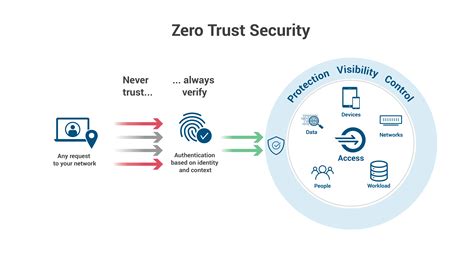
En el entorno actual de ciberseguridad en rápida evolución, la VPN sola puede no ser suficiente para proteger datos sensibles y mantener la red de su organización segura. Fortinet ayuda a las organizaciones a proteger y conectar sus empleados y dispositivos de trabajo desde cualquier lugar a aplicaciones y recursos críticos. El Acceso a la red con zero trust universal de Fortinet es una solución de seguridad sólida que ofrece flexibilidad empresarial, control de acceso granular y verificación continua. Permite aplicar políticas para los usuarios independientemente de la ubicación. Con el control de acceso granular, el acceso se otorga a aplicaciones específicas solo para esa sesión, lo que proporciona una mejor seguridad. Con el modelo iniciado por el cliente, el equipo de TI tiene más visibilidad y control del endpoint mientras proporciona a los usuarios una experiencia más rápida y fácil. El Acceso a la red con zero trust universal no requiere licencias adicionales y es una función gratuita en FortiOS y FortiClient, lo que permite a los clientes cambiar de VPN a Acceso a la red con zero trust a su propio ritmo.
Debido al movimiento continuo entre entornos locales, de red doméstica y de red pública, la confianza cero, el endpoint y la seguridad de la red deben conectarse a través de un marco de seguridad y administración centralizado. Las soluciones unificadas por un conjunto común de API y puntos de integración garantizan que los usuarios puedan cambiar sin problemas de una ubicación a otra, disfrutando de una experiencia de usuario consistente que está protegida adecuadamente con seguridad contextual. Utilizando una amplia cartera de soluciones de seguridad de red, endpoint y confianza cero dentro del Fortinet Security Fabric, Fortinet puede ofrecer seguridad, servicios e inteligencia frente a amenazas que pueden seguir automáticamente a los usuarios a través de redes distribuidas.
TSplus ofrece una solución de escritorio remoto y entrega de aplicaciones fácil de usar y robusta que integra funcionalidades de VPN para garantizar que sus conexiones remotas sean siempre seguras y confiables. TSplus se presenta como una alternativa definitiva a Citrix/RDS para acceso a escritorio/aplicaciones.
Conectarse a la red de su oficina desde casa utilizando una VPN es una habilidad vital para los profesionales de TI. Configurar una VPN para la red de su oficina es crucial para mejorar la seguridad y permitir el trabajo remoto. La seguridad es una de las principales preocupaciones de las empresas, incrementarla es muchas veces la prioridad.
Creando su Propia VPN en Windows (Gratuita)
Vamos a explicarte cómo crear paso a paso tu propia VPN en Windows, que será totalmente gratuita y no vas a necesitar ninguna aplicación de terceros ni una extensión de VPN. Vamos a empezar el artículo explicándote para qué puedes necesitar una VPN doméstica, ayudándote con esta introducción a que sepas qué es exactamente y para qué sirve una de estas redes. Las capturas de este artículo pertenecen a Windows 11 en su beta para Windows Insider. Hemos elegido esta versión de Windows pese a no haber sido lanzada oficialmente para que si lo lees dentro de 1 año todo sea vigente.
Cuando hablamos de VPN o redes privadas virtuales, automáticamente se nos viene a la cabeza una de sus funciones más extendidas en estos tiempos, que es la de conectarse a Internet como si estuvieras navegando desde otro país. Pues bien, crear una red VPN doméstica no te va a servir para esto. Si lo que te interesa es hacer creer a una web que te conectas desde otro sitio, te recomiendo que utilices alguna VPN gratuita de terceros, con los riesgos que estas pueden tener para tu privacidad por ser de empresas de terceros y poder registrar todo lo que haces en la red.
Una VPN doméstica es algo más sencillo, y centrado en la privacidad cuando navegas. Con esto, lo que vas a conseguir es enmascarar la dirección IP de tu ordenador, evitando que aplicaciones y empresas puedan rastrearte cuando navegas por Internet. Para que entiendas esto, cuando te conectas a una web realmente te conectas al servidor en el que está alojada. Este servidor recibe una petición por parte de tu equipo, y utiliza tu IP para encontrarte y enviarte su contenido. En este contexto, una red VPN hará las veces de intermediario para que no des tu IP real al conectarte a una web. Cuando visites una web utilizando un servidor VPN, quien establece la conexión con el servidor de la web es tu VPN, y es su dirección IP y no la de tu router la que estará almacenando, de forma que luego estos datos no se pueden cruzar tan fácilmente con otros a la hora de determinar que tú has visitado determinadas webs. Además de esto, un servidor VPN también te permite crear una red local sin necesidad que tus dispositivos estén físicamente conectados entre sí, aunque en este caso sí vas a necesitar que estén conectados a la misma red.
Pasos para Crear una VPN en Windows
- Configuración de Red: Lo primero que tienes que hacer es entrar en la Configuración de Windows. Una vez dentro, entra en la sección de Red e Internet, que es donde tienes las configuraciones relacionadas con Internet. Aquí dentro, en Windows 10 tienes que ir a la sección de Estado y pulsar en el botón de Cambiar opciones del adaptador. Se abrirá una ventana del antiguo Panel de control de Windows 7 y versiones anteriores, que sigue estando escondido dentro de Windows 10 y Windows 11. En esta ventana te aparecerán las conexiones que tengas, por ejemplo Ethernet si estás conectado a través de cable al router.
- Nueva Conexión Entrante: En este menú oculto, tienes que hacer clic en Archivo, y se abrirá un menú en el que debes pulsar sobre la opción de Nueva conexión entrante. Se abrirá una pantalla en la que vas a poder ver cuentas de usuario que puedes agregar al ordenador. Estarán tanto las que tengas creada para inicio de sesión de Windows como las de tu grupo familiar de Microsoft si lo quisieras, y tienes que elegir qué cuentas quieres que puedan acceder a la VPN.
- Configuración de Usuario y Red: Se abrirá una ventana en la que tienes que escribir un nombre de usuario y la contraseña. Irás a una pantalla en la que se te va a preguntar cómo se va a conectar este usuario a tu red, y en ella tienes que dejar seleccionada la opción de A través de Internet.
- Protocolos de Red: Ahora, entrarás a otra pantalla en la que puedes configurar los protocolos y software de red que quieres utilizar. Aquí, tienes que seleccionar la opción Protocolo de Internet versión 4 y pulsar en Propiedades.
- Rango de IPs: Aquí, vamos a llegar a una parte un poco compleja. Llegarás a una ventana en la que tienes que seleccionar la opción de Esperar direcciones IP. Aquí, vas a tener que especificar un rango de IPs que estén dentro de tu dirección IP. Para hacer esto, primero tienes que saber tu dirección IP. Para ello, abre la aplicación de Símbolo de sistema de Windows y escribe el comando
ipconfig. Volviendo a la pantalla anterior, para escribir un rango de números dentro de tu IP, las primeras tres series de números deben ser las mismas que las de tu router. Por ejemplo, si la IP de mi router es 192.168.1.1, entonces las IPs del rango que tienes que escribir deben empezar con 192.168.1, y luego los últimos números pues poner los que quieras dependiendo del número de IPs que quieras darle a la VPN. Por ejemplo, puedes poner que sea de 192.168.1.20 a 192.168.1.30 para darle 11 direcciones IP. - Configuración del Router y Firewall: Una vez escrito el rango de IPs, pulsa en Aceptar, y volverás a la pantalla de software de red. Ahora tienes que dar dos pasos más. Primero tienes que abrir el puerto para VPNs de tu router. Para esto, tienes que entrar en la configuración de tu router utilizando la IP de Puerta de enlace predeterminada, que suele ser 192.168.1.1 o 192.168.0.1 y escribiéndola en el navegador. La contraseña viene en tu router, aunque es recomendable cambiarla. Dentro, tienes que abrir el puerto 1723 en tu router. Para esto, tienes que escribir la dirección de tu router en el navegador, y acceder a su configuración. La pantalla de configuración será diferente en cada router. Aquí, tendrás que añadir una regla escribiendo la IP de tu ordenador y el puerto 1723 para que lo abra. La IP de tu ordenador no es la misma que la del router. Volviendo al Símbolo de sistema con el comando
ipconfig, la de tu ordenador será donde pone Dirección IPv4. Ahora, tienes que abrir la aplicación Panel de control de Windows otra vez. Estando en su índice principal, tienes que pulsar en Sistema y seguridad y luego en Firewall de Windows Defender. Entrarás en la ventana de Permitir a las aplicaciones comunicarse a través de Firewall de Windows Defender. Aquí, tienes que activar las casillas Privada y Pública de la opción de Enrutamiento y acceso remoto, que aparece en la lista. Las opciones van en orden alfabético, o sea que tendrás que ir bajando hasta encontrarlo, y activar sus dos casillas. Y una vez hayas hecho esto, ya está, tienes tu red VPN creada. - Conexión desde Dispositivos: Ahora ya solo te queda conectarte a ella desde tus diferentes dispositivos, como desde Android o desde iOS. Para conectarte a la VPN desde Windows, tienes que ir a la configuración y entrar en Red e Internet. Allí ve a la sección VPN. Tendrás la lista de redes VPN que hayas configurado, que en mi caso está vacía por no tener ninguna. Se abrirá una ventana de configuración. En ella, en Proveedor de VPN tienes que elegir la opción Windows. Luego, debes ponerle el nombre que quieras a la configuración para que se identifique en Windows, y en Nombre de servidor o dirección escribir la IP que te aparecía como Dirección IPv4 dos pasos atrás. Y ya está. Con estas credenciales, ya te podrás conectar desde un ordenador que esté en la misma red que estés utilizando.
Conexión VPN en Dispositivos Móviles
Por último, también puedes conectarte a la VPN desde Android o desde iOS. Tanto si es por trabajo como para uso personal, puedes conectarte a una red privada virtual (VPN) en tu dispositivo Windows. Nota: Esta característica no está disponible en Windows 11 SE. Antes de poder conectarte a una VPN, debes tener un perfil de VPN en el dispositivo. En Proveedor de VPN, elige Windows (integrado). En el cuadro Nombre de la conexión, escribe un nombre que reconozcas (por ejemplo, Mi VPN personal). En Tipo de VPN, elige el tipo de conexión VPN que quieres crear. En Tipo de información de inicio de sesión, elige el tipo de información de inicio de sesión (o las credenciales) que vas a usar. Esta información puede ser un nombre de usuario y una contraseña, una contraseña de un solo uso, un certificado o una tarjeta inteligente si te conectas a una VPN del trabajo. En la página de configuración de VPN, selecciona la conexión VPN que quieras editar, selecciona Opciones avanzadas y, a continuación , editar junto a los detalles que quieras actualizar. Si hay varias VPN configuradas, tendrás que seleccionar una a la que conectarte.
Conclusión
La configuración de una conexión remota VPN es un paso esencial para cualquier empresa que busque mejorar su seguridad, permitir el trabajo remoto flexible y proteger sus datos confidenciales. Si bien la implementación puede presentar desafíos, la comprensión de los diferentes tipos de VPN, protocolos y las mejores prácticas de seguridad garantiza una solución robusta y confiable. Ya sea optando por una solución comercial o configurando su propia VPN en Windows, la inversión en esta tecnología es fundamental en el entorno digital actual.
Acerca del autor: Tom Gerencer es un escritor colaborador de HP Tech Takes. Tom es periodista de ASJA, experto en carreras profesionales en Zety.com y colaborador regular de las revistas Boys’ Life y Scouting.