Tener una buena conexión WiFi hoy en día es más importante que nunca. Por un lado, la evolución de los estándares inalámbricos permite gestionar muchos más dispositivos conectados a la LAN y a la WLAN. Por otro lado, las crecientes necesidades en términos de velocidad y estabilidad de la señal han contribuido al uso de routers cada vez más rápidos y potentes. Sin embargo, puede ocurrir que la conexión a Internet empiece a ralentizarse. Te das cuenta al cargar un vídeo en YouTube, al descargar archivos de un videojuego, o en general por una menor fluidez. Cuando hablamos del ancho de banda, nos referimos a la cantidad de información o datos que se pueden enviar por una conexión de red en un determinado periodo de tiempo. Por lo general, este se indicaba por kilobytes o megabytes por segundo, pero actualmente ya podemos hablar de hasta varios gigas de capacidad. Uno de los fallos que pueden ocasionar esto es que la capacidad del ancho de banda no sea capaz de abastecer a todas las exigencias que le pone la red. Pueden ser locales dentro de nuestro entorno y bajo nuestro control, o externas fuera de nuestro control. Entonces, es muy recomendable realizar una buena inversión en las comunicaciones con buen cableado, tarjetas de red y otros dispositivos como routers o switches. Todo esto nos ayudará a disponer de anchos de banda mucho mayores, lo que se traduce en menos problemas cada vez que un equipo lo esté utilizando. En el caso del cableado, poco a poco los Cat6 y Cat7 son los más recomendables, sobre todo porque suelen ser bastante económicos. La calidad de todos estos materiales y dispositivos afecta directamente al ancho de banda. Esto hará que la red sea más lenta, por lo cual la experiencia de uso empeorará de forma significativa. Tanto si la instalación es en una casa como en una empresa, salvando algunos detalles, lo mejor es comprar componentes que lleguen de sobra y siempre pensando en la escalabilidad de la red. En una casa será mucho menor, pero cuando hablamos de oficinas es muy importante. Son muchas las cosas que pueden afectar y ocasionar fallos en el ancho de banda.
¿Por Qué Limitar la Banda WiFi?
Tratar de entender cómo limitar la banda WiFi puede parecer una acción contraintuitiva, especialmente cuando la red no parece funcionar como debería. ¿Por qué poner límites a algo que ya parece tener problemas? Esta es una pregunta legítima, pero es necesario comprender que limitar una red o una banda inalámbrica también significa concentrarla en algunos puntos en lugar de en otros. Estas son las principales razones por las que esta operación puede ser útil:
- Gestión del tráfico: Los entornos con muchos dispositivos conectados pueden experimentar ralentizaciones, por lo que es necesario limitar la banda para permitir que todos tengan una conexión fluida. Además, también es posible asignar una prioridad diferente a determinados dispositivos o aplicaciones.
- Protección de los dispositivos: Uno de los límites más conocidos en lo que respecta a la conexión inalámbrica en general es el control parental, que permite bloquear un sitio por la seguridad de los niños. Además, en el ámbito empresarial, el límite de la banda WiFi puede ayudar a prevenir ataques informáticos.
- Ahorro de energía: Al limitar la banda, también es posible reducir el consumo energético total de la red. La ventaja es apreciable, sin embargo, a largo plazo o en redes locales que tienen muchos dispositivos conectados al mismo tiempo.
Hay otras razones por las que puede ser útil saber cómo limitar la banda WiFi, como por ejemplo la ejecución de pruebas específicas. En general, sin embargo, esta operación es útil para resolver problemas de fluidez en la red y mejorar el rendimiento general de una LAN.
Información Preliminar para la Optimización de la Red
Como te decía antes, la razón principal para limitar la banda WiFi se refiere a la optimización de la conexión para los dispositivos conectados. Esto significa que será necesario actuar desde el panel de control del router, es decir, desde la interfaz a la que puedes acceder mediante un navegador. Gracias a esta herramienta, podrás:
- Monitorizar y gestionar el uso de Internet.
- Regular la banda disponible para dispositivos o aplicaciones específicas.
- Establecer prioridades según tus necesidades.
Como veremos, uno de los métodos más eficaces consiste en el uso de una herramienta llamada Quality of Service (QoS), capaz de asignar prioridades a los dispositivos. Como alternativa, la creación de una red para invitados también puede ayudar a limitar la banda WiFi, especialmente para los dispositivos que se conectan de forma ocasional. Prácticamente todos los routers modernos admiten estas dos funciones. Al mismo tiempo, es importante recordar que no todos ofrecen el mismo grado de personalización o la misma eficacia de las herramientas. Dicho esto, ¡vayamos más al detalle!
Cómo Limitar la Banda WiFi Desde el Router: Métodos Detallados
Veamos ahora cómo limitar la banda WiFi de forma concreta y eficaz. Ya hemos visto que las opciones son básicamente dos: utilizar el servicio QoS o crear una red para invitados, pero ¿cuáles son los pasos a seguir? Aquí te los presento:
- Acceso al Router: Entra en el router escribiendo su dirección IP en la barra de direcciones de un navegador. Si no sabes dónde buscarla, puedes verla en la parte trasera del dispositivo, en el manual o leyendo la guía sobre cómo encontrar la dirección IP. Lectura: ¿Por qué nuestro router tiene la dirección 192.168.0.1 o 192.168.1.1?
- Credenciales de Acceso: Introduce las credenciales de acceso: normalmente son
admin/admin,admin/passwordo algo similar. En este caso, la parte trasera del router también puede ayudarte, pero siempre puedes leer aquí cómo encontrar la contraseña del router. - Interfaz Web del Router: Accede a la interfaz web del router, gracias a la cual también puedes cambiar el SSID y la contraseña del WiFi, abrir los puertos del router o incluso configurar una VPN. Se trata del panel de control de las funciones del router.
En este punto, deberás decidir si usar el Quality of Service o crear una red para invitados con las limitaciones adecuadas. Veamos en detalle las dos opciones.
El Quality of Service (QoS) del Router
Como te decía, el servicio QoS permite limitar la banda disponible para uno o más dispositivos conectados a la LAN. Se trata de un sistema de prioridades que asigna mayor importancia a determinados dispositivos que se encuentran dentro de la red. Así es como puedes limitar la banda WiFi utilizando el Quality of Service:
- Entra en el router como hemos visto.
- Accede a la configuración avanzada del dispositivo.
- Busca la opción “QoS“, “Configuración QoS” o “Quality of Service“, según el router.
- Activa la funcionalidad y guarda los cambios.
- Ahora puedes añadir una nueva regla QoS relativa a un dispositivo cuya prioridad de red quieras modificar. Para hacerlo, necesitarás conocer la dirección MAC del dispositivo específico y configurarla en la regla que has creado.
- Una vez establecida una prioridad alta o baja, guarda los cambios. En este punto podrás añadir una nueva regla o cerrar la interfaz web.
QoS en 3 minutos! Que es?
Creación y Limitación de una Red de Invitados
El otro método consiste en crear una red de invitados en la que se incluyan todas las limitaciones que consideres necesarias para la banda WiFi. Esta función te permite generar otra red inalámbrica a la que puedes conectar los dispositivos ocasionales, como por ejemplo el smartphone de un amigo, el ordenador de un colega, etc. La red está completamente separada de la que usas habitualmente y, durante la creación, podrás decidir:
- Nombre de la red.
- Contraseña de la red.
- Tipo de transmisión inalámbrica.
- Otras configuraciones avanzadas.
Recuerda que para crear o modificar esta herramienta, deberás ir a la configuración del router dentro de su interfaz. Obviamente, cada dispositivo es diferente, por lo que necesitarás un poco de exploración. Normalmente, sin embargo, basta con entrar en la sección “WiFi”.
Programas para Limitar la Banda WiFi: Alternativas de Software
La modificación de las configuraciones precisas del router es el método principal que te recomiendo si buscas una forma de limitar la banda WiFi. Claro, puede que no sea tan sencillo como usar una aplicación con una interfaz intuitiva, pero sin duda es eficaz. Además, te permite mantener el control total de tus acciones y personalizaciones en el ámbito de la red.
Dicho esto, si no consigues usar la configuración del router o tienes un dispositivo antiguo, hay programas para limitar la banda WiFi que podrían resultarte útiles. El caso más sencillo es el del Control Parental, que sin embargo te permite actuar sobre pocos parámetros y sobre todo sobre sitios que bloquear.
Como alternativa, el mejor software es NetLimiter, que entre sus funciones también incluye la de limitar la velocidad de descarga y subida en el ordenador. Monitoriza, limita y controla el uso de ancho de banda de tus aplicaciones con NetLimiter. Este es, sin embargo, el gran límite de la aplicación: no funciona con una lógica de red local, sino que sólo funciona en el ordenador en el que está instalada. Además, sólo es compatible con Windows y es un programa de pago. No cuesta mucho, claro, pero el coste debe tenerse en cuenta.
Otras opciones de software para monitorizar y controlar el ancho de banda en Windows incluyen:
- NetBalancer: Una aplicación gratuita que permite un control detallado sobre el ancho de banda por aplicación y ofrece estadísticas de uso.
- NetWorx: Disponible en versiones instalables y portables, ofrece informes diarios, semanales y mensuales, y permite establecer cuotas máximas.
- NetTraffic: Destaca por su simplicidad, mostrando datos estadísticos ordenados por hora, día, mes o año.
- Bandwidth Monitor: Muestra información detallada y un monitor de consumo constante en la barra de tareas.
- AppNetworkCounter: Una aplicación gratuita que muestra el consumo de datos por aplicación, incluyendo máximos, mínimos y tiempo de actividad.
Si bien estos programas son útiles para el control a nivel de dispositivo, es importante recordar que no gestionan la red local de forma centralizada como lo hace el router.
Consideraciones Adicionales y Soluciones a Niveles de Sistema Operativo
En todos los sistemas operativos de Microsoft Windows, desde la versión XP, disponemos de una opción llamada «ancho de banda reservado«. Esta opción determina el porcentaje de ancho de banda de la conexión que el sistema puede reservar en un cierto momento. Esta funcionalidad está presente en sistemas operativos Windows desde la versión de Windows XP, por tanto, si utilizas las últimas versiones de Windows 10 también lo tendremos disponible. Esta función es muy importante porque de ella depende que la navegación web, las descargas y otras tareas que realizamos por Internet se hagan de forma correcta y sin problemas de lentitud ni saturación. Por defecto, el valor del ancho de banda reservable es del 80%, esto significa que el programador de paquetes limita el sistema al 80% de una conexión, aunque lógicamente se puede cambiar sin problemas a través de las herramientas administrativas de Windows 10. Si habilitamos la opción y definimos un parámetro específico, este porcentaje será el que se usará; si deshabilitamos la funcionalidad de «limitar ancho de banda reservable», por defecto Windows utilizará el 80%. Este valor del 80% predeterminado no significa que el QoS esté activado continuamente, quitándonos el 20% del ancho de banda, solamente en ciertos casos cuando un programa o aplicación lo requiera. Cuando no hay ningún programa ejecutando, por defecto estaremos usando el 100% del ancho de banda disponible. En principio, no es recomendable modificar este parámetro a no ser que sepas muy bien lo que estás haciendo, porque disponer del 100% de ancho de banda no significa que navegues más rápido o descargues por BitTorrent a la máxima velocidad, eso ya lo estás haciendo sin modificar este parámetro. Lo que harás es que, si un programa requiere el programador de paquetes de QoS, no estará disponible. En RedesZone solamente os recomendamos modificar el valor predeterminado del ancho de banda reservable si sabes lo que estás haciendo, y si realmente lo vas a utilizar, porque el QoS no está en funcionamiento continuamente.
Para acceder a esta configuración en Windows 10:
- Ve a
Configuración del equipo>Plantillas administrativas>Red>Programador de paquetes QoS. - Busca la sección de
Limitar ancho de banda reservable. Por defecto, estará enNo configurada, lo que significa que se aplica el valor predeterminado del 80%. - Una vez que hayas realizado los cambios deseados, haz clic en
Aceptary procede a reiniciar tu ordenador para aplicar los cambios correctamente.
En esta misma sección, tendrás la posibilidad de configurar otras opciones avanzadas a nivel de red, como el valor DSCP (Differentiated Services Code Point), que es fundamental en el QoS para diferenciar la calidad en la comunicación de los datos y priorizar paquetes.
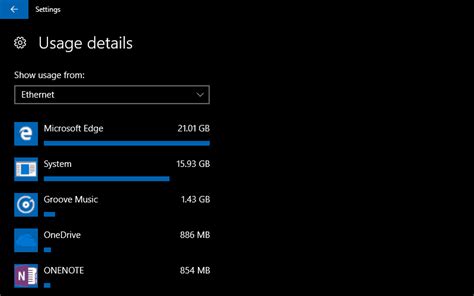
Además, Windows permite ver cuántos datos has consumido tanto por Wi-Fi como a través de red cableada. Esa información te permitirá saber si estás consumiendo más de lo normal, si puedes tener algún programa en segundo plano conectado a la red o incluso un malware que esté afectando a la conexión. Para ello tienes que ir a Inicio > Configuración > Red e Internet > Configuración de red avanzada > Uso de datos. Allí podrás seleccionar si quieres ver el consumo por Ethernet o Wi-Fi y te mostrará cuánto has consumido en los últimos 30 días, así como el consumo de cada programa.
Si ves que estás consumiendo muchos datos en Windows, ya sea por cable de red o Wi-Fi, puedes poner un límite. Para ello solo tienes que pinchar en la opción de Especificar límite. Allí tendrás que poner el límite que quieras, medido en MB, y la fecha en la que ese límite se va a reiniciar. Esto es interesante para evitar que tu tarifa de datos se consuma, especialmente si te conectas a través de datos móviles y no quieres que se agote la tarifa.
El Router Como Centro de Control de tu Conexión
El router no solamente se encarga de proveer conexión, sino que también tiene la capacidad de contener toda la información necesaria acerca del tráfico de entrada y de salida, es decir, subida y bajada. Recuerda que para acceder al portal de administración del router, simplemente debes introducirte al navegador web e indicar la dirección de IP del router. Puedes encontrar esta información debajo del dispositivo, en donde se encuentra la típica pegatina con los datos de acceso. La puerta de enlace generalmente es 192.168.1.1, aunque este dato puede variar en función de la marca y el modelo del router. Si no sabemos cuál es, podemos ir a Inicio, abrir el Símbolo del sistema y ejecutar el comando ipconfig. Allí nos mostrará una serie de datos relacionados con la red y el que nos interesa es el de la puerta de enlace predeterminada.
Una vez que te hayas introducido a la interfaz de administración del router, entra al apartado de configuración que informa respecto a los dispositivos que están conectados actualmente a la red. Existen routers que tienen más posibilidades de administrar la configuración y el estado de la red. Así, es posible saber la tasa actual de velocidad de subida, bajada, la cantidad de datos traficados y mucho más.
¿Qué Hacer si tu Proveedor de Internet Limita tu Conexión?
Internet está limitado cuando tu proveedor de Internet lo ralentiza a propósito. Pueden limitar el ancho de banda cuando quieran y podría no notarlo. Los tiempos de carga lentos no siempre indican que han limitado el ancho de banda, pero quizá tu proveedor de Internet esté impidiendo tu conexión a determinados sitios. En el peor de los casos, podría no poder hacer tu trabajo u otras tareas importantes. Y eso no es todo: tu proveedor de Internet podría seguir proporcionando un servicio deficiente con impunidad. Si Internet va más lento de lo normal, especialmente en determinadas páginas, puede ser que le estén limitando la conexión. Si no experimenta ralentizaciones a menudo, no debería preocuparse por la limitación del ancho de banda. De lo contrario, el paso siguiente es hacer una prueba de limitación del ancho de banda.
Opciones para detectar la limitación del ancho de banda por parte del proveedor:
- Pruebas de Rendimiento de Internet: Utiliza herramientas como Internet Health Test para ver el rendimiento de tu conexión a Internet a lo largo de un corto periodo de tiempo. Estas pruebas comprueban la velocidad de tu conexión a puntos de acceso populares y detectan cualquier ralentización anómala, incluso si tu proveedor de Internet está ralentizando plataformas de streaming como Netflix.
- Comprobación de Puertos Bloqueados: Los aficionados a los videojuegos pueden ir a WhatsMyIP.org, hacer clic en Port Scanners y luego seleccionar Game Ports. Solo deberías preocuparte si el juego al que estás jugando devuelve el estado «Timed-Out».
- Uso de una VPN para Comparar Velocidades: La manera más fácil de ver si se ha limitado el ancho de banda de tu conexión a Internet es activar una VPN (red privada virtual) y comparar la velocidad. Si Internet va más rápido con una VPN, tu proveedor de Internet podría estar limitando el ancho de banda.
Una red privada virtual (VPN) también cifra tus datos para evitar que tu proveedor de Internet supervise tu actividad. AVG Secure VPN, por ejemplo, está diseñado cuidadosamente para darte seguridad en Internet de primer nivel conservando tu anonimato mientras navegas. Puede impedir la limitación del ancho de banda cambiando de proveedor de Internet u ocultando tu actividad en línea con una VPN. Tu proveedor de Internet podría tener una política sobre limitación del ancho de banda en su página web. Consulta los términos y condiciones en busca de cualquier mención a límites de ancho de banda, restricción de datos o expresiones similares. También puedes obtener información sobre sus políticas de limitación de datos leyendo las opiniones de los usuarios.
Debido a que ocultan tu dirección IP, las VPN amplían tus opciones de streaming y televisión significativamente. Con cifrado de nivel militar, AVG Secure VPN es una de las mejores VPN para impedir la limitación del ancho de banda. Tu uso de Internet permanecerá oculto, lo cual lo protege frente a las limitaciones que pueda establecer tu proveedor de Internet en función del contenido.
Los proveedores de Internet podrían limitar tu ancho de banda para minimizar la congestión regulando el tráfico en la red. La limitación también puede suceder si has alcanzado tu límite de datos (límite de uso) en un periodo determinado. Un uso elevado de Internet ralentizará las velocidades de conexión de otras personas en la misma zona. Para compensarlo, los proveedores de Internet podrían limitar la conexión de un usuario que use mucho ancho de banda. Tu conexión podría dejar de ser prioritaria si has usado una determinada cantidad de ancho de banda durante el periodo de facturación, especialmente si tu contrato de Internet tiene límite de datos. Incluso los planes «ilimitados» a menudo tienen restricciones no oficiales.
En muchos casos, se permite a los proveedores de Internet limitar el acceso a servicios de streaming como parte de sus esfuerzos por gestionar las conexiones de todos los usuarios. No obstante, no deberían privarle de determinadas partes de Internet de un modo arbitrario no relacionado con usted. La limitación del ancho de banda por parte de proveedores de Internet no es ilegal y, en ocasiones, es algo incluso necesario. Su conexión sería mucho peor si no se le permitiera a su proveedor de Internet gestionar el uso de la red. La limitación del ancho de banda permite a su proveedor de Internet garantizar un servicio estable para todos los usuarios de Internet.
En EE. UU., no siempre se ha permitido a los proveedores de Internet limitar el ancho de banda de determinadas aplicaciones o servicios. Pero cuando las normas de neutralidad de la red de este país se abolieron en 2018, se eliminaron estas restricciones. Se permite a los proveedores de Internet pagar por tener un «carril rápido», algo que no era posible con las normativas de neutralidad de la red. Quizá no haya notado los efectos de la abolición de la neutralidad de la red, pero un Internet abierto y ético proporciona las mismas oportunidades para todos. Cuando las reglas favorecen los beneficios corporativos, podría no poder dedicarse a dar clases en línea o crear contenido en Twitch. AVG Secure VPN cifra tu actividad en línea con un solo clic o pulsación. Si buscas la manera más sencilla de evitar la limitación del ancho de banda, AVG Secure VPN evitará que los proveedores de Internet limiten cualquier actividad que no les guste.
Limitar el Consumo de Datos al Compartir Internet del Móvil
Acostumbras a compartir el Internet de tu móvil para navegar desde otros dispositivos, pero no quieres exceder tu tarifa de datos. Compartir la conexión del móvil con otros dispositivos supone una enorme ventaja cuando no hay una WiFi cerca. Y para que no termine convirtiéndose en un problema, lo mejor es vigilar que el consumo de datos no se dispare, sobre todo cuando la tarifa no es precisamente holgada. Por suerte, gran parte de los dispositivos poseen una opción que limita el consumo de Internet sin la obligación de vigilarlo manualmente; lo que se denomina como uso medido o modo de datos reducido.
Existen diversas maneras de mantener a raya el derroche de gigas. La principal es no usar las aplicaciones, como es obvio; también se debe restringir el uso en segundo plano, quitarle el acceso a los datos móviles a las apps que más gasten, desmarcar las actualizaciones automáticas por cualquier red y evitar en la medida de lo posible el streaming multimedia.
Con el uso medido puedes decirle a tus dispositivos qué puntos de acceso WiFi usan datos móviles para compartir la conexión a Internet; por lo que evitarán en lo posible realizar grandes descargas de datos mientras estén conectados a esas redes WiFi. Para activar el uso medido debes acudir a todos los móviles, tablets y ordenadores que habitualmente conectes al móvil desde el que compartes la conexión. Marca "Red de uso medido" o una opción similar. No todos los móviles Android incluyen la opción de uso medido. Desciende hasta que veas los ajustes de "Uso medido".
Para limitar los datos consumidos al compartir Internet:
- Ve a
Ajustes>Conexiones>Conexión compartida>Configurar>Avanzado. - Allí verás una opción para
Establecer límite de datos móviles. Estos pasos pueden variar según el modelo exacto del teléfono, pero suele ser más o menos igual. - A partir de ese momento ya tendrás puesto un límite para que la persona a la que le estás compartiendo Internet no pueda consumir más allá de lo que has establecido. Puedes poner el límite que quieras.
Por tanto, si vas a compartir datos de Internet con otra persona y quieres controlar el consumo y no llevarte sorpresas, una buena opción es limitar el uso de datos. Si vas a compartir Internet y quieres evitar que se consuma la tarifa, más allá de poner un límite de datos puedes tener en cuenta algunos consejos para evitar un consumo excesivo.
Qué evitar al compartir Internet:
- Streaming en alta calidad: Evita ver vídeos de YouTube o Netflix en 4K, ya que esto consumirá muchos datos. La diferencia es muy significativa entre ver un vídeo en calidad inferior o pasar a HD 1080p o 4K. Por lo tanto, si la persona…
- Grandes descargas y actualizaciones: Informa a quienes comparten tu conexión sobre el consumo de datos de las descargas de archivos grandes y las actualizaciones automáticas del sistema.
En definitiva, estas cuestiones que hemos visto pueden ayudarnos a evitar problemas a la hora de usar la conexión de Internet. Cuando usamos un dispositivo para navegar por Internet, podemos controlar qué estamos consumiendo. Pero, ¿qué ocurre si compartimos datos con otra persona? No tenemos el mismo control sobre cuánto va a consumir. Por un lado, esa persona podría empezar a descargar archivos o actualizar el sistema incluso sin darse cuenta. Eso aumentaría notablemente el consumo de la tarifa. Además, ese móvil u ordenador con el que estamos compartiendo datos podría tener algún tipo de malware que consuma Internet en segundo plano, sin que lo sepamos.
Conclusiones sobre la Gestión del Ancho de Banda
Como has visto, las alternativas para limitar la banda WiFi son básicamente tres: usar el QoS del router, crear una red para invitados, o recurrir a un programa de terceros. Se trata de métodos que tienen sus pros y sus contras; al final, tendrás que decidir cuál es el adecuado para tus necesidades. O tal vez decidir cambiar de banda WiFi.
Para cualquier problema o duda, siempre puedes escribir un comentario a continuación. Aunque no se encuentren demasiadas personas en el hogar, la conexión a Internet puede presentar problemas. Es normal que la conexión a Internet tenga problemas de ancho de banda si hay demasiadas personas conectadas a la red. Sin embargo, este no siempre puede ser el caso. Es posible que dos personas estén conectadas, y aun así, hay problemas con el ancho de banda. Tener una buena conexión a Internet en casa, hoy en día, es algo fundamental, sin embargo, en muchas ocasiones nos encontraremos problemas de falta de ancho de banda, alta latencia e incluso una lentitud más elevada de lo normal.
Es importante prestar atención a los datos que aparecen después de haber ejecutado comandos como netstat. Cualquier detalle que no conozcas o que desees saber, puedes buscar en Internet y así obtener las aclaraciones. Una web que te puede ayudar es urlscan.io. Una alternativa para consultar información respecto a cada Process ID encontrado mediante netstat es el Administrador de Tareas. Debes hacer clic derecho en la barra de menú > Administrador de Tareas > pestaña de Servicios > y verifica los procesos que se están realizando en base al Process ID. Si encuentras varios Processes ID que no conoces, puedes borrarlos.
Sabemos que es difícil evitar en un 100% cualquier tipo de problema de conexión a Internet, además de la cuestión del ancho de banda. Es casi imposible detenernos a pensar qué aplicaciones consumirán más o menos ancho de banda, o si debo esperar a que otra persona descargue sus archivos para que pueda continuar conectada. Eso no es lo ideal.