En el panorama actual de la conectividad doméstica, la elección e implementación del router adecuado son fundamentales para garantizar una experiencia de Internet fluida y eficiente. Para los usuarios que se plantean dar el salto a Movistar o realizar una portabilidad, surge una pregunta recurrente: ¿qué router instala el operador español a sus nuevos clientes de fibra? La respuesta se bifurca entre dos modelos principales, cada uno representando un escalón en la evolución de la tecnología de redes domésticas: el router Smart WiFi y el router Smart WiFi 6. Si bien ambos cumplen la función esencial de conectar nuestros dispositivos a Internet, las diferencias entre ellos van más allá de la mera conectividad WiFi 6, abarcando aspectos de diseño, funcionalidad y la experiencia de gestión.
La Doble Oferta de Movistar: Smart WiFi y Smart WiFi 6
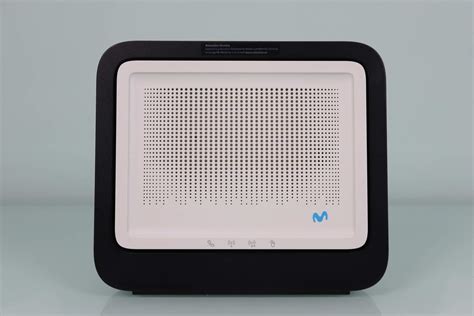
Movistar, en su afán por adaptarse a las diversas necesidades de conectividad de su clientela y a los servicios contratados, despliega tanto el router Smart WiFi como el router Smart WiFi 6. La distinción más evidente, más allá de las capacidades inherentes a la tecnología WiFi 6, reside en su diseño físico. El router Smart WiFi 6 se distingue por su colocación vertical, una decisión estética y funcional que lo diferencia de su predecesor, el router Smart WiFi, que adopta una disposición más convencional.
Independientemente del modelo, la instalación de estos routers de Movistar se caracteriza por su sencillez. El operador concibe estos dispositivos para que el propio usuario pueda realizar la configuración inicial en un par de pasos básicos: conectar el cable de fibra al router y, posteriormente, enchufarlo a la corriente eléctrica mediante el adaptador y el cable suministrados. Esta facilidad de instalación democratiza el acceso a una conexión de alta velocidad, permitiendo a los usuarios estar en línea rápidamente sin necesidad de asistencia técnica especializada.
Una vez que el router está operativo, el usuario tiene a su disposición la aplicación 'Smart WiFi', una herramienta intuitiva para la gestión de la red. Esta aplicación no solo facilita la modificación de ajustes sencillos, sino que también proporciona una visión detallada del estado de la red. A través de ella, los usuarios pueden monitorizar cuántos dispositivos están conectados a su red, habilitar o deshabilitar el acceso a la red WiFi para dispositivos específicos, optimizar el canal de transmisión para mejorar el rendimiento, y personalizar el nombre (SSID) y la contraseña de su red WiFi. Además, la aplicación ofrece la opción de reiniciar el router, una solución rápida para problemas de conectividad menores.
Profundizando en la Configuración: Portal Alejandra y Funciones Avanzadas
Para aquellos usuarios que buscan un control más granular sobre su red y desean configurar el router a su gusto, Movistar pone a su disposición el Portal Alejandra. Este portal web, accesible a través de un enlace específico e iniciando sesión con la cuenta de Movistar, ofrece un abanico de opciones de configuración más avanzadas que las disponibles en la aplicación móvil.
Una de las funciones clave del Portal Alejandra es la configuración detallada de la red WiFi. Aquí, los usuarios no solo pueden habilitar o deshabilitar la red inalámbrica y personalizar su nombre y contraseña, sino que también tienen la capacidad de modificar los parámetros de seguridad y cifrado, seleccionando entre protocolos como WEP, WPA o WPA2. La inclusión de filtros MAC permite un control de acceso más estricto, autorizando únicamente a los dispositivos con direcciones MAC específicas a conectarse a la red. Asimismo, se ofrece la posibilidad de elegir un canal de radio específico, lo cual puede ser útil para optimizar el rendimiento en entornos con alta densidad de redes WiFi.
Otro aspecto crucial para ciertos usuarios, especialmente gamers y aquellos que utilizan aplicaciones específicas, es la capacidad de abrir puertos en el router. Esta función, también gestionable a través del Portal Alejandra, permite redirigir el tráfico de Internet a dispositivos concretos, garantizando que determinados programas o videoconsolas funcionen correctamente sin interrupciones.
La Experiencia Linksys: Versatilidad y Gestión Inteligente
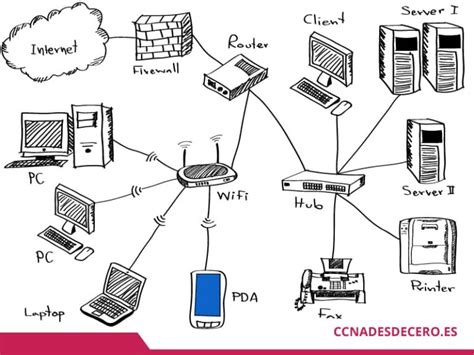
Más allá de los routers proporcionados directamente por Movistar, la marca Linksys emerge como un actor relevante en el ecosistema de la conectividad doméstica, ofreciendo routers que a menudo comparten o complementan las funcionalidades de los dispositivos de los operadores. Algunos routers Linksys Smart Wi-Fi, por ejemplo, presentan la capacidad de operar en modo Repetidor Inalámbrico. Esta funcionalidad es particularmente útil para extender el alcance de una red WiFi existente, especialmente en hogares grandes o con estructuras complejas que dificultan la propagación de la señal.
Al configurar un router Linksys en modo repetidor, es importante tener en cuenta ciertas directrices. No se debe utilizar el puerto WAN, ya que este modo se enfoca en la recepción y retransmisión de la señal WiFi existente. El acceso a la página de configuración en este modo se realiza exclusivamente a través de la dirección IP del router. La dirección IP predeterminada de los routers Linksys suele ser 192.168.1.1, un punto de partida común para la configuración. Una vez que el router Linksys se ha configurado como repetidor, su dirección IP puede cambiar, y será necesario localizarla en la tabla DHCP del router o punto de acceso principal al que se está conectando. Si el router Linksys no logra detectar la red principal, el usuario recibirá un mensaje indicando que no se pueden guardar los ajustes, lo que subraya la importancia de una conexión inicial exitosa entre el router principal y el repetidor.
La aplicación Linksys amplía la experiencia de gestión, permitiendo a los usuarios supervisar y controlar su red doméstica desde cualquier lugar y en cualquier momento. Esta versatilidad se traduce en la capacidad de verificar el estado de conexión de los dispositivos, configurar el acceso de invitados para compartir Internet sin comprometer la seguridad de la red principal, o implementar controles parentales para gestionar el uso de Internet por parte de los hijos, restringiendo el acceso a ciertas plataformas o limitando el tiempo de conexión. La función de Modo Nocturno, por ejemplo, ofrece la conveniencia de apagar las luces de los nodos del sistema WiFi entre las 10 de la noche y las 6 de la mañana, promoviendo un ambiente más tranquilo durante las horas de descanso.
Es importante destacar que la aplicación Linksys y la página web LinksysSmartWiFi.com pueden ofrecer conjuntos de funciones ligeramente diferentes, por lo que los usuarios pueden encontrar útil explorar ambas plataformas para aprovechar al máximo las capacidades de su router Linksys.
Optimización de la Red y Tipos de Conexión
La correcta colocación de los nodos en un sistema WiFi Mesh, como los que Linksys ofrece, es crucial para su rendimiento óptimo. Los nodos secundarios deben ubicarse cerca del nodo principal, idealmente a una distancia máxima de 3 metros (10 pies) o, si es posible, en la misma habitación. Esta proximidad garantiza una señal fuerte y estable entre los nodos, lo que se traduce en una cobertura WiFi más fiable en todo el hogar.
Un escenario común que los usuarios pueden encontrar es que el nombre de su red en la lista de redes disponibles no coincide con el SSID configurado en la aplicación. Esto puede ocurrir porque el nombre de la red se basa en el SSID proporcionado a través de la aplicación Linksys. En tales casos, realizar un pequeño cambio en el SSID y luego guardarlo puede ser suficiente para actualizar la lista de redes y resolver la discrepancia.
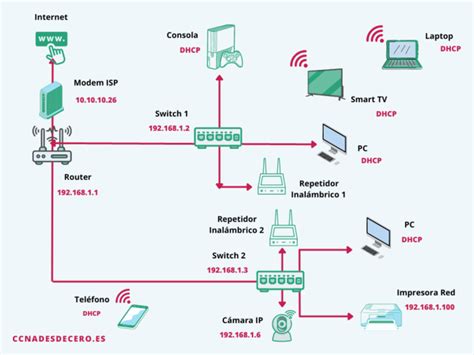
Los routers Linksys, al igual que muchos otros, suelen utilizar por defecto el protocolo DHCP (Dynamic Host Configuration Protocol) para la asignación automática de direcciones IP. Este método es el más común y sencillo, ya que el router obtiene automáticamente una dirección IP, máscara de subred, puerta de enlace predeterminada y detalles DNS de su proveedor de servicios de Internet (ISP) o módem, eliminando la necesidad de configuración manual por parte del usuario. Para acceder a la configuración del router, normalmente se abre un navegador web e se introduce la dirección IP predeterminada del router (como 192.168.1.1) o la dirección "myrouter.local" en la barra de direcciones.
Sin embargo, existen otros tipos de conexión a Internet que pueden requerir configuraciones específicas. El Clonado de direcciones MAC es un paso que, aunque no siempre necesario, puede ser requerido si el ISP utiliza una conexión por cable y asocia la conexión a una dirección MAC específica.
El Protocolo Punto a Punto sobre Ethernet (PPPoE) es otro tipo de conexión comúnmente empleado por los proveedores de DSL. Al igual que con la configuración por DHCP, se accede a la página de configuración del router a través de un navegador web. En algunos casos, los ISP pueden requerir un ID de VLAN para una mayor seguridad o para identificar la conexión correctamente.
Finalmente, la IP estática representa un tipo de conexión donde el ISP asigna una dirección IP fija que no cambia. Configurar un router con una IP estática requiere la intervención manual del usuario para introducir la dirección IP, máscara de subred, puerta de enlace y ajustes DNS proporcionados por el ISP. Este método ofrece una mayor previsibilidad en la dirección IP, lo cual puede ser beneficioso para ciertos servicios o aplicaciones que dependen de una dirección IP constante.