En la era digital actual, la interconexión de dispositivos se ha vuelto fundamental tanto en entornos domésticos como profesionales. Ya sea para compartir archivos, impresoras, acceso a Internet o incluso para juegos en red, saber cómo conectar dos ordenadores es una habilidad valiosa. Si bien la conectividad Wi-Fi ha ganado una popularidad inmensa debido a su conveniencia, la conexión por cable Ethernet sigue siendo una opción robusta que ofrece velocidad, estabilidad y seguridad superiores en muchas situaciones. Este artículo explora en profundidad las diversas formas de conectar PCs, desde la configuración básica de una red local hasta el uso de software especializado para transferencias de datos eficientes.
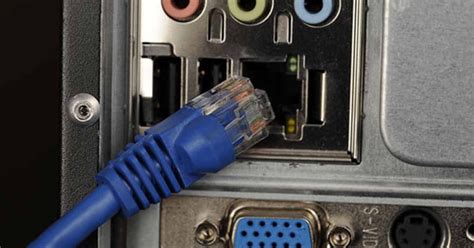
Conexión Directa entre PCs mediante Cable Ethernet
Históricamente, conectar dos ordenadores directamente con un cable Ethernet era una tarea común, especialmente en épocas donde los routers no disponían de múltiples puertos. Aunque los routers modernos suelen ofrecer varias bocas de red Gigabit, la necesidad de crear una red local cerrada para compartir archivos o jugar en LAN persiste.
Requisitos y Materiales Necesarios
Para establecer una conexión directa entre dos PCs, necesitarás:
- Dos ordenadores: Cada uno debe contar con un puerto Ethernet (RJ-45). La mayoría de los ordenadores de sobremesa y muchos portátiles lo incluyen.
- Cable de red Ethernet: Un cable Cat5e o superior es ideal. Para conexiones directas entre PCs antiguos, se solía requerir un cable cruzado (crossover). Sin embargo, la mayoría de las tarjetas de red modernas son "Auto MDI-X" y negocian automáticamente la conexión, permitiendo el uso de cables estándar.
- Sistema operativo compatible: Windows 10/11, macOS o Linux.
- Configuración de red: Deberás asignar direcciones IP estáticas a cada equipo o configurar un servidor DHCP si utilizas un dispositivo intermedio.
Pasos para la Configuración en Windows 10 y 11
- Conecta los PCs: Inserta un extremo del cable Ethernet en el puerto de red de cada ordenador.
- Asigna Direcciones IP Manualmente:
- Abre el "Panel de control" y navega a "Redes e Internet" > "Centro de redes y recursos compartidos".
- Haz clic en "Cambiar configuración del adaptador".
- Haz clic derecho sobre la conexión "Ethernet" y selecciona "Propiedades".
- Selecciona "Protocolo de Internet versión 4 (TCP/IPv4)" y haz clic en "Propiedades".
- Elige "Usar la siguiente dirección IP".
- En el Ordenador A, configura:
- Dirección IP:
192.168.1.1 - Máscara de subred:
255.255.255.0
- Dirección IP:
- En el Ordenador B, configura:
- Dirección IP:
192.168.1.2 - Máscara de subred:
255.255.255.0
- Dirección IP:
- Activa la Detección de Red y el Uso Compartido:
- Regresa al "Centro de redes y recursos compartidos".
- Haz clic en "Cambiar configuración de uso compartido avanzado".
- Activa las opciones "Detección de redes" y "Uso compartido de archivos e impresoras".
- Para mayor comodidad, puedes desactivar el "Uso compartido con protección por contraseña", pero solo si ambos equipos son de confianza y están en una red segura.
Pasos para la Configuración en macOS
- Conecta los PCs: Utiliza el cable Ethernet para unir ambos Mac. Asegúrate de que ambos dispongan de un puerto Ethernet o un adaptador compatible (USB-C/Thunderbolt).
- Configura Direcciones IP Manualmente:
- Ve a "Preferencias del Sistema" > "Red".
- Selecciona "Ethernet" en la barra lateral.
- En la opción "Configurar IPv4", elige "Manualmente".
- En el Mac A, asigna:
- IP:
192.168.1.1 - Máscara de subred:
255.255.255.0
- IP:
- En el Mac B, asigna:
- IP:
192.168.1.2 - Máscara de subred:
255.255.255.0
- IP:
- Activa el Uso Compartido de Archivos:
- Ve a "Preferencias del Sistema" > "Compartir".
- Marca la casilla "Compartir archivos".
- Añade las carpetas que deseas compartir y configura los permisos de acceso.
Verificación de la Conexión
Una vez configurados los parámetros de red, puedes verificar la conexión:
- En Windows: Abre el Explorador de Archivos, haz clic en "Red" en el panel izquierdo. Deberías ver el otro ordenador listado.
- En macOS: Abre Finder, busca la sección "Red" o presiona
Cmd + Ke introducesmb://192.168.1.X(reemplazando X por la IP del otro Mac).
Conectando PCs a través de una Red Local (Router o Switch)
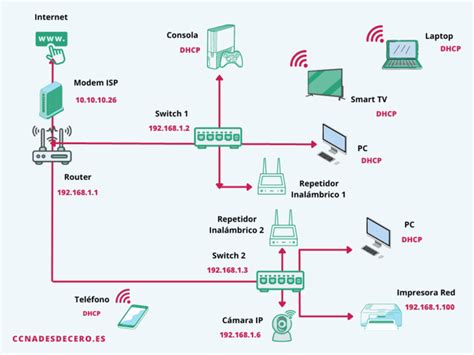
La forma más común de conectar varios dispositivos hoy en día es a través de un router. Los routers domésticos suelen incluir varios puertos Ethernet Gigabit que permiten conectar PCs, consolas, Smart TVs y otros dispositivos a la red local y a Internet.
Requisitos y Configuración
- Router con puertos Ethernet: Asegúrate de que tu router tenga suficientes puertos disponibles.
- Cables Ethernet: Conecta cada PC al router utilizando cables Ethernet.
- Configuración DHCP: En la mayoría de los casos, el router actúa como servidor DHCP, asignando automáticamente direcciones IP a los dispositivos conectados. Esto simplifica enormemente la configuración. Simplemente conecta los cables y los equipos deberían poder comunicarse dentro de la red local.
- Grupo de Trabajo/Dominio: Para que los equipos se "vean" entre sí en la red, deben pertenecer al mismo grupo de trabajo (en entornos domésticos) o dominio (en entornos empresariales). Puedes verificar y modificar esto en las propiedades del sistema en Windows.
Compartir Recursos en Red
Una vez que los PCs están conectados a la misma red local, puedes compartir archivos, carpetas e impresoras.
- Compartir Carpetas: Haz clic derecho sobre la carpeta que deseas compartir, selecciona "Propiedades" > "Compartir" > "Compartir". Define los permisos de acceso para los usuarios.
- Compartir Impresoras: Ve a "Configuración" > "Dispositivos" > "Impresoras y escáneres", selecciona la impresora y haz clic en "Administrar" > "Propiedades de la impresora" > "Compartir".
Adaptadores de Red USB para PCs sin Puerto Ethernet
Muchos portátiles modernos, especialmente los modelos más delgados y ligeros, han omitido el puerto Ethernet RJ-45 para ahorrar espacio. Esto puede ser un inconveniente si necesitas una conexión por cable estable y rápida, por ejemplo, si la cobertura Wi-Fi es débil. Afortunadamente, existen soluciones para añadir conectividad Ethernet a estos dispositivos.
USB Hub Ethernet
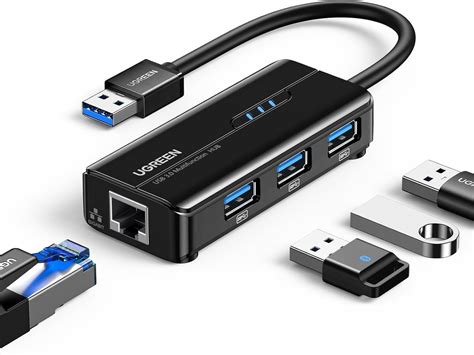
Un USB Hub Ethernet es un dispositivo que se conecta a un puerto USB de tu ordenador y proporciona uno o varios puertos Ethernet. Algunos hubs también incluyen puertos USB adicionales, lectores de tarjetas y otras funcionalidades, actuando como una estación de acoplamiento compacta.
- Velocidades: Estos adaptadores suelen ofrecer velocidades de hasta 1 Gbps, permitiendo aprovechar al máximo las conexiones de fibra óptica.
- Plug and Play: La mayoría son "Plug and Play", lo que significa que se instalan automáticamente al conectarlos y son compatibles con los principales sistemas operativos sin necesidad de software adicional.
- Consideraciones: Al elegir un USB Hub Ethernet, ten en cuenta el número de puertos, la velocidad (Gigabit Ethernet es lo recomendable), la compatibilidad con USB 3.0 o superior (para no limitar la velocidad) y características adicionales como Wake on Lan (WoL) o Green Ethernet. Marcas como TP-Link, Aukey y Amazonbasics ofrecen diversas opciones.
Adaptador USB a Ethernet
Una opción más sencilla es un adaptador USB a Ethernet, que convierte un puerto USB en un puerto Ethernet.
- Velocidad: Es crucial optar por adaptadores que funcionen con USB 3.0 para alcanzar velocidades Gigabit (1 Gbps). Los adaptadores USB 2.0 limitarán la velocidad a 100 Mbps (Fast Ethernet).
- Velocidades Multigigabit: Para usuarios con conexiones de fibra óptica de alta velocidad (2.5 Gbps, 5 Gbps o 10 Gbps), existen adaptadores USB que soportan estas velocidades más avanzadas. Fabricantes como Asus, QNAP y otros ofrecen modelos con estas capacidades, aunque su coste es considerablemente mayor.
- Calidad del Adaptador: Invertir en un adaptador de buena calidad es fundamental para asegurar un rendimiento óptimo y una mayor durabilidad. Los componentes de menor calidad pueden degradar la señal o fallar prematuramente.
Transferencia de Archivos entre PCs
Una vez que los ordenadores están conectados en red, transferir archivos se vuelve una tarea sencilla. Sin embargo, para grandes volúmenes de datos o para simplificar el proceso, existen herramientas específicas.
Métodos Manuales
- Explorador de Archivos: Navega a la red, localiza el PC de origen, accede a las carpetas compartidas y copia/pega los archivos.
- Unidad Flash USB o Disco Duro Externo: Copia los archivos a la unidad externa en un PC y luego transfiérelos al otro.
Software de Transferencia de Archivos
Herramientas como EaseUS Todo PCTrans están diseñadas para facilitar la migración de datos entre ordenadores, incluyendo aplicaciones, configuraciones y archivos.
- Funcionamiento: Se instala en ambos ordenadores y permite transferir archivos de forma segura a través de la red (Ethernet o Wi-Fi) o mediante un cable de transferencia directa.
- Ventajas: Permite transferir múltiples aplicaciones y datos de forma simultánea, e incluso incluye una función de rescate de datos para ordenadores que no funcionan correctamente.
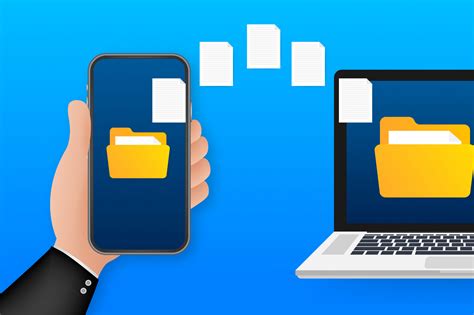
Conexión de PCs sin Puerto Ethernet: Tethering con Smartphones
Para aquellos dispositivos que carecen de puerto Ethernet y no quieres usar un adaptador USB, el tethering con un smartphone es una alternativa viable.
Tethering por USB
Esta función, disponible en la mayoría de smartphones Android e iOS, permite compartir la conexión a Internet del móvil con un PC a través de un cable USB.
- Configura tu Smartphone: Ve a la configuración de red de tu móvil y activa la opción de "Compartir Internet" o "Tethering USB".
- Conecta el Smartphone al PC: Utiliza un cable USB para conectar ambos dispositivos.
- Configura la Red en el PC: El sistema operativo del PC debería reconocer la conexión como una red Ethernet. En algunos casos (especialmente con iPhones y macOS), puede requerir configuraciones adicionales o la instalación de iTunes.
- Consideraciones: La velocidad de esta conexión dependerá de la cobertura de tu red móvil y del plan de datos contratado.
Acceso Remoto a Otros Ordenadores
En ocasiones, no solo necesitas transferir archivos, sino acceder y controlar otro ordenador de forma remota. Esto es útil para dar soporte técnico, acceder a archivos guardados en otro equipo o trabajar desde casa.
Herramientas Integradas en Windows
Windows incluye funcionalidades nativas para el acceso remoto:
Conexión a Escritorio Remoto: Permite controlar otro PC con Windows (versiones Pro, Education o Enterprise) de forma remota. Debes habilitar esta opción en el equipo al que deseas acceder.
- En el equipo remoto, ve a "Configuración" > "Sistema" > "Escritorio remoto" y actívalo.
- En el equipo local, busca "Conexión a Escritorio remoto", introduce el nombre o la dirección IP del equipo remoto y tus credenciales de acceso.
Compartir Archivos y Carpetas: Como se mencionó anteriormente, una vez configurada la red, puedes acceder a las carpetas compartidas de otro PC a través del Explorador de Archivos.
Software de Terceros para Acceso Remoto
Existen numerosas aplicaciones de terceros que facilitan el acceso remoto, a menudo con mayor facilidad de uso y funcionalidades adicionales:
- TeamViewer: Una de las soluciones más populares, gratuita para uso personal. Permite acceso remoto, transferencia de archivos segura, chat y grabación de sesiones.
- AnyDesk: Similar a TeamViewer, ofrece acceso remoto rápido y eficiente, con una interfaz intuitiva.
- Chrome Remote Desktop: Una herramienta gratuita de Google que se integra con el navegador Chrome, permitiendo acceso remoto a través de una cuenta de Google.
- VNC Connect (RealVNC): Una solución potente y segura, ideal para profesionales de TI, aunque no es gratuita.
- Zoho Assist: Una plataforma basada en la nube para soporte y acceso remotos, orientada a empresas.
- Ammyy Admin: Una herramienta multitarea fácil de usar para control remoto seguro de escritorios y servidores.
Al elegir un método de conexión o acceso remoto, considera la velocidad de tu red, la cantidad de datos a transferir, la necesidad de estabilidad y las características de seguridad que requieres. Si bien la conectividad inalámbrica ofrece una gran flexibilidad, la conexión por cable Ethernet sigue siendo la opción preferida para un rendimiento máximo y una fiabilidad inquebrantable.