En la era digital actual, la conectividad inalámbrica, como el Wi-Fi, ha ganado una inmensa popularidad, ofreciendo comodidad y libertad de movimiento. Sin embargo, existen situaciones en las que una conexión por cable directo a un PC se presenta como la opción más conveniente o, en ocasiones, la única disponible. Este artículo explora en profundidad cómo establecer una conexión a internet directamente a un PC sin la necesidad de un router, abordando también los problemas comunes de conectividad, como cuando "instalar internet directo a pc sin router y no conecta". A lo largo de estas líneas, se presentarán métodos, pasos detallados y soluciones para asegurar una conexión estable y funcional.
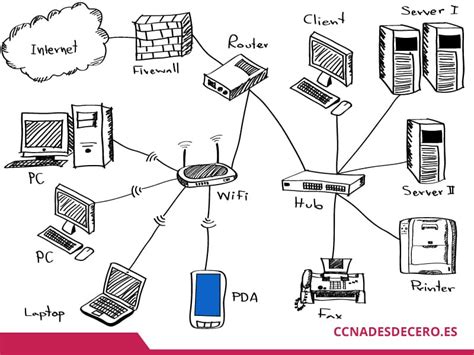
Conexión Directa de Dos Ordenadores: Compartir Información y Recursos
En muchas ocasiones, resulta interesante conectar dos equipos entre sí para compartir información, colaborar en proyectos o acceder a recursos compartidos. Aunque la vía más rápida y común para esto suele ser a través de una conexión inalámbrica de un router, existen alternativas directas que no requieren de este dispositivo. Para que puedas realizar estas conexiones por tu cuenta, te guiamos a través de distintos métodos.
Requisitos de Hardware para Conexión Directa
Para conectar dos ordenadores entre sí mediante cable, se necesita contar con hardware específico. Principalmente, se requiere un cable de red (Ethernet) y que ambos ordenadores dispongan de una tarjeta Ethernet. Esta tarjeta es el punto de conexión física para el cable, permitiendo la comunicación entre los equipos. Estos son los elementos básicos necesarios para establecer una conexión sin un router.
Uso del Cable Ethernet Directo (Auto MDI/MDIX)
Una de las opciones más directas es utilizar un cable Ethernet. Si bien hace años era imprescindible emplear un cable cruzado específico, hoy en día la mayoría de las tarjetas de red incorporan la tecnología Auto MDI/MDIX. Esta funcionalidad permite que las tarjetas de red se auto configuren correctamente, eliminando la necesidad de un cable cruzado y aceptando un cable directo estándar.
Configuración de Software en Windows (10 y 11)
Además de la conexión física, es necesario realizar una serie de pasos a nivel de software, especialmente en sistemas operativos como Windows.
Nombres de Equipo y Grupo de Trabajo: Antes de conectar el cable, es recomendable acceder al Panel de Control. En "Sistema", se debe asignar un nombre de equipo diferente a cada ordenador. Asimismo, es importante asignar un nombre de grupo de trabajo común a ambos equipos.
- En Windows 10: Panel de Control > Sistema.
- En Windows 11: Panel de Control > Sistema y seguridad > Sistema. Aquí se puede cambiar el nombre del equipo y acceder a la configuración del grupo de trabajo.
Configuración de Red: Posteriormente, es necesario acceder a "Conexiones de red" (o "Redes e Internet"). Dentro del "Centro de redes y recursos compartidos", se debe ir a "Cambiar configuración del adaptador".
- En la opción "Ethernet", hacer clic derecho y seleccionar "Propiedades".
- Seleccionar "Protocolo de Internet versión 4 (TCP/IPv4)" y hacer clic en "Propiedades".
- Es crucial asegurarse de que la dirección IP asignada a cada ordenador sea diferente para evitar conflictos.
Compartir Carpetas y Recursos
Una vez configurada la red, se pueden compartir carpetas y recursos:
- Ir a la carpeta que se desea compartir.
- Hacer clic derecho, seleccionar "Propiedades".
- Ir a la pestaña "Compartir" y luego a "Uso compartido avanzado".
- Marcar la casilla "Compartir esta carpeta" y aceptar.
- Para otorgar permisos, hacer clic derecho sobre la carpeta compartida, seleccionar "Conceder acceso a" y luego "Usuarios específicos".
- Se puede seleccionar "Todos" o agregar usuarios específicos según sea necesario.
Con estos pasos, los dos ordenadores estarán conectados directamente a través del cable Ethernet, sin necesidad de un router, permitiendo el intercambio de información.
La Evolución del Cable Cruzado y la Tecnología MDI/MDIX
El cable cruzado fue una solución popular en el pasado para conectar dos ordenadores directamente. Sin embargo, su uso ha disminuido considerablemente por varios factores:
- Automatización de Tarjetas de Red: La funcionalidad "MDI/MDIX" en las tarjetas de red modernas permite que los dispositivos se auto configuren para la correcta combinación de cables cruzados y directos, haciendo obsoleto el uso de cables cruzados específicos.
- Puertos Gigabit y Ancho de Banda: Los puertos Ethernet actuales, a menudo Gigabit, ofrecen anchos de banda mucho mayores que los puertos de 100 Mbps de dispositivos más antiguos. Los cables cruzados no fueron diseñados para manejar estos anchos de banda superiores.
- Auge de las Redes Inalámbricas: La ubicuidad de las redes Wi-Fi ha reducido la necesidad de conexiones cableadas directas para muchos usuarios, especialmente para dispositivos como teléfonos móviles, tabletas y portátiles que a menudo carecen de puertos Ethernet.
- Necesidad de Flexibilidad: Los dispositivos modernos requieren conexiones flexibles a diversos puntos de acceso. El uso de cableado puede ser tedioso y poco eficiente en comparación con las redes inalámbricas.
A pesar de esta evolución, la tecnología MDI/MDIX sigue siendo la clave para simplificar estas conexiones directas. La principal ventaja de la conexión directa por cable, incluso sin router, es la mayor velocidad de transferencia de datos.
Alternativas de Conexión Directa sin Router
Uso de un Switch o Hub
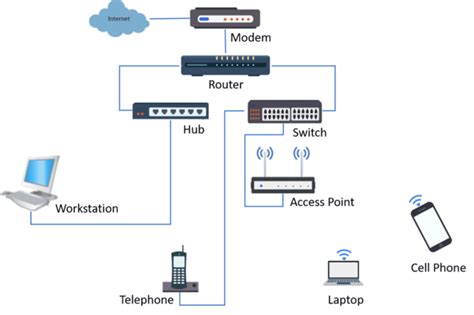
Otra opción para conectar dos o más ordenadores sin un router es mediante un switch o hub. Estos dispositivos actúan como intermediarios para facilitar la conexión entre múltiples equipos en una red local (LAN), sin necesidad de acceso a Internet.
- Hardware Necesario: Dos ordenadores con conexión de red por cable, un cable de red RJ45 para cada conexión, y el switch o hub.
- Funcionalidad: Los switches y hubs permiten la interconexión de varios ordenadores, ampliando las capacidades de una conexión cableada. Los switches gestionables ofrecen mayor control y opciones de configuración, mientras que los no gestionables son más sencillos de usar.
- Aplicaciones: Son muy útiles para ampliar las conexiones por cable de un router, pero también para crear redes locales aisladas.
Conexión por Bluetooth
Es posible conectar dos ordenadores mediante Bluetooth, siempre que ambos dispongan de esta tecnología. Los portátiles suelen tenerla integrada, pero se pueden adquirir adaptadores externos económicos.
- Proceso:
- Ir a Configuración > Dispositivos > Bluetooth.
- Asegurarse de que el Bluetooth esté activado.
- Seleccionar "Agregar Bluetooth" para iniciar la búsqueda del otro ordenador.
- Una vez emparejados, se pueden enviar y recibir archivos.
- Ventajas y Desventajas: Es una solución sencilla y no requiere cables adicionales. Sin embargo, la distancia de conexión es limitada por la versión de Bluetooth, y la velocidad de transferencia puede ser menor en comparación con las conexiones por cable, especialmente para grandes volúmenes de datos.
Conexión por Cable USB
Un cable USB compatible puede ser utilizado para conectar dos ordenadores, especialmente para transferencias de archivos directas.
- Requisitos: Un cable USB compatible (incluso tipo C) y que ambos ordenadores estén encendidos y con sesión iniciada como administradores.
- Funcionalidad: Permite la transferencia de archivos. Si se utiliza un adaptador de enlace específico, se facilita la transferencia. Si se instala un adaptador de red, puede otorgar acceso a todos los PCs de la red.
- Limitaciones: Similar a Bluetooth, la distancia de conexión es limitada y requiere proximidad entre los equipos.
✅Compartir archivos con el cable de red
Consideraciones Adicionales y Ahorro de Costes
La elección del método de conexión entre dos ordenadores depende de las necesidades específicas del usuario. No siempre se requiere un switch; en algunos casos, una conexión Bluetooth puede ser suficiente. El uso intensivo y otros factores influyen en la selección del sistema más adecuado.
Coste y Simplicidad
- Switches: Los switches de red son una opción recomendable y económica, con modelos disponibles por menos de 10 euros de marcas reconocidas como TP-Link. Son fáciles de usar y no requieren configuraciones complejas.
- Bluetooth: La conectividad Bluetooth está integrada en la mayoría de los portátiles y muchas placas base. Los adaptadores externos son económicos (alrededor de 10 euros) y se conectan vía USB, ofreciendo comodidad a pesar de sus limitaciones.
Transferencia de Archivos y Copias de Seguridad
Conectar dos ordenadores permite transferir archivos de forma rápida y eficiente, lo cual es ideal para pequeñas oficinas sin acceso a internet o para realizar copias de seguridad.
- Ventajas: Es una alternativa a memorias USB o dispositivos físicos, que pueden ser más lentos o presentar riesgos de seguridad. Permite liberar espacio en discos o prevenir ataques como el ransomware, almacenando copias de seguridad en otro equipo. Además, ofrece una alternativa más segura y privada a las soluciones de almacenamiento en la nube.
- Velocidad: La velocidad de transferencia varía significativamente entre métodos; un switch de red es considerablemente más rápido que una conexión Bluetooth.
Diagnóstico de Problemas de Conexión a Internet: "Sin Internet" a Pesar de Estar Conectado
Un problema común es que un ordenador indique que está conectado a una red (Wi-Fi o Ethernet), pero no pueda acceder a Internet. Es crucial entender la diferencia entre estar "conectado" a una red y tener "acceso a Internet".
- Conexión a la Red: Significa que el dispositivo está comunicado con otros en la misma red local (LAN), permitiendo compartir archivos, impresoras, etc.
- Acceso a Internet: Implica la conexión a la World Wide Web a través de un proveedor de servicios de Internet (ISP).
Tener Wi-Fi o estar conectado por cable no garantiza el acceso a Internet. La conexión inalámbrica hasta el router crea una red local, pero esta red necesita un enlace con Internet para funcionar.
Pasos para Solucionar Problemas de Conexión a Internet
Si tu PC está conectado a la red pero no a Internet, sigue estos pasos para diagnosticar y solucionar el problema:
Verificar el Router:
- Comprueba que todas las luces del router estén encendidas, especialmente la de "Internet".
- Asegúrate de que todos los cables estén correctamente enchufados.
- Verifica que te encuentras dentro del alcance de la señal Wi-Fi.
- Consulta el manual del router para incidencias comunes o contacta con el servicio de atención al cliente de tu proveedor de Internet.
Reiniciar el Router:
- Apaga el router, desconéctalo de la corriente, espera unos 20 segundos y vuelve a encenderlo. Este simple reinicio puede solucionar muchos problemas temporales.
Comprobar el Proveedor de Internet:
- Contacta con tu compañía de Internet para verificar si hay incidencias generales en tu zona.
- Consulta páginas web especializadas como Downdetector para reportes de caídas de servicio. Si el problema es generalizado, solo queda esperar a que se restablezca.
Reiniciar el Ordenador:
- Si el problema solo afecta a tu PC, reinícialo. Esto puede resolver conflictos de software temporales que impiden la conexión.
Verificar la Conexión Wi-Fi (si aplica):
- Abre el Centro de Actividades y asegúrate de que la opción Wi-Fi esté activada.
- Comprueba si el icono de "Conectado a WiFi" aparece en la barra de tareas.
Olvidar y Volver a Conectar a la Red Wi-Fi:
- En Windows, puedes "olvidar" la red Wi-Fi a la que estás conectado y luego volver a conectarte. Esto elimina la información de perfil obsoleta y crea una nueva conexión.
Comprobar el Cable Ethernet (si aplica):
- Asegúrate de que el cable Ethernet esté en buen estado y correctamente conectado tanto al PC como al router/módem.
- Prueba con otro cable Ethernet si sospechas que el actual está dañado.
- Si es posible, conecta el PC directamente al módem con un cable Ethernet para descartar problemas con el router Wi-Fi.
Actualizar o Reinstalar Controladores de Red:
- Un controlador (driver) de red obsoleto o incompatible puede ser la causa del problema.
- Abre el "Administrador de dispositivos", ve a "Adaptadores de red", haz clic derecho en tu adaptador y selecciona "Actualizar controlador" > "Buscar software de controlador actualizado automáticamente".
- Si no se encuentra una actualización, puedes intentar desinstalar el controlador y luego reinstalarlo, o descargar el controlador más reciente desde la página web del fabricante de tu PC o adaptador de red.
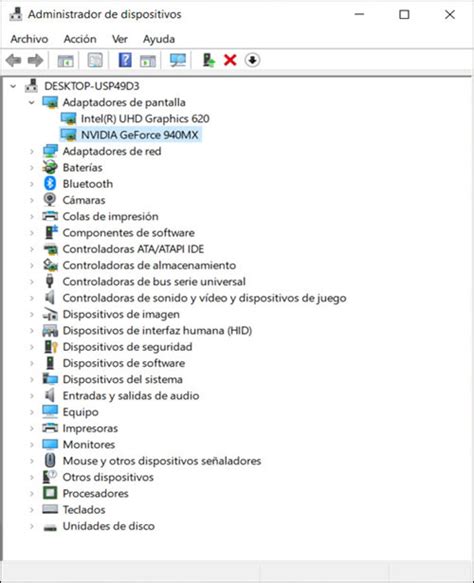
Ejecutar el Solucionador de Problemas de Red de Windows:
- Windows ofrece una herramienta integrada para diagnosticar y solucionar problemas de red. Accede a ella desde Configuración > Red e Internet > Estado > Solucionador de problemas de red.
Liberar Caché de DNS y Restablecer Sockets:
- Abre el Símbolo del sistema (CMD) como administrador y ejecuta comandos como
ipconfig /release,ipconfig /renew,ipconfig /flushdnsynetsh winsock reset. Reinicia el equipo después.
- Abre el Símbolo del sistema (CMD) como administrador y ejecuta comandos como
Modificar Servidores DNS:
- Los problemas con los servidores DNS (Domain Name System) pueden impedir la resolución de nombres de dominio. Puedes probar a configurar manualmente servidores DNS públicos como los de Google (8.8.8.8 y 8.8.4.4) o Cloudflare (1.1.1.1).
- Para ello, ve a las propiedades del adaptador de red (Protocolo de Internet versión 4), y en lugar de obtener la dirección automáticamente, introduce las direcciones de los servidores DNS preferidos y alternativos.
Verificar la Configuración del Proxy:
- Si utilizas un servidor proxy, asegúrate de que la configuración sea correcta (dirección IP y puerto). Una configuración errónea o un proxy no funcional pueden impedir el acceso a Internet.
Desactivar Temporalmente Firewalls y Antivirus:
- Los firewalls (tanto el de Windows como los de terceros) y los programas antivirus pueden, en ocasiones, bloquear el acceso a Internet. Desactívalos temporalmente para comprobar si son la causa del problema. Recuerda volver a activarlos después de la prueba.
Restablecimiento de Red en Windows 10/11:
- Si los problemas persisten, puedes usar la opción de "Restablecimiento de red" en la configuración de Windows (Configuración > Red e Internet > Estado > Restablecimiento de red). Esto reinstalará los adaptadores de red y restaurará la configuración de red a sus valores predeterminados.
Comprobar la Activación de Windows:
- En casos raros, una versión de Windows sin activar o con problemas de licencia puede afectar la funcionalidad de red. Asegúrate de que tu sistema operativo esté correctamente activado.
Adaptadores Wi-Fi USB:
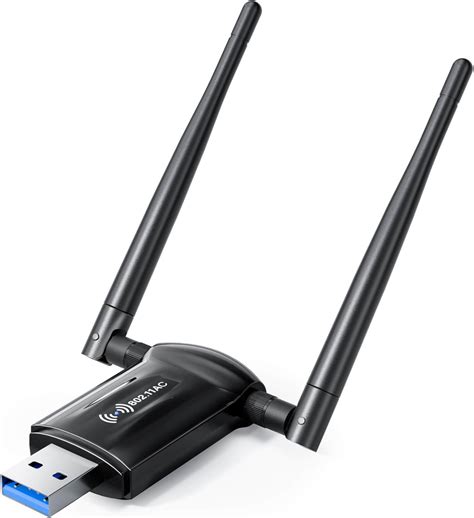
- Si tu ordenador de sobremesa no tiene Wi-Fi integrado y la conexión por cable falla, un adaptador Wi-Fi USB puede ser una solución. Permite conectarse a redes inalámbricas y es fácil de instalar gracias a la tecnología Plug & Play.
Conexión Cableada vs. Inalámbrica: Fiabilidad y Rendimiento
Aunque el Wi-Fi ofrece gran comodidad, una conexión cableada a través de Ethernet generalmente proporciona:
- Mayor Confiabilidad: Las señales Wi-Fi son susceptibles a interferencias y obstrucciones (paredes, otros dispositivos electrónicos), lo que puede causar velocidades lentas o cortes de conexión. La conexión Ethernet, protegida por el blindaje del cable, es más estable.
- Velocidades Consistentes: Las conexiones cableadas suelen ofrecer velocidades más estables y predecibles, lo cual es crucial para actividades como juegos en línea, que son sensibles a la latencia.
- Menor Latencia: La latencia (retraso en la transmisión de datos) es mínima en las conexiones Ethernet, lo que mejora la experiencia en juegos y aplicaciones en tiempo real.
Cables Ethernet: Tipos y Consideraciones
- Tipos de Cables: Los cables Ethernet más comunes son CAT5, CAT5e, CAT6 y CAT7. Los cables CAT5e y superiores soportan velocidades de hasta 1,000 Mbps (Gigabit Ethernet), mientras que los CAT5 más antiguos se limitan a 100 Mbps. Se recomienda usar al menos CAT5e.
- Conectores: Los cables Ethernet utilizan conectores RJ45, similares a los de un teléfono pero más anchos.
- Cables Crossover: Aunque en desuso, los cables Ethernet "crossover" se utilizaban para conectar dos PCs directamente sin router. Hoy en día, la tecnología Auto MDI/MDIX en las tarjetas de red modernas hace que este tipo de cable sea innecesario.
- Cableado Coaxial y Telefónico: Estos cables se usan para otros tipos de conexiones (módem de cable, DSL, líneas telefónicas) y no son compatibles para la conexión directa de PCs a una red Ethernet.
Para asegurar la máxima velocidad de tu conexión a Internet, es recomendable usar un cable Ethernet de calidad (CAT5e o superior) y asegurarse de que tu router también soporte velocidades Gigabit.
La conexión física de tus dispositivos a Internet, aunque pueda parecer una tecnología más antigua, sigue siendo la forma más confiable y segura de acceder a la red.