La Conexión Wi-Fi Protegida (WPS, por sus siglas en inglés, Wi-Fi Protected Setup) es una característica diseñada para simplificar enormemente el proceso de conexión de dispositivos a una red Wi-Fi. En lugar de tener que introducir manualmente contraseñas complejas, WPS permite emparejar dispositivos de forma rápida y segura. Esta tecnología, presente en la mayoría de los routers modernos, ofrece una alternativa conveniente para expandir el acceso a tu red inalámbrica sin comprometer la seguridad.
¿Qué es y para qué sirve WPS?
WPS, cuyo nombre completo es Configuración Protegida de Wi-Fi, es un protocolo de comunicación diseñado específicamente para redes Wi-Fi domésticas. Su propósito principal es facilitar la conexión de nuevos dispositivos a una red inalámbrica segura, como la tuya, sin la necesidad de recordar o teclear contraseñas WPA o WPA2. Esto significa que puedes conectar tu ordenador, smartphone, tablet, o incluso algunos electrodomésticos inteligentes, a tu Wi-Fi con un simple paso adicional.
La idea fundamental detrás de WPS es eliminar la barrera que a menudo representan las contraseñas largas y complejas. Al utilizar WPS, el sistema permite que un dispositivo y el router "se comuniquen" y establezcan una conexión segura sin intervención manual detallada por parte del usuario. Es importante destacar que WPS no es un mecanismo de seguridad en sí mismo, sino un protocolo que activa y facilita la configuración de una red utilizando protocolos de seguridad existentes, como WPA2.
Métodos de Conexión a Través de WPS
Existen principalmente dos métodos para utilizar WPS, aunque algunos routers pueden ofrecer variaciones:
1. Método del Botón Físico (Pulsador)
Este es el método más común y recomendado. Implica la interacción física con tu router:
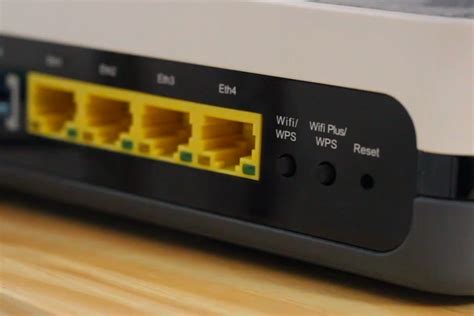
- Localiza el botón WPS: Busca un botón etiquetado como "WPS" o con el símbolo de WPS (dos flechas formando un círculo) en tu router. Normalmente se encuentra en el panel frontal o trasero del dispositivo.
- Inicia el proceso en el dispositivo cliente: En el dispositivo que deseas conectar (por ejemplo, tu smartphone, tablet o portátil), navega a la configuración Wi-Fi y selecciona la opción WPS. Dependiendo del dispositivo, puede haber un botón para "Conectar" o "Iniciar WPS".
- Pulsa el botón WPS en el router: Una vez que has iniciado el proceso en tu dispositivo cliente, tienes un breve periodo de tiempo (generalmente uno o dos minutos) para pulsar el botón WPS en tu router.
- Emparejamiento automático: El router y el dispositivo se comunicarán automáticamente para establecer la conexión. La luz WPS en el router suele parpadear para indicar que está en modo de emparejamiento. Una vez establecida la conexión, la luz WPS dejará de parpadear o se quedará fija.
Este método es especialmente útil para conectar dispositivos que no tienen una interfaz de pantalla para introducir contraseñas, como algunas impresoras o televisores inteligentes.
2. Método del PIN (Número de Identificación Personal)
Este método es útil cuando no tienes acceso físico al router o cuando el dispositivo cliente soporta la conexión a través de un PIN:
- Obtén el PIN del router: Cada router con WPS habilitado tiene un PIN preestablecido de ocho caracteres. Este PIN puede estar impreso en una etiqueta en el propio router o se puede encontrar en la interfaz web de configuración del router. En algunos casos, el router puede generar un PIN dinámico.
- Inicia el proceso en el dispositivo cliente: En el dispositivo que deseas conectar, busca la opción de conexión WPS mediante PIN en su configuración Wi-Fi.
- Introduce el PIN del router: Se te pedirá que introduzcas el PIN del router en tu dispositivo cliente. Sigue las instrucciones en pantalla para completar el proceso.
- Emparejamiento: Una vez introducido el PIN correcto, el dispositivo intentará conectarse al router.
También existe la posibilidad de que el dispositivo cliente genere su propio PIN, que deberás introducir en la interfaz web del router.
Conexión WPS a través de la Interfaz Web del Router
Si tu router no tiene un botón WPS físico o prefieres gestionarlo desde tu ordenador, puedes hacerlo a través de la interfaz web:
- Accede a la interfaz web del router: Abre un navegador web en un dispositivo conectado a la red y escribe la dirección IP de tu router en la barra de direcciones (comúnmente
192.168.1.1o192.168.0.1). - Introduce tus credenciales de acceso: Deberás ingresar tu nombre de usuario y contraseña de administrador del router.
- Busca la configuración WPS: Navega por los menús hasta encontrar la sección de configuración Wi-Fi o de seguridad. Debería haber una opción para habilitar o configurar WPS.
- Selecciona el método WPS: Podrás elegir entre el método de botón (pulsador) o el método de PIN. Si eliges el método de PIN, podrás ver el PIN del router o introducir el PIN de tu dispositivo cliente.
- Sigue las instrucciones: El proceso variará según la interfaz del router, pero generalmente implicará iniciar la conexión y, si es necesario, pulsar el botón WPS en el router o introducir el PIN.
WPS y Aplicaciones Móviles
Para algunos routers, especialmente aquellos de marcas como TP-Link, la aplicación móvil asociada (como "AI Life") puede actuar como un botón WPS virtual.
- Asociación del router: Primero, asegúrate de que tu router esté asociado a la aplicación móvil.
- Acceso a la configuración WPS: Abre la aplicación, selecciona tu router y navega a las opciones de gestión de Wi-Fi. Deberías encontrar una sección para WPS.
- Iniciar conexión: Desde la aplicación, puedes iniciar el proceso de conexión WPS, que luego te pedirá que pulses el botón físico en el router o que sigas las instrucciones específicas de la aplicación.
Consideraciones Importantes sobre WPS
Aunque WPS ofrece una gran comodidad, es fundamental tener en cuenta ciertas limitaciones y consideraciones de seguridad:
Compatibilidad de Dispositivos
- Dispositivos iOS: Es importante notar que los dispositivos iOS (iPhones y iPads) no son compatibles con la función WPS. Para conectar estos dispositivos, deberás hacerlo manualmente introduciendo la contraseña de tu red Wi-Fi.
- Dispositivos modernos: La mayoría de los smartphones, tablets, portátiles, consolas de videojuegos y algunos dispositivos inteligentes modernos soportan WPS. Sin embargo, siempre es recomendable verificar las especificaciones de tu dispositivo.
- Routers y puntos de acceso: No todos los routers soportan WPS. Los modelos más antiguos o de gama baja pueden carecer de esta función. Consulta el manual de tu router para confirmarlo.
- Tipos de red: El botón WPS del router generalmente se puede usar para conectarse a redes Wi-Fi de 2.4 GHz y 5 GHz (incluyendo bandas específicas como 5G1, 5G2 o Game Wi-Fi). Sin embargo, redes como Wi-Fi de invitado o redes de reserva Wi-Fi no suelen ser compatibles con WPS.
- Dispositivos "upstream": El botón WPS está diseñado para conectar dispositivos "downstream" (como teléfonos o tablets) a tu red. No se puede usar para conectar dispositivos "upstream" (como un ONT - Optical Network Terminal).
Requisitos y Limitaciones
- Función inalámbrica activada: La función WPS no se puede configurar si la función inalámbrica del router está desactivada.
- Cifrado WEP: La función WPS se desactivará automáticamente si tu cifrado inalámbrico está configurado como WEP. WPS está diseñado para funcionar con cifrados más seguros como WPA/WPA2.
- Conexión de un dispositivo a la vez: En la mayoría de los casos, WPS configura un dispositivo a la vez. Si necesitas conectar varios dispositivos, deberás iniciar el proceso de WPS para cada uno de ellos.
- Alcance: Asegúrate de que el dispositivo que intentas conectar esté dentro del alcance del router para una conexión exitosa.
- Redes ocultas (SSID oculto): WPS no funciona con redes Wi-Fi cuyo SSID (nombre de la red) está oculto. La red oculta no aparecerá en la lista de redes disponibles para que los dispositivos habilitados para WPS la detecten.
¿El Botón WPS de tu Router CAMBIARÁ tu Vida Para Siempre?
Seguridad de WPS
La seguridad es un aspecto crucial a considerar con WPS.
- Vulnerabilidades del PIN: El método del PIN de WPS ha sido objeto de críticas debido a posibles vulnerabilidades. Los ataques de fuerza bruta podrían permitir a un atacante obtener el PIN y acceder a tu red. Por esta razón, algunos expertos recomiendan desactivar WPS si no lo utilizas activamente.
- Desactivación de WPS: La mayoría de los routers permiten desactivar la función WPS a través de su interfaz web. Si la seguridad es tu principal preocupación y no utilizas WPS con frecuencia, considera desactivarla.
- PIN no modificable: En la mayoría de los casos, no es posible cambiar el PIN de WPS predeterminado del router. Este PIN suele ser un valor fijo asignado por el modelo del router.
Solución de Problemas Comunes
Si experimentas problemas al conectar dispositivos mediante WPS, aquí tienes algunas soluciones:
- "¡Fallo de conexión! Su dispositivo cliente no pudo conectarse a la red."
- Asegúrate de que el dispositivo cliente esté dentro del alcance del router.
- Verifica que la función WPS esté habilitada en el router.
- Reinicia tanto el router como el dispositivo cliente e intenta de nuevo.
- Si utilizas el método del PIN, asegúrate de haber introducido el PIN correcto. Consulta el manual de tu dispositivo cliente para obtener instrucciones específicas.
- Prueba el método del botón físico si estabas usando el PIN, o viceversa.
- Si el problema persiste, es posible que debas conectar el dispositivo manualmente introduciendo la contraseña de tu red Wi-Fi.
- El indicador WPS del router no parpadea: Asegúrate de haber iniciado el proceso de conexión en tu dispositivo cliente antes de pulsar el botón WPS en el router.
- El router no admite WPS: Si tu router no tiene la función WPS, deberás conectar tus dispositivos manualmente introduciendo la contraseña de la red Wi-Fi.
Conexión a Redes Inalámbricas con Código PIN
Algunos dispositivos, como ciertos televisores, pueden configurar una conexión inalámbrica introduciendo el código PIN de la unidad en el router inalámbrico (punto de acceso). Este método está disponible si el router admite el método de código WPS PIN.
El proceso general sería:
- En el menú de configuración de red del dispositivo (por ejemplo, un televisor), selecciona la opción de conexión inalámbrica.
- Elige la opción de "Código PIN" para WPS.
- El dispositivo mostrará un código PIN.
- Accede a la interfaz web de tu router e introduce este PIN en la sección WPS.
- Inicia el proceso de conexión desde el dispositivo.
Si la conexión falla, se recomienda repetir el proceso o intentar un método de conexión alternativo.
En resumen, WPS es una herramienta valiosa para simplificar la conexión a tu red Wi-Fi, especialmente para dispositivos que no requieren la introducción manual de contraseñas. Sin embargo, es crucial ser consciente de sus limitaciones de compatibilidad y consideraciones de seguridad para garantizar una experiencia de red óptima y segura.
tags: #configuracion #de #wps #del #router