El firmware de un router es el software especializado que viene integrado en el hardware y controla todas sus funciones básicas. Este sistema actúa como el cerebro de tu router, gestionando desde la configuración de la red wifi hasta los protocolos de seguridad que protegen tus datos. El firmware determina cómo tu router maneja el tráfico de red y gestiona las conexiones de todos los dispositivos en tu hogar. Al igual que cualquier otro sistema operativo, necesita actualizaciones periódicas para mantener su rendimiento óptimo y garantizar la seguridad de tu red. Las nuevas versiones del firmware también incluyen importantes optimizaciones de rendimiento que pueden mejorar significativamente la velocidad y estabilidad de tu conexión. La compatibilidad con nuevos dispositivos y protocolos de comunicación también depende de estas actualizaciones. Por ello, actualizar el firmware de un router puede ayudarte a mejorar la conectividad y mantener la seguridad. Siempre es recomendable instalar la última actualización disponible para mantener la seguridad de tu red y una conexión eficiente.
Acceso a la Interfaz de Administración del Router
Para verificar si tu router necesita una actualización, primero debes acceder a su interfaz de administración introduciendo 192.168.1.1 o 192.168.0.1 en tu navegador web. La mayoría de los routers viene con la dirección IP impresa en una etiqueta pegada en la base. Anótala y procede. Para acceder a la página de configuración del router debes ingresar su dirección IP en un navegador web de tu computadora. Algunos routers no permiten acceder a la página de configuración cuando la conexión se establece a través de Wi-Fi, por lo que se recomienda utilizar una conexión por cable.
Una vez dentro del panel de control, busca la sección de «Sistema» o «Actualización», donde encontrarás información sobre la versión actual del firmware instalado. Este proceso de verificación no solo te permitirá determinar si necesitas una actualización, sino que también te ayudará a familiarizarte con la interfaz de administración de tu dispositivo. Conocer bien esta herramienta te será útil para el mantenimiento general de tu red y para resolver posibles problemas futuros.
Cuando intentes abrir la página de configuración, te pedirán que escribas el nombre de usuario y la contraseña. El nombre de usuario y la contraseña distinguen entre mayúsculas y minúsculas. Si el nombre de usuario y contraseña predeterminados dan error, es posible que hayas cambiado la contraseña. Prueba con otras contraseñas que puedas haber utilizado. Intenta dejar ambos campos en blanco. Intenta ingresar "admin" como nombre de usuario y dejar el campo de contraseña en blanco. Busca estos datos en routerpasswords.com usando la marca y el modelo del router. Si la información de inicio de sesión predeterminada no funciona y no logras descubrir cómo iniciar sesión, puedes regresar a las configuraciones de fábrica del router presionando el botón "Reset" en la parte de atrás. Al hacerlo se borrarán todas las configuraciones del router y seguramente se interrumpirá la conexión inalámbrica si cambiaste alguna de las configuraciones predeterminadas. Si esto no funciona, restablece el router a la configuración predeterminada.
Descarga e Instalación Manual del Firmware
La mayoría de los routers vienen con una función integrada de búsqueda de actualizaciones. A veces todo este proceso se lleva a cabo en forma automática, pero otras veces no es así. Si existe una versión más nueva de firmware disponible pero no te ofrecen ningún enlace, tendrás que ir al sitio web del fabricante y descargarlo tú mismo. Usa un buscador web si no encuentras la página de soporte.
Este artículo le explica cómo actualizar el firmware manualmente en caso de que necesite cargar una versión de firmware específica o el router falle al actualizar el firmware de forma automática. Descargue el firmware del router desde el Centro de descargas NETGEAR y guarde el archivo en una ruta que le resulte cómoda, por ejemplo en el escritorio. Asegúrate de seleccionar la versión correcta para tu modelo específico. Puedes buscar el número de modelo de router en la parte superior de la página de configuración. Dependiendo del modelo del router, puede haber solo un archivo, varios archivos diferentes, o ninguno. Descarga la última versión (por fecha o número). Asegúrate de la versión que vas a descargar no sea anterior a la que estás usando actualmente.
Una vez que el archivo de firmware haya terminado de descargarse, haz doble clic en el archivo descargado para abrirlo. Luego selecciona "Extraer" para extraer el contenido del archivo ZIP. Regresa a la página de actualización del firmware, haz clic en el botón "Choose file" (seleccionar archivo) o "Examinar" y ve a la ubicación del archivo que acabas de extraer. Una vez haya seleccionado el firmware correspondiente, pulse Cargar.
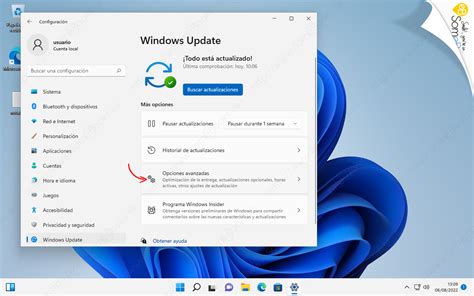
Nota: No se debe utilizar un ordenador conectado de forma inalámbrica al router para cargar el firmware.
Una vez que se haya terminado de cargar el archivo, comenzará el proceso de actualización del firmware. Normalmente aparece una barra de progreso y la actualización demora de 3 a 5 minutos. El router se reiniciará tras finalizar la carga del firmware. Es posible que una vez que finalice el proceso, el router se reinicie.
Firmware Alternativo: Ampliando las Capacidades de tu Router
Más allá de las actualizaciones oficiales, existe un mundo de firmwares no oficiales que pueden transformar radicalmente las capacidades de tu router. Marcas como ASUS, TP-Link o D-Link, son compatibles con firmwares no oficiales. Esto abre un abanico de posibilidades para convertir tu hardware de red en una herramienta mucho más potente y versátil.
Tomato Firmware
El firmware Tomato es uno de los firmwares alternativos más conocidos y utilizados. Ha estado actualizándose durante muchos años, y actualmente es un firmware muy estable. Ofrece una interfaz gráfica de usuario (GUI) limpia y contemporánea, aportando una GUI completamente intuitiva. Es una solución muy completa pero sencilla para la gestión de routers.
DD-WRT Firmware
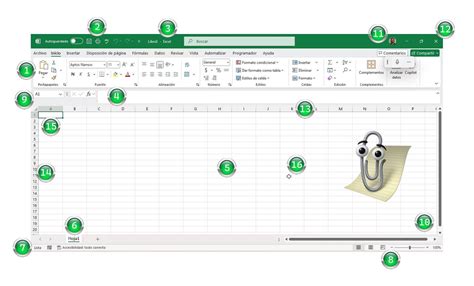
DD-WRT es otro firmware alternativo muy popular, especialmente entre los usuarios que buscan un control más granular sobre su red. Es conocido por su amplia compatibilidad con una gran variedad de modelos de routers, abarcando desde gama media hasta gama alta. Ofrece una gran cantidad de funciones avanzadas, sobre todo en la parte del servidor/cliente OpenVPN. Si bien tiene menos funciones que el firmware DD-WRT original Tomato, sigue siendo una opción muy potente.
OpenWrt / LEDE
OpenWrt, o LEDE (Linux Embedded Development Environment), es un sistema operativo basado en Linux para routers. Se le considera el firmware del router de código abierto. Su principal ventaja es su modularidad; puedes instalar una gran variedad de paquetes para añadirle funcionalidades, convirtiendo tu router en algo mucho más que un simple punto de acceso a internet. Puedes acceder a él de cualquier manera gracias a la instalación de diferentes paquetes. Si bien puede requerir ciertos conocimientos avanzados para su uso, la flexibilidad que ofrece es inigualable. Puedes ver el listado completo de todos los routers compatibles con OpenWrt. De esta forma podrás acceder de forma inalámbrica o por cable.
(MIRA ESTO) 😱 Antes de Instalar Firmware OpenWRT en TU Router WI-FI para Redes de computadoras
Con OpenWrt, las posibilidades son casi ilimitadas. Por ejemplo, puedes convertir tu router en un cliente Bittorrent. De esta forma, en vez de descargar archivos en el ordenador puedes hacerlo directamente desde el router. Tendrás que configurarlo y permitir las descargas directamente al disco duro que conectes. Lo mismo puedes hacer al convertirlo en un servidor web, permitiendo acceder desde cualquier lugar. También puedes convertir tu router en un servidor de impresión, logrando que todas tus impresoras estén correctamente conectadas a la red en un mismo lugar. Hay manuales oficiales que explican paso a paso cómo puedes lograrlo, con el objetivo de poder imprimir desde otros dispositivos los documentos que quieras tener impresos.
Además, puedes convertir tu router en un servidor VPN, permitiéndote acceder a la red local desde cualquier lugar de forma segura. Esto es especialmente útil si viajas o trabajas fuera de casa, ya que te permite conectarte a tu red doméstica como si estuvieras allí, protegiéndote de redes Wi-Fi públicas inseguras donde otros podrían espiar y recopilar la información que envías si esa red no es segura. La configuración es posible tanto para ordenador como para móvil.
Es importante tener en cuenta que la instalación de firmwares no oficiales puede ser un proceso complejo y conlleva ciertos riesgos. Debes asegurarte de que tu router sea compatible con el firmware que deseas instalar y seguir cuidadosamente las instrucciones del fabricante. Un error en la instalación podría dejar tu router inoperativo. Utiliza con cautela esta información y hazte responsable de los beneficios o perjuicios que este tutorial pueda llevar a tu router.
Consideraciones Importantes Antes de la Actualización
Antes de comenzar la actualización, asegúrate de que tu conexión a internet sea estable y fiable; si tienes dudas, puedes consultar nuestra guía sobre cómo reiniciar o resetear el router.
Los errores de compatibilidad son uno de los problemas más comunes y ocurren cuando se intenta instalar una versión de firmware incorrecta. La pérdida de configuración es otro problema frecuente que subraya la importancia de realizar copias de seguridad. Si esto ocurre, deberás reconfigurar tu router desde cero, un proceso que, aunque requiere tiempo, es necesario para garantizar un funcionamiento óptimo.
Aunque esto pueda parecer engorroso (y de hecho lo es si queremos copiar una configuración antigua en un nuevo router ahorrándonos tiempo y evitando posibles olvidos) tiene una razón de ser. El nuevo firmware puede implementar nuevas funciones con nuevos parámetros de configuración que no se hallaban en el firmware antiguo. A pesar de lo anterior, es cierto que podemos actualizar el firmware de nuestro router y marcar la opción "Keep all settings", es decir, guardar la configuración actual para no perderla. Sin embargo, si estamos actualizando routers RUT230 o RUT240 desde versiones RUT2XXR00.00.348 o anteriores o routers RUT950 o RUT955 desde versiones RUT9XXR00.04.75 o anteriores, el procedimiento simplificado de upgrade a partir del servidor web del router nos borrará la configuración.
Si la actualización de firmware no funciona y no puedes volver a conectarte al router, puedes restablecer la configuración de fábrica manualmente e intentarlo nuevamente. Presiona y mantén presionado el botón "Reset" de la parte trasera del router durante unos 30 segundos para restablecer la configuración.
Para asegurar el mejor rendimiento posible de tu conexión a internet, recuerda que la calidad de tu infraestructura de red es tan importante como mantener el firmware actualizado.