La conexión HDMI se ha convertido en el estándar de facto para la transmisión de audio y video de alta definición, ofreciendo una solución sencilla y versátil para conectar una amplia gama de dispositivos. Sin embargo, en ocasiones, esta aparente simplicidad puede verse empañada por problemas inesperados, como la distorsión o el cambio de color en la imagen. Este fenómeno, a menudo intermitente y frustrante, puede afectar a televisores y monitores por igual, dejando a los usuarios perplejos ante la causa y la solución.
El Problema Específico: Un Caso de Colores Inesperados
Un usuario compartió su experiencia con un problema recurrente de color en su configuración. Tras reemplazar una tarjeta gráfica defectuosa por una AMD RX550 de segunda mano, conectada a dos televisores que utiliza como monitores, comenzó a notar que uno de ellos, un televisor Philips, mostraba colores distorsionados de forma intermitente. Al principio, la imagen se veía normal en ambas pantallas al encender el equipo. Sin embargo, después de un tiempo, la pantalla grande (la Philips) comenzaba a presentar una alteración cromática: los tonos verdes se veían rojos, el celeste se transformaba en amarillo y el rojo aparecía como azul. Este ciclo de distorsión y normalización se repetía continuamente, a veces cada pocos minutos, otras veces tardando hasta una hora en cambiar.
La solución temporal consistía en desconectar y volver a conectar el cable HDMI al televisor, lo que corregía el problema momentáneamente, pero este reaparecía al cabo de un rato. El usuario había intentado diversas soluciones: intercambiado cables HDMI, probado las tres salidas de la tarjeta gráfica (aunque el problema solo se manifestaba en la pantalla grande), limpiado la GPU y aplicado pasta térmica nueva. A pesar de estas medidas, el inconveniente persistía exclusivamente en el televisor Philips.
La confusión se intensificaba al verificar que otros dispositivos conectados al mismo televisor Philips, como un portátil o una consola PlayStation, se veían correctamente. Asimismo, al conectar el PC a la pantalla más pequeña, no se presentaban problemas de color. Esto llevaba a pensar que, si la gráfica estuviera defectuosa, el problema debería manifestarse en ambas pantallas o con cualquier dispositivo. Tampoco parecía ser un problema de los puertos HDMI del televisor, ya que la falla ocurría en todos los que probó.
Explorando las Posibles Causas de la Distorsión Cromática
La naturaleza intermitente y específica de este problema sugiere que la causa puede ser multifacética. A continuación, se detallan las posibles razones detrás de las distorsiones de color en las conexiones HDMI, abarcando desde fallos de hardware hasta configuraciones de software y compatibilidad.
Problemas con el Cable HDMI y su Conexión
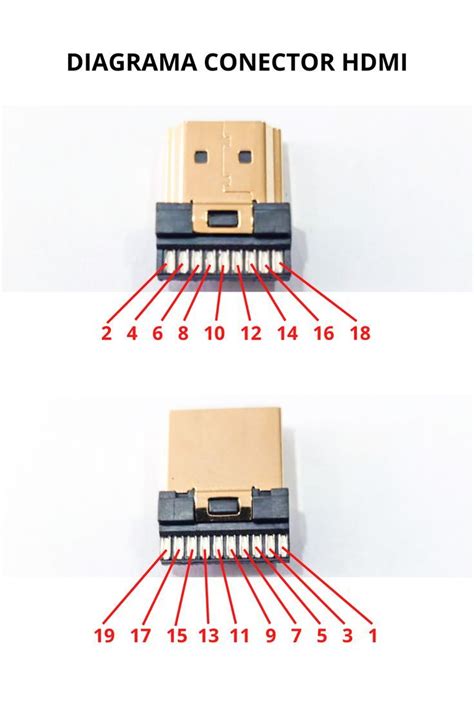
Un cable HDMI en mal estado, de baja calidad o mal conectado es una de las causas más comunes de problemas de imagen y color. Los cables desgastados, con conectores dañados o de baja calidad, pueden no transmitir la señal de video y audio de manera óptima, generando interferencias y distorsiones.
- Conexión Deficiente: Asegurarse de que el cable HDMI esté firmemente insertado en ambos extremos (dispositivo de origen y pantalla) es fundamental. Una conexión suelta puede causar intermitencias y problemas de señal.
- Cable de Baja Calidad: Los cables HDMI genéricos o de baja calidad, especialmente aquellos que no cumplen con los estándares más recientes (como HDMI 2.0 o superior para resoluciones y tasas de refresco más altas), pueden tener dificultades para manejar la cantidad de datos necesaria, resultando en pérdida de señal o degradación de la calidad de imagen.
- Daño Físico: Los cables HDMI pueden sufrir daños internos o en los conectores debido a tirones, dobleces excesivos o exposición a elementos.
Configuraciones Incorrectas en el Dispositivo de Origen o la Pantalla
Tanto el dispositivo que envía la señal (PC, consola, reproductor Blu-ray) como el dispositivo que la recibe (televisor, monitor) tienen configuraciones de imagen que, si no están ajustadas correctamente, pueden alterar la percepción del color.
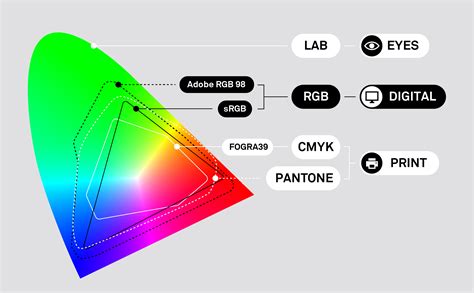
- Rango Dinámico (RGB Completo vs. RGB Limitado): Este es un punto crucial y a menudo pasado por alto. Los ordenadores suelen operar en modo "RGB Completo" (rango de 0-255), que permite la máxima gama de colores y negros profundos. Sin embargo, los televisores tradicionalmente utilizan "RGB Limitado" (rango de 16-235), diseñado para optimizar la representación de colores en contenido de video. Si el dispositivo de origen envía RGB Completo y la pantalla lo interpreta como RGB Limitado (o viceversa), se producirán colores lavados, negros grisáceos y blancos sucios.
- En Tarjetas Gráficas AMD (Ati): En el panel de control de AMD, la opción se encuentra típicamente en la sección de "Pantallas Planas" o "Configuración de Pantalla", bajo "Formato de Píxel" o "Rango de Color", donde se debe seleccionar "RGB Completo" (Full RGB).
- En Tarjetas Gráficas NVIDIA: En el Panel de Control de NVIDIA, se accede a "Cambiar Resolución" y en las opciones avanzadas de la pantalla conectada por HDMI, se selecciona "Salida de rango dinámico" como "Completo".
- En Gráficos Integrados Intel: En el Panel de Control de Intel Graphics, se navega a la configuración de la pantalla, luego a "Configuración General" > "Avanzado", y se busca la opción de rango dinámico o formato de píxel para seleccionar "RGB Completo".
- Modos de Imagen Preestablecidos: Los televisores y monitores suelen ofrecer varios modos de imagen (Estándar, Vivo, Cine, Juego, etc.). Algunos de estos modos, como "Vivo", pueden exagerar los colores, mientras que otros pueden afectar negativamente la representación.
- Configuraciones de HDR y Dolby Vision: Las tecnologías de Alto Rango Dinámico (HDR) y Dolby Vision, si bien mejoran la calidad de imagen, pueden causar problemas de color si no son compatibles correctamente con el contenido o el dispositivo. Un televisor o contenido que no soporta HDR/Dolby Vision de manera nativa puede mostrar colores distorsionados o tintes extraños. La desactivación temporal de estas funciones puede ayudar a diagnosticar si son la causa.
- Restablecimiento de Configuración de Fábrica: En muchos casos, restablecer los ajustes de imagen del televisor o monitor a sus valores predeterminados de fábrica puede solucionar problemas de configuración que se hayan podido alterar accidentalmente.
Fallos en el Hardware del Dispositivo de Origen o la Pantalla
Si las soluciones de software y cableado no resuelven el problema, es posible que exista un fallo de hardware en alguno de los componentes involucrados.
- Tarjeta Gráfica (GPU): Aunque el usuario realizó pruebas con FurMark que no reportaron errores, una tarjeta gráfica defectuosa, incluso si no falla en pruebas de estrés, puede experimentar problemas sutiles en la generación de señales de color, especialmente en modelos de segunda mano o más antiguos. Sin embargo, el hecho de que solo afecte a una pantalla específica reduce la probabilidad de que sea un fallo generalizado de la GPU.
- Televisor/Monitor: Los componentes internos de una pantalla pueden deteriorarse con el tiempo.
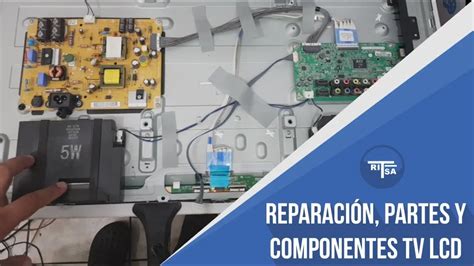
- Placa T-Con: Esta placa es responsable de transmitir la señal de video procesada al panel. Un fallo en la T-Con puede causar distorsiones de color, líneas verticales o franjas en la pantalla.
- Retroiluminación (LEDs): En televisores LED, un fallo en los LEDs de retroiluminación puede generar tonos verdes o morados en áreas específicas de la pantalla.
- Entradas HDMI del Televisor: Aunque el usuario probó varios puertos, un fallo interno en la circuitería de las entradas HDMI del televisor, incluso si es intermitente, podría ser la causa.
- Cableado Interno del Televisor: El cableado interno que conecta las diferentes placas dentro del televisor también puede deteriorarse o aflojarse con el tiempo.
Incompatibilidad de Hardware y Firmware
La incompatibilidad entre el dispositivo de origen y la pantalla, o un firmware desactualizado, puede generar problemas de comunicación y, consecuentemente, de representación de imagen.
- Firmware del Televisor: Un firmware desactualizado en el televisor puede no ser compatible con las señales más recientes o con ciertos modos de color enviados por el dispositivo de origen. Mantener el firmware del televisor actualizado es crucial.
- Especificaciones del Cable: Cables más antiguos o que no cumplen con las especificaciones necesarias para resoluciones o tasas de refresco altas pueden ser una fuente de problemas.
La MEJOR Configuración Para AMD Adrenalin 2025 Guía Completa de Radeon
Diagnóstico y Soluciones Prácticas
Dada la complejidad del problema, se recomienda un enfoque metódico para diagnosticar y solucionar la distorsión de color:
Verificar la Configuración de Rango de Color (RGB Completo/Limitado): Este es el primer y más importante paso, especialmente si el problema se manifiesta en una pantalla conectada por HDMI. Acceder al panel de control de la tarjeta gráfica (AMD en este caso) y asegurarse de que el "Formato de Píxel" o "Rango de Color" esté configurado en "RGB Completo" para la pantalla afectada. Si el problema se corrige, verificar si el televisor tiene una opción similar que pueda estar configurada incorrectamente.
Probar con un Cable HDMI de Alta Calidad y Certificado: Si la configuración de RGB no resuelve el problema, invertir en un cable HDMI nuevo, de alta calidad y certificado para la versión de HDMI que soporten tus dispositivos (por ejemplo, HDMI 2.0 o superior), puede ser una solución efectiva.
Desactivar Funciones de Mejora de Imagen en el Televisor: Temporalmente, desactivar opciones como HDR, Dolby Vision, o cualquier modo de "mejora de imagen" avanzado en el televisor Philips puede ayudar a determinar si estas funciones son la causa de la distorsión.
Restablecer la Configuración de Imagen del Televisor: Llevar la configuración de imagen del televisor a sus valores de fábrica puede eliminar cualquier ajuste erróneo que esté afectando los colores.
Actualizar Drivers de la Tarjeta Gráfica y Firmware del Televisor: Asegurarse de que los drivers de la tarjeta gráfica AMD RX550 estén actualizados a la última versión disponible. De igual manera, comprobar si el televisor Philips tiene alguna actualización de firmware pendiente.
Conectar un Dispositivo Diferente al Televisor Philips: Aunque el usuario ya ha probado un portátil y una consola, si es posible, probar con otro ordenador o dispositivo de reproducción de video diferente podría ayudar a aislar si el problema está intrínsecamente ligado a la interacción entre el PC y el televisor en particular.
Probar la Tarjeta Gráfica en Otro Equipo: Si todas las demás opciones fallan, y el problema persiste solo en el televisor Philips, podría ser útil, si es posible, probar la tarjeta gráfica AMD RX550 en otro ordenador para descartar por completo un fallo de hardware en la GPU, aunque las pruebas de estrés iniciales no hayan mostrado errores.
Considerar la Edad y Posibles Fallos del Televisor: Dado que el televisor Philips tiene aproximadamente 13 años y tuvo una reparación previa, es plausible que, a pesar de haber funcionado correctamente durante un tiempo, sus componentes internos estén comenzando a fallar. Los síntomas descritos, como la intermitencia y la alteración específica de colores, son consistentes con un posible deterioro de la placa T-Con o de la retroiluminación.
Conclusión Provisional
Si bien la causa exacta de la distorsión de color en el televisor Philips sigue siendo un desafío, la combinación de la configuración de rango de color (RGB Completo/Limitado) y la posible degradación de componentes de hardware en un televisor de mayor edad son los sospechosos más probables. El hecho de que el problema sea exclusivo de una pantalla y no se reproduzca en otras conexiones o dispositivos apunta a una interacción específica o a un fallo inherente en el televisor Philips. La persistencia del problema, a pesar de los intentos de solución, subraya la importancia de un diagnóstico metódico y la paciencia en la resolución de problemas técnicos complejos.