En la era digital actual, donde la dependencia de la tecnología es omnipresente, la resolución de problemas técnicos se ha convertido en una habilidad esencial. Cuando una Red Privada Virtual (VPN) impide la conexión a Internet en Windows, puede generar frustración y afectar la productividad. Afortunadamente, la mayoría de estos inconvenientes pueden ser abordados con un enfoque metódico y la aplicación de las soluciones adecuadas. Este artículo explora las razones detrás de estos bloqueos y proporciona una guía detallada para restaurar tu acceso a la red.
Comprendiendo el Bloqueo de Internet por VPN en Windows
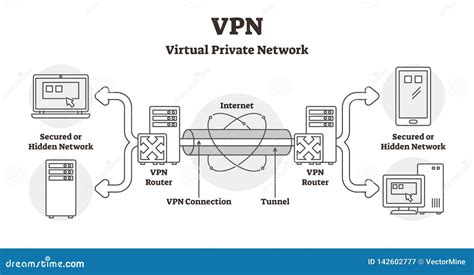
Una VPN actúa como un túnel seguro para tu tráfico de Internet, enmascarando tu dirección IP y cifrando tus datos. Sin embargo, su funcionamiento puede verse comprometido por diversos factores, resultando en la imposibilidad de acceder a Internet. Las causas de estos bloqueos son variadas, desde problemas de conexión a Internet de base hasta configuraciones específicas del sistema operativo y del software VPN.
Problemas Fundamentales de Conexión a Internet
En ocasiones, la causa de que una VPN no responda o bloquee el acceso a Internet no reside en la VPN en sí, sino en una conexión a Internet de base débil o inestable. Antes de culpar a la VPN, es crucial verificar que tu conexión a Internet principal funcione correctamente.
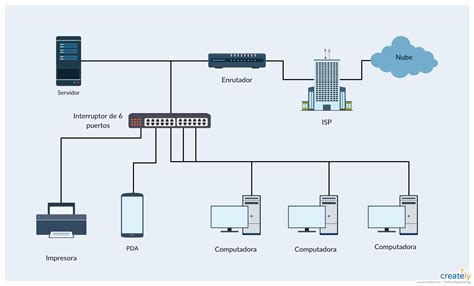
- Conexión a Internet Inestable: Una conexión a Internet débil o intermitente es a menudo la culpable principal. Asegúrate de que tu conexión a Internet esté activa para funcionar. Sin eso, no funcionará. Si te conectas por Wi-Fi y la cobertura que te llega es muy limitada y tu sistema no tiene la capacidad necesaria para poder conectarse, esto puede impedir que recibas señal correctamente y tu equipo no se conectará. Comprueba la conexión a Internet de tu casa y reinicia el router si es necesario. Reinicia el router para ver si se resuelve el problema. Si el problema persiste, considera la posibilidad de contactar a tu proveedor de servicios de Internet (ISP).
- Problemas de Red Wi-Fi: La configuración wifi puede conllevar su propio conjunto de problemas con una VPN. Algunas redes wifi pueden bloquear las conexiones VPN, especialmente en entornos públicos o restringidos. Esto podría ocurrir si te conectas en una red pública, donde no controlas el router y no sabes si pueda estar configurado para evitar este tipo de conexiones o que esté generando problemas por ello. Si te conectas a un repetidor Wi-Fi y por algún motivo no funciona bien, eso va a impedir que recibas señal correctamente y tu equipo no se conectará. Lo más sencillo es comprobar si realmente se trata de un problema de conexión al estar utilizando la red a través de un amplificador de la red inalámbrica. Por lo que no te quedará otra alternativa que conectarte a la red WiFi principal del router y probar nuevamente si la VPN funciona.
Fallos en el Software VPN y su Configuración
El propio software VPN, su configuración o su interacción con otros programas del sistema pueden ser la fuente del problema.
- Software VPN Obsoleto o Mal Configurado: Las aplicaciones VPN requieren actualizaciones periódicas para corregir errores y mejorar el rendimiento. Ejecutar un software de VPN obsoleto puede causar problemas. Es muy importante disponer siempre del software de VPN lo más actualizado posible, con el objetivo de disponer de las últimas novedades de seguridad, estabilidad y rendimiento. Asegúrate de que tu software VPN esté actualizado a la última versión disponible. Busca en su página web o en la sección de ayuda del cliente de tu proveedor de VPN para obtener ayuda. Además, el programa que estamos utilizando no esté bien configurado, que sea una versión obsoleta o que tenga cualquier tipo de problema que impide su normal funcionamiento. En este caso nuestro consejo es siempre instalar servicios VPN de garantías, descargarlos desde fuentes fiables y por supuesto que estén actualizados correctamente. Además en caso de que haya parámetros que debamos configurar, hay que hacerlo correctamente para que funcione.
- Permisos Insuficientes: Las aplicaciones VPN necesitan permisos específicos para funcionar correctamente en tu teléfono o PC. En Windows, asegúrate de que la aplicación VPN tiene permiso para funcionar a través del cortafuegos. Ve a Panel de control selecciona Sistema y Seguridad y selecciona Windows Defender Firewall. En los dispositivos móviles, asegúrate de que la aplicación VPN tiene los permisos necesarios en la sección Permisos de la aplicación. En Android, ve a Ajustes y después Aplicaciones. Busca la sección VPN. sea necesario.
- Servidores VPN Caídos o Sobrecargados: Los proveedores de VPN publican actualizaciones de forma periódica para mejorar el rendimiento, corregir errores y aumentar la seguridad. A veces incluso puede que nuestra privacidad y seguridad se vean afectadas. En este artículo vamos a hablar de ello. Puede que no tengamos ni siquiera la posibilidad de conectarnos y sea inútil contar con este tipo de herramientas. Puede sencillamente que uno de los errores o fallos por los que no se conecta nuestra VPN es porque el servicio esté caído en ese momento o se haya roto, sea cual sea el error. No suele ser un problema habitual pero puede que ocurra. Además, también podemos usar webs especializadas como Downdetector que recoge errores en tiempo real de fallos de servicios y webs de todo el mundo. Si el error es una caída en el servicio no podrás hacer nada y solo te quedará esperar pacientemente que se solucione. Generalmente no es un fallo común y de ocurrir serán solo unos minutos o algunas horas el tiempo en el que esté caído. Pronto volverá a funcionar.
- Distancia y Carga del Servidor: La distancia física entre tú y el servidor puede afectar significativamente la velocidad y la estabilidad. Los servidores sobrecargados también pueden ralentizar tu conexión. Conéctate a un servidor más cercano a tu ubicación. Si no puede conectarse a la VPN en absoluto, lo primero que debe hacer es verificar que tenga una conexión a Internet; esto suena muchas veces obvio, pero a menudo se pasa por alto. A veces, los servidores se desconectan por mantenimiento y la aplicación VPN no se actualiza a tiempo, lo que le da la opción de conectarse a un servidor que en realidad es inaccesible. Prueba a cambiar de servidor o de protocolo, y comprueba si algún cortafuegos o antivirus está bloqueando la conexión. Muchos servicios VPN disponen de un sistema para bloquear el acceso a Internet cuando no estamos conectados a la VPN. Si nosotros nos hemos conectado correctamente en un determinado momento, si ese túnel se cae por algún motivo, entonces el software impedirá que tengamos acceso a Internet por seguridad, con el objetivo de protegernos frente a diferentes amenazas. En el caso de que no estés interesado en esta funcionalidad, siempre podrás deshabilitarla desde las opciones de configuración del programa en cuestión. Pero os anticipamos que, por seguridad, no es recomendable desactivarlo.
- Configuración de Puertos: Las VPN establecen conexiones utilizando protocolos (como OpenVPN, WireGuard o IKEv2). Consulta las recomendaciones de tu proveedor de VPN para saber cuál es el mejor protocolo que puedes utilizar. Surfshark utiliza el puerto 51820 para WireGuard, el 1194 para OpenVPN, y el 500 para IKEv2. Estos puertos deben estar abiertos para que la conexión VPN funcione con el protocolo correspondiente. Cuando una red bloquea las VPN utilizando un firewall que prohíbe el uso de ciertos puertos, puede cambiar el puerto que está utilizando para que sus transmisiones aún puedan pasar. El problema puede producirse si configura la conexión VPN para usar la puerta de enlace predeterminada en la red remota. Puesto que hay varias versiones de Windows, los pasos siguientes pueden ser diferentes en su equipo. Seleccione Red, active la casilla TCP/IP si aún no está seleccionada. Seleccione la pestaña Protocolos, seleccione Propiedades del protocolo>TCP/IP. Si usas el modificador -p con Windows 2000 o Windows NT 4.0, la ruta se hace persistente. Para solucionar este problema, cree un archivo por lotes que contenga el comando route add necesario. Un problema que puede estar presente es el bloqueo de la conexión UDP a través del puerto 1194. Este puerto es utilizado por muchos servicios VPN para enviar paquetes de datos. ¿Qué ocurre con esto? Al ser muy utilizado el puerto 1194 puede ser bloqueado por parte del router o la red. Podría haber una configuración para no aceptar este puerto y bloquearlo. Es algo que podría afectar a muchos servicios de este tipo.
Interferencia de Software de Seguridad y Firewall
Los programas antivirus y los firewalls, diseñados para proteger tu sistema, pueden, en ocasiones, interferir con el funcionamiento de una VPN.
- Cortafuegos y Antivirus Bloqueantes: Tu cortafuegos o el software antivirus puede estar interfiriendo. Las herramientas de seguridad, como son por ejemplo un antivirus o firewall, son fundamentales para evitar la entrada de malware que nos comprometa. Es importante que siempre tengamos instalado algún programa de este tipo. Sin embargo hay que tener en cuenta que a veces también puede impedir el funcionamiento normal. Normalmente estos problemas se pueden solucionar fácilmente si creamos una excepción o una regla en el programa para que no bloquee la VPN. Esto lo podemos hacer en el cortafuegos que estemos utilizando y así no tenemos que desinstalarlo o apagarlo. De esta forma, podremos salir de dudas de una forma sencilla. Ahora, agregaremos tu VPN a una lista de excepciones para asegurarnos de que tu firewall no la bloquee. Haz clic en el ícono de Windows en la parte inferior izquierda de la pantalla y escriba «Firewall de Windows Defender» (sin comillas). Ahora, selecciona Permitir una aplicación o función a través del Firewall de Windows Defender en la lista de la izquierda, en la siguiente pantalla, hacemos clic en Cambiar configuración y luego en Permitir otra aplicación.
- Conflictos entre Antivirus: Un error de compatibilidad es cuando tenemos más de un antivirus instalado. Por ejemplo puede ocurrir que tengamos Windows Defender y al mismo tiempo instalemos otro como puede ser Avast, Bitdefender o Kaspersky, por nombrar algunos. Esto puede impedir que la conexión funcione correctamente e incluso dar lugar a cortes en la VPN. En primer lugar, existe la posibilidad de que uno o más routers de los que están involucrados en nuestra red puede estar realizando un filtrado de paquetes IP, este filtrado podría estar provocando que el tráfico de dichos paquetes esté siendo bloqueado.
Problemas Relacionados con el Dispositivo y el Sistema Operativo
El rendimiento de tu dispositivo y el estado de tu sistema operativo también juegan un papel crucial en la funcionalidad de la VPN.
- Rendimiento del Dispositivo: El hardware de tu dispositivo siempre afecta el rendimiento de la VPN. El rendimiento de tu dispositivo puede afectar la estabilidad de la VPN. Asegúrate de que tu dispositivo no esté sobrecargado con otras aplicaciones que consuman muchos recursos. Cierra las aplicaciones innecesarias para liberar recursos.
- Actualizaciones de Windows: Asegúrate de que tu Windows 10 está actualizado. Las actualizaciones del sistema operativo a menudo incluyen parches de seguridad y mejoras de rendimiento que pueden resolver problemas de compatibilidad con el software VPN.
- Modos de Ahorro de Batería: Muchos teléfonos tienen modos de ahorro de batería que restringen la actividad de fondo para conservar energía. Estos modos pueden interferir con la conexión VPN. En Android, ve a Ajustes selecciona Sistema y luego Avanzado y selecciona Restablecer opciones. En iOS, ve a Ajustes selecciona General y selecciona Restablecer.
Soluciones Específicas para Problemas de Conexión
Cuando te enfrentas a un bloqueo de Internet por VPN, existen varias estrategias que puedes emplear para diagnosticar y solucionar el problema.
Pasos Generales de Solución de Problemas
Si tienes problemas con tu VPN en Windows 10, normalmente podrás solucionar el problema siguiendo las reglas generales mencionadas anteriormente.
- Verificar Credenciales de Acceso: Comprueba tu conexión a Internet, actualiza tu cliente VPN y asegúrate de que tus credenciales de acceso son correctas. Comprueba tus credenciales de acceso a la VPN.
- Reiniciar la Aplicación VPN: Para restablecer tu VPN, puedes desinstalar y volver a instalar la aplicación VPN o restablecer la configuración de tu VPN dentro de la aplicación. Si el software VPN no funciona correctamente, intenta reinstalar la VPN como medida adicional.
- Cambiar el Protocolo VPN: Los diferentes protocolos VPN ofrecen distintas velocidades y niveles de seguridad. Prueba a cambiar a un protocolo más rápido. Surfshark utiliza el puerto 51820 para WireGuard, el 1194 para OpenVPN, y el 500 para IKEv2. Consulta las recomendaciones de tu proveedor de VPN para saber cuál es el mejor protocolo que puedes utilizar. Los protocolos VPN avanzados como WireGuard protegen los datos utilizando algoritmos de cifrado para ayudar a los usuarios a omitir los bloqueadores. El protocolo de túnel de capa 2 (L2TP) es un método utilizado para transmitir tráfico de Internet entre usuarios y máquinas, pero carece de seguridad adecuada. Para resolver este problema, L2TP a veces se utiliza junto con la seguridad del protocolo de Internet (IPsec). La versión 2 de Internet Key Exchange (IKEv2) es un protocolo VPN diseñado para funcionar con IPsec. IKEv2 hace las claves de cifrado. El protocolo de túnel de sockets seguros (SSTP) se realiza para enviar y recibir tráfico de protocolo punto a punto (PPP). PPP es un protocolo diseñado para enviar tráfico basado en paquetes de datos a través de Internet. El SSTP utiliza un canal de seguridad de capa de sockets seguros/capa de transporte (SSL/TLS) para enviar tráfico PPP. El protocolo de túnel punto a punto (PPTP) se utiliza para superar un bloqueador de VPN gratuito porque puede transmitir muchos datos rápidamente.
- Ejecutar como Administrador: Asegúrate de que estás ejecutando el software VPN como administrador.
Soluciones Avanzadas
- Verificar la Configuración de DNS: Los problemas de DNS pueden afectar la estabilidad de la VPN. Es posible que la configuración de resolución de DNS no se actualice correctamente al conectarse a una VPN. La VPN debe proporcionar su propia dirección de servidor DNS para garantizar la seguridad de los datos y la protección de la privacidad. Si este proceso no se completa sin problemas, puede hacer que el nombre de dominio no se pueda resolver y, por lo tanto, no pueda acceder a Internet. Para cambiar la configuración de los servidores DNS, deberemos cambiarlo desde «Inicio / Panel de control / Centro de redes y recursos compartidos / Cambiar configuración del adaptador» y seleccionar nuestra tarjeta de red Ethernet o WiFi, y posteriormente en protocolo de red IPv4 TCP/IP podrás cambiar los servidores DNS y poner el que quieras.
- Usar un Servidor Ofuscado o IP Dedicada: Un servidor ofuscado puede ocultar el hecho de que un usuario está utilizando una VPN. Con una dirección IP dedicada de un proveedor de VPN, es mucho menos probable que una organización bloquee la dirección que utiliza.
- Restablecer la Configuración de Red: En Android, ve a Ajustes selecciona Sistema y luego Avanzado y selecciona Restablecer opciones. En iOS, ve a Ajustes selecciona General y selecciona Restablecer.
- Desactivar Temporalmente el Firewall/Antivirus: Puedes desactivar temporalmente tu cortafuegos o software de seguridad para ver si vuelve a la normalidad (si vuelve a la normalidad, comprueba la configuración del software correspondiente para permitir el paso del tráfico de Surfshark).
!no funciona tu vpn de pc!Solucion 2022
Consideraciones Adicionales para Evitar Bloqueos
La elección de un proveedor de VPN y la comprensión de sus limitaciones son fundamentales para una experiencia sin interrupciones.
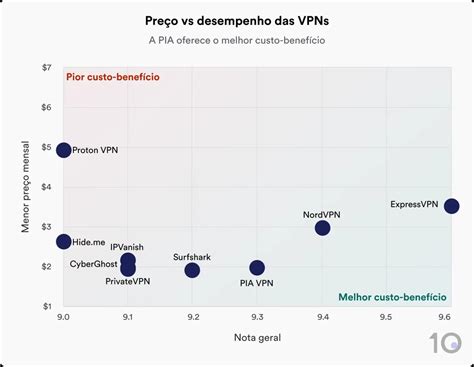
- VPN de Pago vs. Gratuitas: Un consejo importante para evitar los típicos problemas y fallos al utilizar una VPN es que evites las que son gratuitas. Puede ser una buena opción para algo puntual… Por ejemplo, si necesitas conectarte de forma urgente desde el tren y quieres no tener que pagar nada ni suscribirte a un servicio durante esas horas. Pero en lo realmente estricto con respecto a la conexión y la velocidad, apuesta siempre por VPN de pago ya que las gratuitas nos darán problemas de conexión. Aunque nos ahorremos el dinero, estas son las que van a funcionar peor, van a tener una velocidad más limitada y, en general, un peor rendimiento. Por tanto, elegir muy bien la VPN es imprescindible. Si puedes, opta por una de pago.
- Número de Servidores: ¿Tiene muchos servidores disponibles tu VPN? Esto sin duda es algo que debes tener en cuenta. El hecho de tener muchos servidores disponibles va a permitir que puedas conectarte a un país que mejor te convenga. Por ejemplo, si estás conectado desde un país determinado, tal vez te venga mejor que te conectes a servidores que estén cerca.
- Actualizaciones y Soporte del Proveedor: Es importante que no ignores las solicitudes de actualización. Asegúrate siempre de descargarla desde fuentes oficiales y que sea una versión reciente. Los clientes de VPN se actualizan periódicamente para mejorar el rendimiento y la seguridad. El software VPN se actualiza periódicamente. Es importante que no ignores las solicitudes de actualización. Comprueba la versión del firmware de tu router y actualízalo si es necesario. Si las reglas generales no resuelven el problema, contacta directamente con el proveedor de la VPN. Algunos ofrecen soporte telefónico o chat, mientras que otros trabajan por correo electrónico.
El Kill Switch: Una Capa Adicional de Seguridad
Muchas VPN de calidad incluyen una función llamada "Kill Switch". Surfshark tiene un Kill Switch que cortará tu acceso a Internet si se pierde tu conexión VPN. Si las constantes caídas de la VPN pueden interrumpir tu flujo de trabajo, un Kill Switch es esencial para mantener tu seguridad y privacidad incluso en caso de desconexión inesperada.
Al comprender las posibles causas de los bloqueos de Internet por VPN en Windows y aplicar estas soluciones de manera sistemática, podrás superar la mayoría de los desafíos y disfrutar de una experiencia de navegación segura y privada.