En la era digital actual, estar conectado a Internet se ha convertido en una necesidad fundamental, abarcando desde nuestras responsabilidades laborales y académicas hasta nuestro entretenimiento. Sin embargo, la frustración de olvidar la contraseña del WiFi, especialmente la del router Movistar, puede surgir en los momentos más inoportunos. Ya sea para conectar un nuevo dispositivo, ayudar a un amigo o configurar un nuevo gadget, no poder acceder a tu red puede ser un obstáculo significativo. Afortunadamente, existen diversas estrategias y herramientas para recuperar o restablecer estas credenciales, permitiéndote recuperar el acceso a tu conexión.
La Ubicación de la Verdad: Credenciales por Defecto en tu Router Movistar
Muchos routers, particularmente aquellos proporcionados por los proveedores de servicios de Internet como Movistar, vienen equipados con credenciales de acceso predeterminadas. Estas contraseñas, diseñadas para la configuración inicial, permanecen sin cambios a menos que el usuario decida modificarlas activamente. Generalmente, esta información crucial se encuentra impresa en una etiqueta adherida a la parte inferior o trasera del dispositivo. Esta etiqueta suele contener no solo la contraseña del WiFi, sino también el nombre de la red (SSID) que debes seleccionar al buscar conexiones inalámbricas disponibles. Identificar esta etiqueta es el primer paso para acceder a la configuración de tu router.
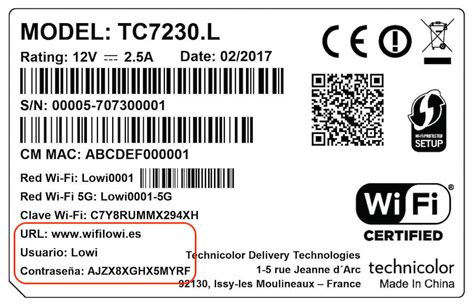
Si por alguna razón la etiqueta se ha desprendido o el router no la tiene visible, no todo está perdido. En algunos casos, es posible contactar con el servicio técnico de Movistar a través de su foro o chat para solicitar la clave por defecto. Sin embargo, la recomendación primordial es siempre cambiar estas credenciales predeterminadas por unas propias y seguras tan pronto como sea posible.
Navegando por la Configuración: Acceso a la Interfaz Web del Router
Una vez identificadas las credenciales, el siguiente paso para gestionar tu router Movistar es acceder a su interfaz de configuración a través de un navegador web. Abre tu navegador preferido (como Chrome, Firefox o Safari) y escribe la dirección IP del router en la barra de direcciones. Las direcciones IP más comunes para routers son 192.168.0.1 o 192.168.1.1. Al presionar Enter, serás dirigido a una página de inicio de sesión.
Aquí deberás ingresar el nombre de usuario y la contraseña del router. Estos datos, como se mencionó anteriormente, suelen estar impresos en la etiqueta del router o incluidos en la documentación proporcionada por Movistar. Si has modificado estas credenciales y las has olvidado, la interfaz de administración del router te permitirá cambiarlas, siempre y cuando puedas acceder a ella.
Una vez dentro de la interfaz, la navegación puede variar ligeramente dependiendo del modelo específico de tu router Movistar. Sin embargo, generalmente encontrarás opciones para gestionar la configuración de la red Wi-Fi, incluyendo el nombre de la red (SSID) y la contraseña. Busca secciones como "Configuración Wi-Fi", "Red Inalámbrica", o "Gestión de Red".
Recuperación y Personalización: Cambiando la Contraseña de tu WiFi Movistar
Si has olvidado la contraseña de tu red WiFi, pero aún puedes acceder a la interfaz de administración del router, la solución es relativamente sencilla. Dentro de la configuración, busca la opción para modificar la contraseña de tu red inalámbrica. Para una mayor seguridad, se recomienda que la nueva contraseña cumpla con ciertos criterios:
- Longitud: Al menos 13 caracteres.
- Variedad: Incluir una combinación de letras minúsculas y mayúsculas.
- Números: Incorporar cifras numéricas.
- Símbolos: Utilizar caracteres especiales (!, @, #, $, %, etc.).
Al realizar estos cambios, es fundamental guardar la nueva configuración. Después de aplicar los cambios, tu dispositivo se desconectará y deberás volver a conectarte utilizando la nueva contraseña.

El Poder del Código QR: Conexión Simplificada
Movistar, al igual que otros operadores, ofrece en sus routers la capacidad de generar un código QR que permite a los dispositivos conectarse a la red WiFi sin necesidad de escribir manualmente la contraseña. Este sistema es especialmente útil para invitados o para simplificar la conexión de múltiples dispositivos.
Cuando accedes a la configuración de tu router Movistar (generalmente a través de 192.168.1.1), encontrarás la opción de gestionar tanto la red de 2.4 GHz como la de 5 GHz. Dentro de estas opciones, podrás modificar el nombre de la red y su contraseña. Tras realizar cualquier cambio, el código QR que se muestra en pantalla se actualizará automáticamente para reflejar la nueva configuración. Simplemente escaneando este código QR con la cámara de tu smartphone, podrás conectarte a la red de forma instantánea. Este método resulta considerablemente más práctico que introducir manualmente contraseñas complejas.
El Último Recurso: Restablecimiento a Configuración de Fábrica
Cuando todas las soluciones manuales parecen complicadas o simplemente prefieres un enfoque más rápido, existe la opción de restablecer el router a su configuración de fábrica. Este proceso, que se realiza presionando un pequeño botón de "RESET" (generalmente ubicado en una hendidura en la parte trasera o inferior del router, que requiere un objeto puntiagudo como un bolígrafo o un clip para ser presionado) y manteniéndolo pulsado durante varios segundos, restaurará el router a su estado original.
Cómo hacer un RESET de fábrica a módem | router muy FÁCIL y SENCILLO
Es importante tener en cuenta que el restablecimiento a la configuración de fábrica eliminará cualquier personalización que hayas realizado en el router. Esto incluye no solo la contraseña del WiFi, sino también el nombre de la red, configuraciones avanzadas, y cualquier otra personalización que hayas aplicado. Tras el reinicio, deberás configurar tu router nuevamente desde cero, utilizando las credenciales por defecto que encontrarás en la etiqueta del dispositivo.
Soluciones Avanzadas: Herramientas de Recuperación de Contraseñas
En ocasiones, la necesidad de recuperar una contraseña WiFi guardada puede surgir cuando los métodos convencionales no son suficientes o cuando se busca una solución más automatizada. Para ello, existen aplicaciones y programas especializados diseñados para facilitar la recuperación de contraseñas WiFi almacenadas en tus dispositivos, independientemente del sistema operativo.
Para Usuarios de Android: La Necesidad del Acceso Root
En el caso de dispositivos Android, la recuperación de contraseñas WiFi guardadas puede ser más compleja y, en muchos casos, requiere acceso root. El "rooting" otorga permisos de superusuario al dispositivo, permitiendo a las aplicaciones acceder a áreas del sistema que normalmente están restringidas.
Una de las aplicaciones más utilizadas por los usuarios de Android que han rooteado sus dispositivos es WiFi Password Recovery. Una vez instalada y con los permisos de root concedidos, esta aplicación puede mostrar automáticamente todas las contraseñas de las redes WiFi que tu dispositivo ha almacenado previamente.
Consideraciones de seguridad importantes al rootear tu dispositivo: Si bien rootear tu teléfono te brinda un mayor control y acceso a funcionalidades avanzadas, también puede exponer tu dispositivo a vulnerabilidades de seguridad si no se maneja con precaución. Es fundamental descargar aplicaciones únicamente de fuentes confiables y ser consciente de los riesgos potenciales.
Para Usuarios de Windows: WirelessKeyView
Los usuarios de Windows tienen a su disposición una herramienta gratuita y eficaz llamada WirelessKeyView. Este programa ofrece una manera rápida y sencilla de recuperar todas las claves WiFi almacenadas en tu computadora.
Al ejecutar WirelessKeyView, este escanea automáticamente tu sistema en busca de redes WiFi previamente conectadas y las muestra en una lista junto con sus contraseñas correspondientes. La aplicación es compatible con múltiples versiones de Windows, desde XP hasta las más recientes como Windows 10 y 11. Además, es completamente portátil, lo que significa que no requiere instalación. Para una mayor comodidad y seguridad, WirelessKeyView permite exportar la lista de contraseñas a un archivo de texto, facilitando su almacenamiento seguro o consulta posterior.
Para Usuarios de macOS: Keychain Access
macOS, el sistema operativo de Apple, cuenta con una herramienta nativa llamada Keychain Access (Acceso a Llaveros). Esta aplicación funciona como una "bóveda digital" donde el sistema almacena de forma segura diversas credenciales, incluyendo contraseñas de redes WiFi, información de inicio de sesión de aplicaciones y sitios web.
Para acceder a la contraseña de una red WiFi guardada en Keychain Access:
- Abre la aplicación "Acceso a Llaveros" (puedes buscarla en Spotlight).
- En la barra lateral izquierda, selecciona la categoría "Contraseñas".
- Busca el nombre de la red WiFi deseada en la lista.
- Haz doble clic en el nombre de la red para abrir su detalle.
- Marca la casilla que indica "Mostrar contraseña". Es posible que se te solicite la contraseña de tu cuenta de usuario de macOS para autorizar esta acción.
Si tienes configurada la sincronización con iCloud Keychain, todas tus contraseñas, incluidas las de redes WiFi, estarán disponibles y sincronizadas en todos tus dispositivos Apple asociados a tu cuenta.
Vulnerabilidades y Seguridad: Un Vistazo a los Routers Movistar
La seguridad de los dispositivos de red es un campo en constante evolución. A lo largo del tiempo, se han identificado diversas vulnerabilidades en routers de diferentes fabricantes, incluyendo aquellos utilizados por Movistar.
Por ejemplo, se han documentado vulnerabilidades como:
- CVE-2024-2414: Un canal primario desprotegido en routers 4G de Movistar (versión ES_WLD71-T1_v2.0.201820), que permitía acceso a un shell con privilegios de root a través del servicio 'adb' abierto en el puerto 5555.
- CVE-2024-2415: Una vulnerabilidad de inyección de comandos en la misma versión de router 4G de Movistar, que permitía a un usuario autenticado ejecutar comandos dentro del router mediante una solicitud POST a
/cgi-bin/gui.cgi. - CVE-2024-2416: Una vulnerabilidad de Cross-Site Request Forgery (CSRF) también afectando a la versión ES_WLD71-T1_v2.0.201820 de los routers 4G de Movistar.
Estas vulnerabilidades, una vez descubiertas, suelen ser parcheadas por los fabricantes. Sin embargo, subrayan la importancia de mantener el firmware del router actualizado a la última versión disponible. Los proveedores de servicios como Movistar suelen lanzar actualizaciones para corregir estas fallas de seguridad.
La investigación en este ámbito, como la realizada por entusiastas de la seguridad cibernética, ha revelado que algunos routers, a pesar de las percepciones de ser muy restrictivos, ofrecen funcionalidades avanzadas y pueden ser susceptibles a diversas técnicas de acceso si no se configuran adecuadamente. La seguridad digital, al estar conectados a Internet, requiere una atención constante y una comprensión de los mecanismos que protegen nuestras redes.
La Importancia de la Gestión de Contraseñas
Independientemente del proveedor, una de las prácticas de seguridad más elementales y cruciales es el cambio de las credenciales de acceso por defecto de un router. Al obtener un router nuevo, ya sea por cambio de compañía o como primera línea de internet, es imperativo modificar tanto la contraseña del WiFi como la contraseña de administración del router.
Un atacante que logre acceder a la red Wi-Fi o cableada y posea la contraseña de administración por defecto, obtendrá acceso completo a la configuración y a la información sensible del router. Si bien las contraseñas por defecto solían ser simples (como "admin/admin" o específicas del proveedor), los fabricantes ahora implementan contraseñas más robustas. No obstante, la recomendación de cambiarlas sigue siendo vital.
Consideraciones Finales y Buenas Prácticas
Olvidar la contraseña del WiFi es una situación común, pero como hemos explorado, existen múltiples vías para recuperarla o restablecer el acceso. Desde la revisión de la etiqueta del router y el acceso a su interfaz de configuración, hasta el uso de herramientas especializadas y el restablecimiento a la configuración de fábrica, las opciones son variadas.
Es fundamental recordar que el uso de aplicaciones y software de terceros para recuperar contraseñas WiFi, especialmente aquellas que requieren permisos avanzados como el acceso root, debe realizarse con precaución. Siempre descarga estas herramientas de fuentes confiables y mantente al tanto de los posibles riesgos de seguridad y privacidad. Realizar copias de seguridad de tu dispositivo antes de realizar cambios importantes también es una buena práctica.
En última instancia, la seguridad de tu red doméstica depende de una gestión proactiva de tus credenciales y de mantener tus dispositivos actualizados. Al comprender las opciones disponibles y adoptar buenas prácticas de seguridad, puedes asegurarte de que tu conexión a Internet permanezca segura y accesible. Si te encuentras en una situación donde los métodos convencionales no funcionan o prefieres no complicarte, contactar directamente a tu proveedor de servicios de Internet, como Movistar, es siempre una opción válida y segura.