La gestión de la seguridad y el acceso a nuestros dispositivos de red es fundamental, y en este sentido, los routers Cisco, como el modelo DPR2320R2, juegan un papel crucial en la conectividad de nuestros hogares y oficinas. Sin embargo, es una situación común encontrarse en la tesitura de haber olvidado la contraseña de acceso a la interfaz de administración del router. Este olvido puede generar frustración, pero existen procedimientos establecidos para recuperar o restablecer el acceso, garantizando así la continuidad de nuestras operaciones de red.
Acceso Inicial y la Importancia de las Credenciales Predeterminadas
Al configurar un router Cisco DPR2320R2 por primera vez, o después de un restablecimiento de fábrica, es esencial conocer y utilizar las credenciales de usuario y contraseña por defecto. Estas credenciales son la puerta de entrada al panel de administración del router. Si no puedes identificarte en tu router, probablemente estás introduciendo un usuario o contraseña erróneo. Es vital recordar que estas contraseñas predeterminadas suelen ser genéricas y, por motivos de seguridad, se recomienda encarecidamente cambiarlas por unas personalizadas y robustas tan pronto como sea posible.
Para acceder a la interfaz de administración, el primer paso es asegurarse de que el dispositivo que estás utilizando esté conectado a la red del router, ya sea mediante una conexión cableada o inalámbrica. La recomendación es usar una conexión cableada mientras configuras tu enrutador, ya que esto suele ofrecer una mayor estabilidad y fiabilidad durante el proceso de configuración.
Una vez establecida la conexión, debes abrir un navegador web y escribir la dirección IP del router en la barra de direcciones. Posteriormente, ingresa el nombre de usuario y la contraseña de tu router, y haz clic en "OK" o "INICIAR SESIÓN". Si la página de identificación del router no carga, asegúrate de que el dispositivo que estás usando esté conectado a la red Wi-Fi. A veces, las páginas pueden tener problemas cargándose o presentar inconvenientes con la velocidad. En este caso, es posible que tu red esté utilizando una dirección IP diferente a la predeterminada. Si esto ocurre, es recomendable consultar una lista de direcciones IP de routers comunes para localizar la dirección correcta para tu modelo específico.
Procedimiento de Restablecimiento de Contraseña: El Hard Reset
Si te encuentras en la situación de haber olvidado la contraseña y no puedes acceder a la interfaz de administración, la solución más directa y efectiva es realizar un "hard reset" o restablecimiento duro del router. Este procedimiento revertirá el dispositivo a su configuración de fábrica, eliminando cualquier configuración previa, incluyendo la contraseña olvidada.
Para llevar a cabo un hard reset en el router Cisco DPR2320R2, debes localizar un pequeño botón, generalmente de color negro, en la parte trasera del dispositivo. Este botón suele estar empotrado para evitar presiones accidentales. Utilizando un clip desplegado o un objeto similar de punta fina, presiona y mantén presionado este botón durante aproximadamente 10 segundos. Una vez transcurrido este tiempo, suelta el botón. El router se reiniciará y, al hacerlo, cargará su configuración predeterminada de fábrica.
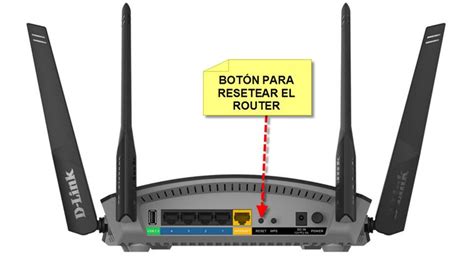
Es importante tener en cuenta que este proceso borrará toda la configuración personalizada que hayas realizado previamente en el router, como ajustes de Wi-Fi, reglas de firewall, configuraciones de red privada virtual (VPN), entre otras. Por lo tanto, después de un hard reset, deberás reconfigurar el router desde cero, tal como lo harías al sacarlo de la caja por primera vez.
Configuración Inicial Post-Restablecimiento
Tras realizar el hard reset, el router Cisco DPR2320R2 estará en su estado original. Al intentar acceder a su interfaz de administración, te encontrarás con la pregunta: «Would you like to enter the initial configuration dialog?». Esta pregunta te ofrece la opción de iniciar un asistente de configuración guiada o proceder a la configuración manual.
Si eliges entrar en el diálogo de configuración inicial, el router te guiará a través de los pasos básicos para establecer tu conexión a Internet y configurar tu red inalámbrica. Este proceso es ideal para usuarios que no están familiarizados con la configuración avanzada de redes.
Alternativamente, puedes optar por la configuración manual. En este punto, el router te solicitará que introduzcas comandos de configuración, uno por línea. Aquí es donde puedes empezar a personalizar la configuración de tu red.
En este momento, tienes la opción de borrar completamente el equipo si deseas dejarlo de fábrica, o mantener la configuración anterior si, por alguna razón, deseas conservar ciertos ajustes (aunque esto es menos común tras un hard reset intencionado por olvido de contraseña). Sin embargo, para la mayoría de los casos, tras un hard reset, el objetivo es una configuración limpia y segura.
Verificación de Conexiones y Direcciones IP
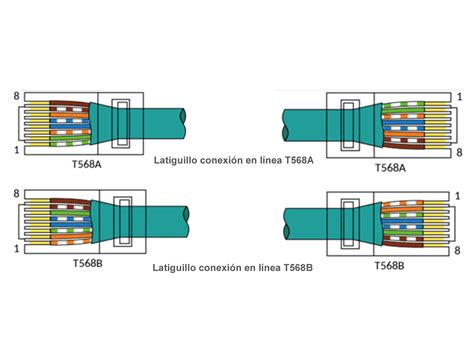
Un aspecto crucial para el correcto funcionamiento del router, y para poder acceder a su interfaz de administración, es la correcta conexión de los cables de red. Primero, verifica si el cable WAN está conectado al puerto correcto del router, que está etiquetado como "WAN". Este puerto es el que conecta tu router a tu módem o a la fuente de Internet de tu proveedor de servicios.
Además de la correcta conexión del cable WAN, es importante asegurarse de que los dispositivos que utilizas para acceder a la administración del router estén conectados a la red local que este proporciona. Si la página de identificación del router no carga, confirma que tu dispositivo esté conectado a la red Wi-Fi o por cable Ethernet al router.
Entender el papel de las direcciones IP es fundamental. Cada dispositivo en una red tiene una dirección IP única. Los routers, a su vez, tienen una dirección IP que actúa como puerta de enlace para acceder a su panel de administración. Si la dirección IP predeterminada no funciona, es posible que tu red esté utilizando una dirección IP diferente. Consultar una lista de direcciones IP comunes para routers puede ser de gran ayuda para identificar la correcta.
Consideraciones de Seguridad y Buenas Prácticas
Si bien el procedimiento de hard reset es efectivo para recuperar el acceso a tu router Cisco DPR2320R2, es una medida de último recurso. Para evitar encontrarte en esta situación, es fundamental adoptar buenas prácticas de seguridad:
- Cambia las credenciales predeterminadas: Tan pronto como configures tu router, cambia el nombre de usuario y la contraseña de administrador por defecto. Utiliza una contraseña fuerte que combine letras mayúsculas y minúsculas, números y símbolos.
- Guarda tus configuraciones: Muchos routers permiten guardar una copia de la configuración actual. Hazlo periódicamente y guarda este archivo en un lugar seguro. Si necesitas realizar un hard reset, podrás restaurar tu configuración rápidamente.
- Documenta tus credenciales: Mantén un registro seguro de tus contraseñas de administrador de red, preferiblemente en un gestor de contraseñas o en un documento cifrado.
- Actualizaciones de firmware: Asegúrate de que tu router tenga instalado el firmware más reciente. Las actualizaciones de firmware a menudo incluyen parches de seguridad que protegen contra vulnerabilidades conocidas.
El router Cisco DPR2320R2, como cualquier dispositivo de red, requiere una gestión cuidadosa. Comprender los procedimientos para el acceso, la recuperación y el restablecimiento de contraseñas, junto con la adopción de prácticas de seguridad sólidas, te permitirá mantener tu red segura y accesible en todo momento. El acceso inicial, la importancia de las credenciales, el proceso de restablecimiento duro y la reconfiguración posterior son pasos interconectados que garantizan la funcionalidad y la seguridad de tu infraestructura de red.
tags: #router #cisco #modelo #dpr2320r2 #contrasena