El acceso a Internet móvil es una necesidad fundamental en la era digital, y la configuración correcta del Nombre del Punto de Acceso (APN) es crucial para establecer esta conexión en su dispositivo ASUS. El APN actúa como un puente, permitiendo que su teléfono o router se comunique con la red de su proveedor de telefonía celular para acceder a la vasta red de Internet público. Esta guía desglosa el proceso de configuración del APN tanto en teléfonos móviles ASUS como en el router 4G-N16, asegurando que pueda navegar sin problemas.
Comprendiendo el Rol del APN
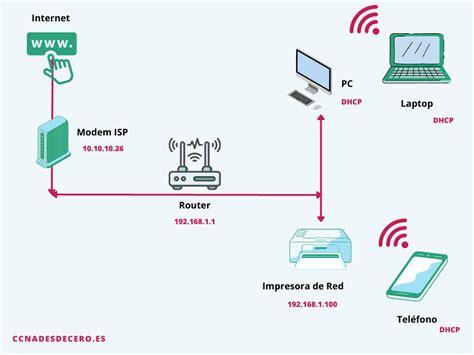
El Nombre del Punto de Acceso (APN) es esencialmente un conjunto de configuraciones que su dispositivo móvil necesita para establecer una conexión de datos. Funciona como una puerta de enlace entre la red de su proveedor de telefonía celular y el Internet público. Cada operador de telefonía móvil tiene sus propios APN específicos, que dictan cómo se enruta su tráfico de datos. Sin la configuración APN correcta, su dispositivo no podrá conectarse a la red de datos móviles de su operador, impidiendo el acceso a Internet.
Configuración del APN en Teléfonos Móviles ASUS
Para configurar el Nombre del Punto de Acceso en su teléfono móvil ASUS, es indispensable que la tarjeta SIM esté correctamente instalada en la ranura SIM del dispositivo. Es importante tener en cuenta que la funcionalidad y la operación con tarjetas SIM de todas las compañías de telecomunicaciones no están garantizadas al cien por cien. Por lo tanto, siempre es recomendable verificar la compatibilidad con su proveedor específico.
El proceso general para establecer un APN en un teléfono ASUS es el siguiente:
- Acceder a la Configuración de Red: Navegue hasta el menú de "Configuración" en su dispositivo ASUS. Luego, seleccione "Red e Internet" y proceda a "Internet".
- Seleccionar la Tarjeta SIM: Si su dispositivo cuenta con dos tarjetas SIM instaladas, deberá seleccionar la SIM específica para la cual desea configurar el APN. Una vez seleccionada, toque la opción "Nombres de puntos de acceso".
- Crear un Nuevo APN: Para configurar un nuevo APN, toque el símbolo "+" ubicado en la esquina superior derecha de la pantalla.
- Ingresar los Valores del Transportista: En cada campo que se presente, deberá ingresar el valor definido y proporcionado por su transportista de telefonía celular. Es fundamental entender que la figura que pueda aparecer en la pantalla es solo un ejemplo de referencia. Los campos y los valores específicos que se deben ingresar varían considerablemente entre las distintas empresas de telecomunicaciones. Por esta razón, es imprescindible que se comunique directamente con la empresa de telecomunicaciones que utiliza para obtener la información precisa.
- Guardar la Configuración: Una vez que haya completado la entrada de todos los valores requeridos, toque el ícono de configuración en la parte superior derecha de la pantalla y seleccione "Guardar".
Configuración del Router ASUS 4G-N16
El router ASUS 4G-N16 ofrece una solución robusta para la conectividad a Internet a través de redes móviles. Permite tanto la detección automática de la información de la tarjeta SIM como la configuración manual del APN, brindando flexibilidad al usuario.
Preparación para la Configuración del Router
Antes de proceder con la configuración del router 4G-N16, es necesario realizar algunas preparaciones clave:
- Tarjeta SIM Compatible: Asegúrese de tener una tarjeta Micro SIM/USIM que sea compatible con los servicios WCDMA y LTE, y que esté suscrita a ellos. Si tiene dudas sobre la compatibilidad de su tarjeta SIM, es aconsejable confirmar esta información con su Proveedor de Servicios de Internet (ISP). Es importante destacar que el router 4G-N16 solo soporta una tarjeta Micro SIM/USIM estándar. Si su tarjeta es Nano SIM, siempre utilice un adaptador de Micro SIM para evitar que la tarjeta se atasque.
- Desactivar Bloqueo de Tarjeta SIM: Si su tarjeta SIM tiene activada la función de bloqueo de tarjeta SIM, deberá ingresar el código PIN cada vez que encienda el router. Para una experiencia más fluida, se recomienda insertar la tarjeta SIM en un teléfono inteligente primero y desactivar esta función. Consulte las instrucciones específicas de su smartphone para conocer el procedimiento exacto.
Configuración Rápida del Router 4G-N16 (Detección Automática)
El router 4G-N16 está diseñado para simplificar la conexión a Internet. En muchos casos, puede detectar automáticamente la información de su ISP y el perfil APN.
- Inserción de la Tarjeta SIM y Antenas: Comience por insertar su tarjeta Micro SIM en la ranura designada y conecte las antenas LTE antes de encender el router. Para acceder a la ranura, retire la tapa trasera.
- Encendido y Detección Automática: Encienda el router 4G-N16. El dispositivo intentará detectar automáticamente los ajustes de su ISP y el perfil APN. Si los LEDs de señal 3G/4G se iluminan en azul sólido, la conexión a Internet se ha establecido correctamente y puede comenzar a navegar.
- Estado de los LEDs: Familiarícese con los indicadores LED del router: (1) LED de encendido, (2) LED WiFi de 2.4GHz, (3) LED de Internet 4G/LTE, (4) LED de señal 3G/4G.
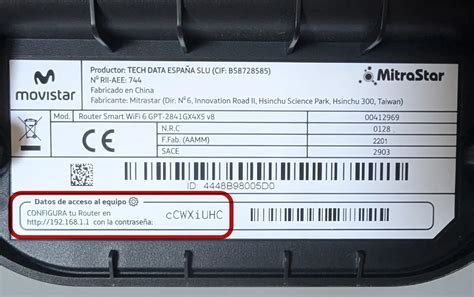
- Conexión WiFi: La etiqueta del router contiene información esencial, como el SSID de WiFi (nombre de la red inalámbrica), que suele tener el formato ASUS_XX. Alternativamente, puede usar su teléfono inteligente para escanear el código QR presente en la etiqueta para conectarse fácilmente a la red WiFi.
Configuración Manual de la Información APN
Si el LED de Internet 4G/LTE en su router aparece en rojo, esto puede indicar que el router no ha podido detectar la información de la tarjeta SIM de forma automática. En esta situación, será necesario configurar manualmente el perfil APN.
- Acceso a la Interfaz del Router: Conecte su portátil al router mediante una conexión cableada o WiFi. Luego, introduzca la dirección IP LAN de su router en el navegador web. La dirección IP predeterminada suele ser 192.168.50.1.
- Inicio de Sesión: Ingrese el nombre de usuario y la contraseña de su router en la página de inicio de sesión. Los valores predeterminados suelen ser "admin" para el nombre de usuario y "admin" para la contraseña.
- Navegar a la Configuración APN: Diríjase a "Configuración de Red" y luego seleccione la pestaña "APN". Cambie el "Modo" de "Automático" (que es el valor predeterminado) a "Manual".
- Agregar Nuevo Perfil APN: Haga clic en el botón "[Agregar Nuevo]" para crear un nuevo perfil de configuración APN.
- Ingresar Información del Perfil: Introduzca un nombre descriptivo para el perfil y la configuración relacionada con el APN. Por ejemplo, podría ser "gtnet" para el nombre del perfil y "gtnet" para el APN. Tenga en cuenta que es posible que necesite ingresar el código PIN de la tarjeta SIM y otros parámetros relevantes que haya obtenido de su ISP. Una vez completado, haga clic en "Aplicar" para guardar los cambios.
- Seleccionar y Aplicar Perfil: Seleccione el perfil APN que acaba de crear y haga clic en "Aplicar" para guardar la configuración.
- Verificar Conexión: Espere a que el LED de Internet 4G/LTE se ilumine en azul sólido. Esto indicará que el router se ha conectado exitosamente a Internet.
¿Cómo configurar el router ASUS mediante la configuración rápida de Internet (QIS)?
Preguntas Frecuentes (FAQ)
¿Cómo Comprobar la Intensidad de la Señal de mi Tarjeta SIM?
Puede verificar la intensidad de la señal de su tarjeta SIM observando el estado del LED de señal 3G/4G en su router. Un LED azul sólido generalmente indica una buena señal.
¿Qué Hacer si la Señal de la Tarjeta SIM es Débil?
Si experimenta una señal débil, considere las siguientes acciones:
- Reiniciar el Router: Intente reiniciar el router 4G-N16. A veces, un simple reinicio puede resolver problemas temporales de conexión.
- Ubicación del Router: Asegúrese de no colocar el router cerca de objetos metálicos, ya que estos pueden interferir y afectar negativamente la intensidad de la señal.
- Verificar la Tarjeta SIM: Un mal contacto de la tarjeta SIM puede ser la causa de problemas de señal. Revise si la tarjeta SIM presenta signos de oxidación, suciedad o daño. Si es así, límpiela con cuidado y reinstálela en el router.
- Cambiar de Operador: La cobertura de red varía según la región y el operador. Intente probar con una tarjeta SIM de un operador de telecomunicaciones diferente para ver si la señal mejora. Si el problema persiste, póngase en contacto con su ISP.
- Entorno Interior: En entornos interiores o cerrados, la señal de la tarjeta SIM puede verse afectada por interferencias. Se recomienda realizar una prueba inicial conectando la misma tarjeta SIM a un teléfono inteligente para evaluar la recepción de la señal. Luego, coloque el router en una ubicación dentro de su hogar u oficina donde la señal sea más fuerte.
¿Cómo Desactivar el Bloqueo de Tarjeta SIM en el Router ASUS 4G-N16?
Si su tarjeta SIM tiene activada la función de bloqueo SIM, deberá ingresar el código PIN cada vez que reinicie el router 4G-N16. Para evitar esto, puede desactivar la función PIN de dos maneras:
- Método 1 (Recomendado): Desactivar en un Smartphone: La forma más sencilla y recomendada es insertar la tarjeta SIM en su smartphone y desactivar la función de bloqueo SIM desde la configuración del teléfono. Consulte las instrucciones de su smartphone para obtener detalles específicos.
- Método 2: Desactivar el PIN en el Router:
- Conecte su portátil al router (por cable o WiFi) e ingrese la IP LAN del router (predeterminada: 192.168.50.1).
- Inicie sesión con el nombre de usuario y contraseña del router (predeterminados: admin/admin).
- La primera vez que acceda al router después de un reinicio, se le solicitará el código PIN de la tarjeta SIM.
- Navegue a "Configuración Avanzada" > "Gestión de PIN".
- Seleccione la opción "Desactivado" para desactivar el código PIN. Haga clic en "Aplicar" para guardar los cambios.
¿Cómo Cambiar la Cuenta y Contraseña de Inicio de Sesión del Router 4G-N16?
Para modificar las credenciales de acceso a la interfaz de administración del router:
- Conecte su portátil al router e ingrese la IP LAN (192.168.50.1).
- Inicie sesión con las credenciales actuales (admin/admin).
- Vaya a "Modificar Contraseña".
- Ingrese un nuevo nombre de usuario y una nueva contraseña.
- Haga clic en "Aplicar" para guardar los cambios.
- Ingrese la Contraseña Actual y haga clic en "Confirmar" para finalizar el proceso.
¿Cómo Cambiar el Nombre de la Red Inalámbrica (SSID) y la Contraseña del Router 4G-N16?
Para personalizar los detalles de su red WiFi:
- Conecte su portátil al router e ingrese la IP LAN (192.168.50.1).
- Inicie sesión con las credenciales del router.
- Diríjase a "[Configuración de Wi-Fi]" > "[SSID]".
- Modifique el nombre de la red inalámbrica (SSID) y la contraseña según sus preferencias.
- Se recomienda seleccionar "[WPA2-PSK (AES)]" en el "Modo de Seguridad" para una protección óptima.
- Haga clic en "Aplicar" para guardar los cambios.
¿Cuál es la Cuenta y Contraseña Predeterminada para el Router 4G-N16 en Telnet?
La cuenta y contraseña predeterminadas para acceder al router 4G-N16 a través de Telnet son superadmin/superadmin.
Al seguir estos pasos, podrá configurar eficazmente el APN en sus dispositivos ASUS, ya sea un teléfono móvil o un router 4G-N16, asegurando una conexión a Internet estable y confiable. Recuerde que la comunicación con su proveedor de servicios de Internet es clave para obtener la información APN precisa requerida para su red específica.
tags: #configuracion #apn #celular #asus