La conexión a Internet se ha convertido en una necesidad fundamental en nuestros hogares y lugares de trabajo. Sin embargo, es común experimentar problemas de conectividad, ya sea con la conexión por cable Ethernet o con la red Wi-Fi. A menudo, cuando intentamos conectarnos a una red Wi-Fi desde un ordenador y no funciona, podemos pensar que el problema está en el sistema operativo o en el equipo que estamos usando. A veces, podría deberse a un fallo en la configuración, o incluso a un error tras una actualización. Es frecuente que haya algún problema en la configuración, en la tarjeta de red o algún programa que está interfiriendo.
Comprendiendo las Conexiones: Cable vs. Wi-Fi
La conexión por cable Ethernet y la conexión Wi-Fi son dos métodos distintos para conectar sus dispositivos a la red. Cada una tiene sus propias ventajas y desventajas, y entenderlas es el primer paso para solucionar problemas.
La Conexión por Cable Ethernet: Estabilidad y Velocidad
La conexión por cable Ethernet es generalmente considerada la opción más estable y rápida para acceder a Internet. Al conectar su ordenador directamente al router con un cable Ethernet, se establece una comunicación directa y robusta. Si Internet funciona sin problemas cuando el ordenador está conectado a su módem de Internet mediante cable, esto sugiere que la conexión principal a Internet desde su proveedor es estable.
Sin embargo, incluso las conexiones por cable pueden presentar problemas. Si Internet no es estable cuando el ordenador está conectado al router con un cable, es importante realizar algunas comprobaciones. Intente cambiar el cable Ethernet, probar diferentes puertos LAN en el router y, si es posible, utilizar otro ordenador para descartar fallos en el equipo.
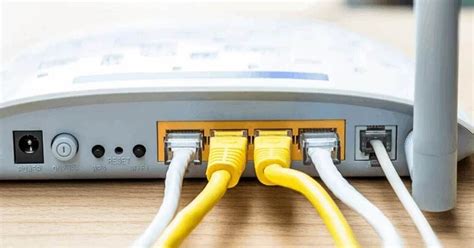
Los problemas con la conexión por cable pueden manifestarse de diversas maneras. Un cable Ethernet dañado, un puerto LAN defectuoso en el router o incluso un problema con la tarjeta de red del ordenador pueden ser la causa. Es fundamental asegurarse de que el cable esté correctamente conectado y que el conector RJ45 haga "clic" al insertarse para garantizar una conexión estable. Si el cable no se detecta o la conexión es intermitente, probar con otro cable Ethernet de calidad, preferiblemente de categoría CAT 6A o superior, es un paso lógico.
La Conexión Wi-Fi: Conveniencia y Movilidad
La conexión Wi-Fi ofrece la conveniencia de acceder a Internet de forma inalámbrica, permitiendo la movilidad de sus dispositivos. Sin embargo, la naturaleza inalámbrica de esta conexión la hace más susceptible a interferencias y a la degradación de la señal.
Los dispositivos inalámbricos se desconectan de forma intermitente de la red inalámbrica, mientras que los dispositivos cableados siguen conectados y funcionan correctamente. Este es un escenario común que indica un problema específico con la red Wi-Fi.
Diagnóstico y Solución de Problemas de Wi-Fi
Cuando experimenta problemas con su conexión Wi-Fi, es crucial seguir un proceso sistemático de diagnóstico para identificar la causa raíz.
1. Verificación de la Señal y la Ubicación del Router
La intensidad de la señal Wi-Fi es un factor determinante en la calidad de su conexión inalámbrica.
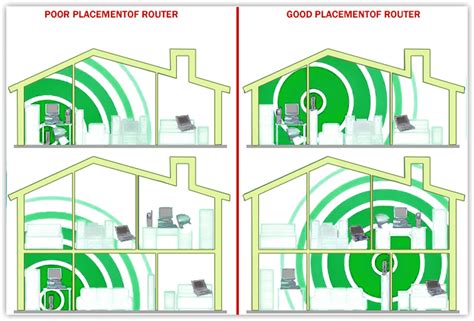
- Distancia y Obstáculos: Ubique los clientes inalámbricos a una distancia razonable del router. Cuanto más lejos del router, más débil será la señal inalámbrica. Aléjese de obstáculos. Mantenga el router en el lugar más céntrico de la casa y lejos de cualquier cosa que pueda bloquear su señal, como objetos metálicos, cuerpos de agua, paredes de concreto reforzado, paredes con aislamiento de aluminio y otros materiales de construcción similares que pueden debilitar gravemente el paso de una señal inalámbrica.
- Optimización de la Posición del Router: Para enrutadores con antenas montadas en el exterior de la carcasa, intente ajustar la orientación de las antenas para obtener el máximo rendimiento. Recomendamos colocarlo en alto y también colocar sus antenas a 45 grados (en diagonal) o 0 grados (en línea recta paralela al piso), lo que será más efectivo.
- Espacios Cerrados: Debes evitar habitaciones como la cocina o los cuartos de baño, ya que las instalaciones con tuberías o con agua pueden hacer que la señal de la red WiFi empeore y no nos llegue correctamente.
2. Gestión de Dispositivos y Ancho de Banda
La cantidad de dispositivos conectados a su red Wi-Fi puede afectar significativamente el rendimiento.
- Reducir el Número de Clientes Inalámbricos: Cuantos más dispositivos compartan la red inalámbrica, menos ancho de banda estará disponible para que lo use cada dispositivo. Uno o dos dispositivos pueden estar "acaparando" el ancho de banda. Intente desconectar algunos de los dispositivos para mejorar el rendimiento en otros dispositivos.
3. Interferencia de Otros Equipos Inalámbricos
Su red Wi-Fi puede verse afectada por otros dispositivos que emiten señales inalámbricas.
- Rechazar la Interferencia de Otros Equipos Inalámbricos: Todos los dispositivos inalámbricos intentan enviar datos por aire. Los teléfonos inalámbricos, monitores para bebés, dispositivos Bluetooth (es decir, parlantes inalámbricos, mouse) y las redes inalámbricas vecinas compiten con su red inalámbrica.
4. Configuración del Router y Canales Wi-Fi
Las configuraciones internas del router juegan un papel crucial en el rendimiento de la red.
- Cambiar el Canal Inalámbrico: Si el problema persiste, puede intentar cambiar algunas configuraciones inalámbricas en el enrutador. Una cosa que puede intentar es cambiar a un canal inalámbrico diferente. En la configuración inalámbrica, también es importante verificar el País / Región. Los canales 1, 6 y 11 son generalmente los mejores para la banda de 2.4 GHz, pero se puede utilizar cualquier canal.
- Banda de 5 GHz: Si opta por la banda de los 5 GHz en vez de la de los 2.4 GHz, puede tener menos problemas en este sentido. Cuenta con más canales disponibles y hay menos saturación.
- Ancho de Banda y Modo de Encriptación: En el portal de configuración, acceda a la configuración inalámbrica y cambie el valor de Ancho de banda por 20 MHz y configure como Largo. Asegúrese de que el modo de encriptación de Wi-Fi predeterminado sea WPA/WPA2 PSK. Si cambia el método de encriptación de manera manual, esto puede afectar el rendimiento de Wi-Fi.
5. Verificación de Dispositivos Individuales
A veces, el problema no reside en el router, sino en el dispositivo que intenta conectarse.
- Probar el Dispositivo WIFI: Si todos los demás dispositivos obtienen una conexión inalámbrica continua, pero algún dispositivo individual tiene una red inalámbrica intermitente, es posible que el dispositivo en sí no funcione bien. Intente utilizar el dispositivo en otra red u otra ubicación para comprobar el rendimiento del dispositivo.
- Actualizaciones de Controladores: En un ordenador, revise si hay alguna actualización pendiente para la tarjeta de red. El controlador de la tarjeta de red puede estar desactualizado y no estar funcionando correctamente. El Administrador de Dispositivos en Windows es la herramienta clave para gestionar y actualizar estos controladores. Si el controlador está obsoleto, es muy probable que sea la causa del problema.
6. Reinicio y Restablecimiento del Router
Los reinicios y restablecimientos pueden solucionar una variedad de problemas.
- Reiniciar el Router: Si empezamos por lo más básico, algo que podemos hacer es simplemente reiniciar el router. A veces surgen problemas que pueden causar una mala conexión o que incluso la red Wi-Fi no aparezca. Eso sí, hay que reiniciarlo correctamente. No basta con apagarlo y volver a encenderlo de inmediato. Lo ideal es mantenerlo unos 30 segundos apagado y posteriormente volver a encenderlo. De esta forma nos garantizaremos que se ha reiniciado correctamente. Este tipo de aparatos están diseñados para permanecer encendidos durante semanas sin que aparezcan problemas. Sin embargo, a veces puede ser necesario reiniciarlos e incluso aconsejable para mantener un funcionamiento óptimo, sin que surjan problemas que afecten a la estabilidad y velocidad. No hay un tiempo estipulado para hacer reinicios al router, pero si es recomendable hacerlos de forma periódica como, por ejemplo, una vez al mes.
- Restablecer a Valores de Fábrica: Una opción más drástica si nada de lo anterior ha tenido efecto sería la de resetear el router a valores de fábrica. De esta forma dejaremos el aparato tal y como venía cuando lo compramos o nos lo dio la operadora de telefonía. Podemos decir que este paso sería el último y que debemos evitar salvo que no quede más remedio. Es básicamente volver a la configuración que había justo cuando compramos el aparato o la operadora nos lo instaló. Tendremos que volver a empezar de nuevo con toda la configuración que sea necesaria.
Cómo hacer un RESET de fábrica a módem | router muy FÁCIL y SENCILLO
7. Problemas de Seguridad y Malware
La seguridad de su red es fundamental para su correcto funcionamiento.
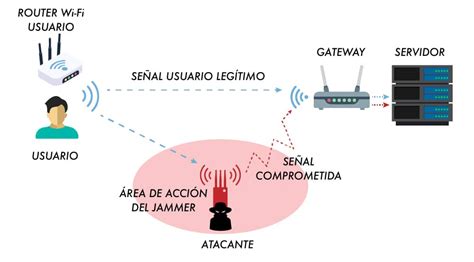
- Intrusos en la Red: En caso de que haya intrusos en nuestra red podríamos tener problemas importantes de rendimiento. Podríamos ser víctimas de ataques, podrían acceder a nuestros dispositivos y además ver cómo la velocidad de la red disminuye. Por tanto, debemos comprobar que no tengamos ningún intruso dentro de la red. Para ello tendríamos que acceder al router y, según nuestro modelo, ir al apartado correspondiente para ver qué equipos se han conectado a la red. En caso de que veamos algo que no cuadre deberíamos tomar medidas como el hecho de cambiar la contraseña, poner un cifrado más fuerte y proteger el aparato correctamente.
- Contraseña de Wi-Fi: Es imprescindible usar una buena contraseña para el Wi-Fi. Debes cambiar la que viene predeterminada y usar una que sea totalmente aleatoria y única.
- Malware: También podría ocurrir que haya problemas en la red Wi-Fi por alguna amenaza en forma de malware. Son muchos los tipos de virus, troyanos y otras variedades que pueden afectarnos. Para evitar estos problemas podemos hacer uso de un buen antivirus, así como otras herramientas de seguridad como podría ser un firewall.
8. Fallos Físicos del Router
No hay que descartar la posibilidad de un problema físico con el propio router.
- Daños en la Antena o Componentes Internos: Si la antena está mal conectada o se ha soltado, podría limitar mucho la capacidad del router para transmitir la señal. Los componentes internos del router, como el módulo Wi-Fi o los circuitos responsables de la transmisión inalámbrica, podrían fallar debido a sobrecalentamiento, acumulación de polvo o envejecimiento del dispositivo. Precisamente los sobrecalentamientos son problemas habituales.
- Cableado Asociado: Tampoco hay que olvidar el cableado asociado al router como los cables Ethernet o de fibra óptica, que forman parte del entramado de los posibles fallos físicos.
Casos Específicos y Consideraciones Adicionales
- Red Oculta: ¿No aparece el Wi-Fi en ningún dispositivo? La causa puede estar en que lo tenemos configurado en oculto para que la red no aparezca a simple vista, aunque sí funcione una vez que introducimos los datos correspondientes. Tenemos que entrar al propio dispositivo y comprobarlo.
- Conflicto de IP: El router puede usar una dirección IP predeterminada (como 192.168.1.1 o 192.168.0.1) que puede entrar en conflicto con el rango IP de su módem/router ADSL existente. Si ocurre, el router no podrá comunicarse con el módem y te quedarás sin Internet.
- Problemas con el Proveedor de Servicios de Internet (ISP): Si después de todas las comprobaciones, la conexión a Internet sigue siendo inestable o inexistente, el problema podría residir en su proveedor de servicios de Internet. En este caso, comuníquese con su ISP para solucionar algunos problemas. Los proveedores de servicios de banda ancha actualizan periódicamente las direcciones IP, lo que puede dar lugar a la interrupción de conexiones.
Conclusión Parcial
El router es el punto central de nuestra red, y la parte más importante. Este es el responsable en la mayoría de ocasiones de que la red funcione de forma óptima, o tenga algún fallo. Por lo cual, es muy importante mantenerlo en buen estado, para así poder garantizar una conexión a Internet lo más confiable y rápida posible. Al seguir estos pasos de diagnóstico y solución de problemas, podrá identificar y resolver la mayoría de las incidencias relacionadas con la conexión de su router, ya sea por cable o Wi-Fi, asegurando una experiencia de Internet fluida y sin interrupciones.