En la era actual, donde la velocidad y la eficiencia de la conexión a internet son primordiales, la adopción del estándar Wi-Fi 6 y su considerable ancho de banda ha hecho que sea más recomendable que nunca contar con equipos compatibles con la frecuencia de 5 GHz. Esta guía profundiza en los beneficios de ambas frecuencias de red, sus velocidades teóricas, y ofrece soluciones prácticas para asegurar que tu PC pueda encontrar y conectarse a la banda de 5 GHz, evitando pérdidas de ancho de banda inesperadas.
Comprendiendo las Bandas de Frecuencia: 2.4 GHz vs. 5 GHz
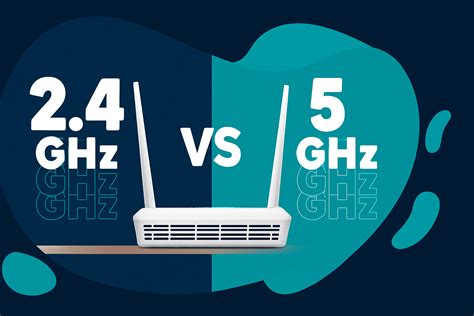
Las redes inalámbricas operan principalmente en dos bandas de frecuencia: 2.4 GHz y 5 GHz. Cada una tiene sus propias características, ventajas y desventajas, que influyen en el rendimiento de tu conexión.
La frecuencia de 2.4 GHz opera bajo los estándares Wi-Fi IEEE 802.11b, 802.11g, 802.11n y 802.11ax. Por otro lado, la banda de 5 GHz opera en IEEE 802.11a, 802.11n, 802.11ac y 802.11ax.
Beneficios y Desventajas de Cada Banda:
2.4 GHz:
- Ventajas: Mayor alcance y mejor penetración a través de obstáculos como paredes y muebles. Es menos sensible a la distancia del router. Ideal para dispositivos ubicados lejos del punto de acceso o en entornos con muchas barreras físicas.
- Desventajas: Menor velocidad teórica debido a un menor ancho de canal y una mayor propensión a interferencias con otras redes Wi-Fi y dispositivos inalámbricos (como microondas o teléfonos Bluetooth). La velocidad de transmisión para el estándar 802.11b es de 11 Mbps, mientras que para 802.11g puede alcanzar los 54 Mbps y para 802.11n hasta 400 Mbps teóricos. Con el estándar 802.11ax, la velocidad teórica máxima en 2.4 GHz es de 574 Mbps.
5 GHz:
- Ventajas: Mayor velocidad teórica debido a un mayor ancho de canal y menos interferencias. Ofrece un rendimiento significativamente superior para actividades que requieren mucho ancho de banda, como streaming de video en alta definición, juegos en línea y transferencias de archivos grandes.
- Desventajas: Menor alcance y menor capacidad para atravesar obstáculos sólidos. Es más sensible a la distancia y a las barreras físicas.
Velocidades Teóricas y Factores que Influyen
La velocidad teórica máxima que puedes alcanzar en una red Wi-Fi depende de varios factores clave:
- Estándar Wi-Fi: Los estándares más recientes como Wi-Fi 6 (802.11ax) ofrecen velocidades mucho mayores que los estándares anteriores.
- Frecuencia Portadora: Los anchos de canal más amplios (40 MHz, 80 MHz o 160 MHz) permiten transportar más datos simultáneamente.
- Modulación: Técnicas como 1024-QAM (en Wi-Fi 6) permiten codificar más bits por símbolo, aumentando la eficiencia.
- Cantidad de Antenas (MIMO): El número de flujos espaciales (streams) que una tarjeta y un router pueden manejar simultáneamente (configuraciones 1x1, 2x2, 4x4, etc.) impacta directamente en la velocidad.
Ejemplos de Velocidades Teóricas:
- Wi-Fi 6 (802.11ax) en 5 GHz: Una tarjeta 2x2 conectada a 5 GHz con un canal de 160 MHz puede alcanzar teóricamente 2.402 Mbps.
- Wi-Fi 6 (802.11ax) en 2.4 GHz: La misma tarjeta 2x2 en 2.4 GHz podría alcanzar un máximo de 574 Mbps.
- Wi-Fi 5 (802.11ac) en 5 GHz: Una configuración típica 2x2 podría obtener 867 Mbps.
- Wi-Fi 5 (802.11ac) en 2.4 GHz: La velocidad teórica máxima sería de alrededor de 400 Mbps.
Es importante recordar que estas son velocidades teóricas. Las velocidades reales experimentadas en el día a día suelen ser inferiores debido a factores como la distancia, las interferencias, la calidad de los dispositivos y la carga de la red.
Verificando la Compatibilidad de tu Tarjeta de Red
Antes de intentar conectarte a una red de 5 GHz, es fundamental asegurarse de que tu tarjeta de red Wi-Fi sea compatible con esta banda.
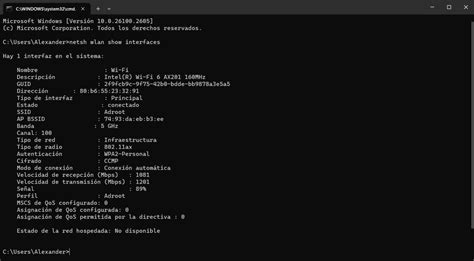
Método 1: Símbolo del Sistema de Windows
- Abre el Símbolo del sistema (CMD) o PowerShell. No es necesario ejecutarlo con permisos de administrador.
- Escribe el comando
netsh wlan show driversy presiona Enter. - Busca la línea "Tipos de radio compatibles". Si incluye estándares como
802.11a,802.11aco802.11ax, tu adaptador es compatible con la banda de 5 GHz. Si solo aparecen802.11b,802.11g, o802.11nsin mención deaoacen el contexto de 5GHz, es probable que solo soporte 2.4 GHz.
Método 2: Administrador de Dispositivos
- Haz clic derecho en el botón de Inicio de Windows y selecciona "Administrador de dispositivos".
- Expande la sección "Adaptadores de red".
- Localiza tu adaptador Wi-Fi (puede tener nombres como "Intel(R) Wi-Fi…", "Realtek…", "Qualcomm Atheros…").
- Haz clic derecho sobre él y selecciona "Propiedades".
- Ve a la pestaña "Opciones avanzadas". Busca una propiedad llamada "Banda preferida" (Preferred Band) o "Modo inalámbrico" (Wireless Mode). Si puedes seleccionar "5 GHz" o "Preferir 5 GHz", tu tarjeta es compatible.
Si tu adaptador Wi-Fi no es compatible con 5 GHz, la única solución será reemplazar la tarjeta de red por una compatible o utilizar un adaptador Wi-Fi USB externo que sí lo sea.
Asegurando la Conexión a la Banda 5 GHz en Windows
Una vez confirmada la compatibilidad, existen varias razones por las que tu PC podría no estar conectándose a la red de 5 GHz.
1. Configuración del Adaptador Wi-Fi en Windows:
A veces, la configuración predeterminada del adaptador puede no priorizar la banda de 5 GHz.
- Accede al "Administrador de dispositivos" (como se describió anteriormente).
- Haz clic derecho en tu adaptador Wi-Fi y selecciona "Propiedades".
- Ve a la pestaña "Opciones avanzadas".
- Busca la propiedad "Banda preferida" (Preferred Band).
- Selecciona la opción que priorice la banda de 5 GHz, como "Preferir banda de 5 GHz" (Prefer 5GHz Band) o una opción similar.
- Adicionalmente, busca una opción llamada "No compatible con canal de 40 MHz" (40MHz Channel Support) y configúrala en "Desactivado" (Disabled). Esto puede ayudar a asegurar que se utilicen los canales más amplios disponibles en 5 GHz.
- Haz clic en "Aceptar" para guardar los cambios.
2. Conexión Automática y Redes Recordadas:
Windows puede tener configurada la conexión automática a la red de 2.4 GHz si esta se detecta primero o si la red de 5 GHz no se configuró para conectarse automáticamente.
- Conectar Automáticamente: Al conectarte a una red Wi-Fi, asegúrate de activar la opción "Conectar automáticamente". Si tu red de 5 GHz tiene el mismo nombre (SSID) que la de 2.4 GHz (esto sucede con la tecnología "Band Steering"), Windows intentará conectarse a la que considere óptima. Si las redes tienen nombres diferentes, asegúrate de seleccionar la red de 5 GHz y marcar la opción de conexión automática.
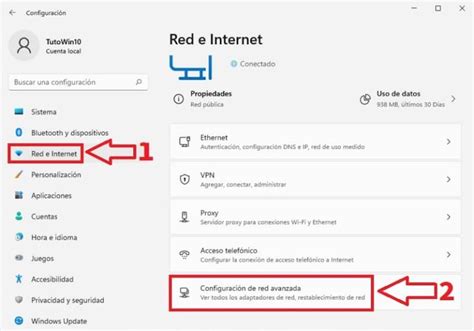
- Olvidar Red: Si has tenido problemas previos o has cambiado la contraseña de la red de 5 GHz, es recomendable "olvidar" la red en Windows y volver a conectarte. Ve a Configuración > Red e Internet > Wi-Fi > Administrar redes conocidas, selecciona la red de 5 GHz y haz clic en "Olvidar". Luego, busca la red nuevamente e introdúcela.
3. Restablecimiento de Red:
Como último recurso en Windows, puedes intentar un restablecimiento completo de la red.
- Ve a Configuración > Red e Internet > Estado.
- Desplázate hacia abajo y haz clic en "Restablecer red".
- Confirma la acción. Tu PC se reiniciará. Después del reinicio, deberás volver a introducir las contraseñas de tus redes Wi-Fi.
Verificaciones y Configuraciones del Router
La mayoría de los problemas para conectarse a la banda de 5 GHz a menudo radican en la configuración del propio router.
1. Compatibilidad del Router:
- La gran mayoría de routers modernos y puntos de acceso Wi-Fi disponen de "doble banda simultánea", lo que significa que pueden emitir en ambas bandas (2.4 GHz y 5 GHz).
- Verifica el modelo de tu router. Los modelos que incluyen "AC" (Wi-Fi 5) o "AX" (Wi-Fi 6) son casi siempre de doble banda. Los modelos más antiguos que solo indican "N" podrían no serlo. Consulta la documentación o la web del fabricante para confirmar.
- Si tu router fue proporcionado por tu proveedor de internet, es posible que sea un modelo más antiguo que no soporte 5 GHz. En este caso, podrías necesitar solicitar un router más moderno o adquirir uno propio.
2. Habilitar la Banda de 5 GHz en el Router:
Incluso si el router es compatible, la banda de 5 GHz podría estar desactivada.
- Accede a la interfaz de configuración de tu router. Normalmente, esto se hace abriendo un navegador web y escribiendo la dirección IP de la puerta de enlace predeterminada (a menudo
192.168.1.1o192.168.0.1). Puedes encontrar esta dirección ejecutandoipconfigen el Símbolo del sistema y buscando la "Puerta de enlace predeterminada". - Inicia sesión con tus credenciales de administrador (si no las has cambiado, suelen estar en una etiqueta en el propio router).
- Navega a la sección de configuración Wi-Fi, Inalámbrica o Wireless.
- Busca las opciones para habilitar las bandas de 2.4 GHz y 5 GHz. En routers de Movistar, por ejemplo, "WiFi Plus" suele referirse a la banda de 5 GHz, mientras que "WiFi" se refiere a la de 2.4 GHz.
- Asegúrate de que la banda de 5 GHz esté activada. Si el router permite tener nombres de red (SSID) diferentes para cada banda, esto facilita la identificación. Si el router utiliza "Band Steering" (ver más adelante), puede que solo veas un único SSID.
- Guarda los cambios y reinicia el router si es necesario.
3. Configuración de SSID y "Band Steering":
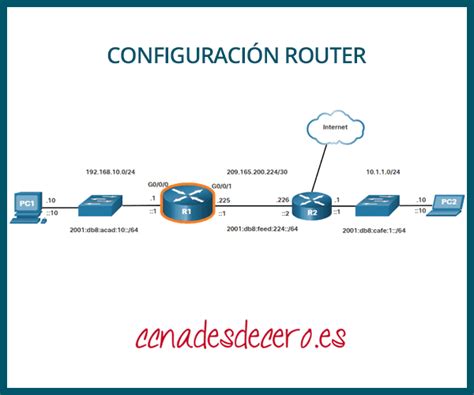
- SSID Único vs. Doble SSID: Algunos routers permiten configurar la banda de 5 GHz con un nombre de red (SSID) diferente a la de 2.4 GHz. Esto te da control total sobre a qué banda te conectas. Otros routers utilizan "Band Steering", una tecnología que fusiona ambas bandas bajo un único SSID. El router decide automáticamente a qué banda conectar cada dispositivo basándose en la cobertura y el rendimiento. Si tu router utiliza Band Steering y no ves la red de 5 GHz, puede ser que el router esté asignando tu dispositivo a la banda de 2.4 GHz por considerarla más adecuada en ese momento. Desactivar el Band Steering (si tu router lo permite) te daría la opción de elegir manualmente.
- Red Oculta: Verifica que la opción "Ocultar red Wi-Fi" (Hide SSID) no esté activada para la banda de 5 GHz, a menos que hayas configurado intencionadamente tu red para que sea oculta. Si es así, necesitarás conocer el SSID exacto y conectarte manualmente.
4. Selección del Canal Wi-Fi:
La banda de 5 GHz ofrece más canales que la de 2.4 GHz, pero la compatibilidad de tu tarjeta de red con ciertos canales puede ser un factor.
- Los canales más bajos en la banda de 5 GHz (como 36, 40, 44, 48) son los más utilizados y generalmente mejor soportados por la mayoría de los adaptadores.
- Algunos adaptadores más antiguos pueden tener problemas para detectar o conectarse a canales más altos (como los canales DFS, que operan entre 100 y 128, o superiores).
- Si tienes la opción, intenta configurar manualmente el canal Wi-Fi de tu router en uno de los canales bajos (36-48) y comprueba si tu PC detecta la red de 5 GHz.
5. Interferencias y Obstáculos:
A pesar de su velocidad, la banda de 5 GHz es más susceptible a interferencias y a la atenuación por obstáculos.
- Distancia: Si estás muy lejos del router, es posible que la señal de 5 GHz no llegue con suficiente intensidad para ser detectada o para mantener una conexión estable. La banda de 2.4 GHz, con su mayor alcance, podría ser la única visible.
- Obstáculos: Paredes gruesas, objetos metálicos, espejos, electrodomésticos (como microondas) e incluso acuarios pueden debilitar significativamente la señal de 5 GHz. Colocar el router en una ubicación central y elevada, lejos de estos elementos, puede mejorar la cobertura.
- Otras Redes y Dispositivos: Aunque la banda de 5 GHz tiene menos interferencias que la de 2.4 GHz, aún puede verse afectada por redes Wi-Fi vecinas o dispositivos Bluetooth cercanos.
Soluciones Avanzadas y Consideraciones Adicionales
1. Actualización de Drivers:
Los drivers (controladores) de tu tarjeta de red Wi-Fi son cruciales para su correcto funcionamiento.
- Ve al "Administrador de dispositivos".
- Expande "Adaptadores de red".
- Haz clic derecho en tu adaptador Wi-Fi y selecciona "Actualizar controlador".
- Elige "Buscar controladores automáticamente". Si Windows no encuentra una actualización, visita la página web del fabricante de tu tarjeta de red o de tu portátil/placa base para descargar e instalar los drivers más recientes manualmente.
2. Protocolos de Seguridad (WPA3):
Los routers más modernos pueden ofrecer opciones de seguridad avanzadas como WPA3-Personal.
- Si tu router está configurado para usar WPA3, pero tu tarjeta de red o sistema operativo no lo soportan, podrías tener problemas para conectarte. Asegúrate de que tanto tu hardware como tu sistema operativo (Windows 10 y versiones posteriores suelen ser compatibles) soporten el protocolo de seguridad que estés utilizando. Si es necesario, puedes configurar el router para usar WPA2/WPA3-Personal (mixto) o WPA2-Personal temporalmente.
3. Repetidores y Extensores Wi-Fi:
Si utilizas repetidores o extensores Wi-Fi, asegúrate de que estos sean compatibles con la banda de 5 GHz y estén configurados correctamente. Algunos modelos antiguos podrían no soportar esta banda o podrían haber perdido su configuración.
4. Actualización de Hardware:
Si después de seguir todos estos pasos tu PC sigue sin detectar o conectarse a la red de 5 GHz, y has confirmado que tu tarjeta de red es compatible, podría ser un indicativo de un problema de hardware más profundo con la tarjeta o con el router. En casos extremos, especialmente si tu equipo es antiguo y no soporta los estándares modernos, la solución más definitiva podría ser actualizar tu tarjeta de red Wi-Fi (si es una tarjeta externa o modular) o considerar la adquisición de un nuevo router y/o adaptador Wi-Fi compatible con los últimos estándares como Wi-Fi 6/6E.
Al comprender las diferencias entre las bandas de frecuencia, verificar la compatibilidad de tu hardware y ajustar las configuraciones tanto de tu PC como de tu router, estarás en el camino correcto para disfrutar de las velocidades y el rendimiento mejorados que ofrece la red Wi-Fi de 5 GHz.