La aparición de puntos rojos, niebla visual o interferencias en la pantalla al conectar dispositivos a través de HDMI, especialmente consolas de videojuegos como la PS4, puede ser un problema frustrante. Este fenómeno, a menudo descrito como una "nieblina de puntos rojos continuamente", sugiere una degradación o interrupción en la señal de video transmitida. A pesar de probar múltiples cables HDMI y experimentar fallos en la señal en diferentes televisores, la persistencia del problema en un monitor de PC con un cable específico apunta a varias causas potenciales, desde fallos en el propio cable hasta problemas con los puertos de conexión o incluso la configuración del dispositivo de origen.
Entendiendo la Conexión HDMI y sus Posibles Fallos
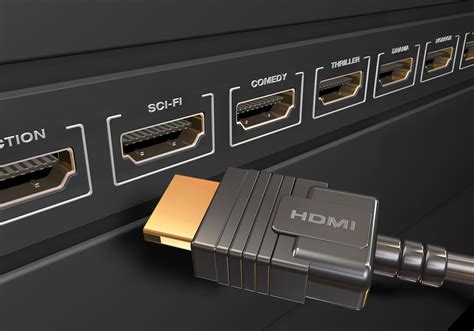
La interfaz HDMI (High-Definition Multimedia Interface) es el estándar de facto para la transmisión de audio y video digital de alta definición entre dispositivos. Su diseño permite una conexión sencilla y una alta calidad de señal, pero como cualquier tecnología, no está exenta de problemas. Los "puntos rojos" que se observan son un indicativo de que la señal de video digital está siendo corrompida. Esto puede deberse a varios factores interrelacionados que afectan la integridad de la transmisión de datos.
Uno de los primeros sospechosos en cualquier problema de conexión es el propio cable HDMI. Un cable desgastado, dañado o de baja calidad puede ser incapaz de mantener la estabilidad de la señal, especialmente en resoluciones y tasas de refresco altas. La información proporcionada por YAKO en 2016 describe una solución ingeniosa a un problema específico con el conector HDMI de una PS4. Según su experiencia, "la pestaña metálica que se ha desgastado y no hace contacto con el cable" en la parte inferior del conector HDMI puede ser la causa. Su solución consistió en "meter con mucho cuidado un cable pelado muy fino" para restablecer el contacto con la masa, evitando cuidadosamente el contacto con los conectores centrales. Esta anécdota subraya la importancia del contacto físico preciso dentro del conector HDMI y cómo un desgaste mínimo puede tener un impacto significativo en la calidad de la señal.
El Rol de los Puertos HDMI: Fuente y Pantalla
No solo los cables son susceptibles de presentar problemas. Los puertos HDMI en sí mismos, tanto en el dispositivo de origen (como la PS4) como en el dispositivo de visualización (monitor o TV), pueden ser la fuente del inconveniente. La descripción de un problema específico menciona que "la pantalla roja en la entrada de video parece un problema con el puerto HDMI en sí, ya sea debido a un pin defectuoso que ya no hace buen contacto con el cable o daños dentro de la PCB donde se suelda el puerto". Esto resalta la delicadeza de estos conectores y la posibilidad de daños físicos o de soldadura que afecten la transmisión de datos.
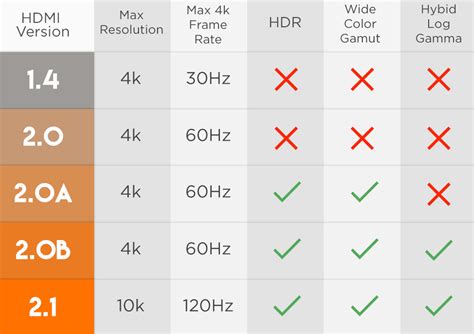
La compatibilidad entre las versiones de HDMI también juega un papel crucial. El "Mi Curved Gaming Monitor 34" ofrece interfaces HDMI 2.0, que son significativamente superiores a HDMI 1.4. Mientras que HDMI 1.4 puede soportar 4K, está limitado a 30 FPS, mientras que HDMI 2.0 amplía el ancho de banda a 18 Gbps, permitiendo 4K a 50 FPS y 60 FPS, además de otras mejoras como la transmisión simultánea de flujos de video duales y soporte para pantallas ultra panorámicas 21:9. Si un dispositivo de origen está intentando enviar una señal que excede las capacidades de un puerto HDMI más antiguo o de menor especificación en el monitor o televisor, esto podría manifestarse como artefactos visuales o pérdida de señal.
Diagnóstico Paso a Paso: Identificando la Causa Raíz
Cuando se enfrentan a puntos rojos o interferencias, un enfoque metódico es esencial para aislar el problema.
Prueba de Cables HDMI: La experiencia del usuario que probó cinco cables HDMI diferentes es un punto de partida crucial. Si bien algunos cables ya no dan señal, el hecho de que uno de ellos funcione, aunque con problemas, indica que el cable en uso podría ser el culpable o que hay un problema de conexión intermitente. Se recomienda probar con un cable HDMI de alta calidad, preferiblemente certificado para la versión HDMI soportada por ambos dispositivos (por ejemplo, HDMI 2.0 para 4K@60Hz). La sugerencia de "probar con otro cable (por si el que tienes está defectuoso)" es fundamental.
Evaluación de Puertos: Si el problema persiste con un cable HDMI de buena calidad, es necesario examinar los puertos.
- En la Consola/Dispositivo de Origen: Verifique si hay suciedad, polvo o pines doblados en el puerto HDMI de la PS4 u otro dispositivo. Una limpieza cuidadosa con aire comprimido o un hisopo de algodón seco puede ser útil. Si se sospecha de un daño físico, como el descrito por YAKO, se puede intentar la reparación descrita (con extrema precaución) o considerar la reparación profesional.
- En el Monitor/TV: De manera similar, inspeccione los puertos HDMI del monitor o televisor. Pruebe a conectar la consola a diferentes puertos HDMI en el monitor/TV para descartar un puerto defectuoso. La información sobre el "Mi Curved Gaming Monitor 34" indica que tiene múltiples puertos HDMI 2.0, lo que ofrece flexibilidad.
Conexión a Diferentes Dispositivos: El hecho de que la PS4 funcione en un monitor de PC pero no en dos televisores diferentes es una pista importante. Esto sugiere que el problema podría estar relacionado con la forma en que los televisores manejan la señal HDMI de la PS4, o viceversa. Las diferencias en la compatibilidad de señales o en la implementación de los estándares HDMI entre televisores y monitores pueden ser la causa.
Configuración de Resolución y Tasa de Refresco: Asegurarse de que la resolución y la tasa de refresco de salida de la PS4 sean compatibles con las capacidades del monitor o TV es vital. Si la PS4 está configurada para una resolución o tasa de refresco que el televisor no soporta completamente (por ejemplo, intentar 4K@60Hz en un puerto HDMI 1.4), pueden ocurrir fallos visuales. En la configuración de la PS4, se puede intentar reducir temporalmente la resolución o la tasa de refresco para ver si el problema se resuelve.
Pruebas de Estabilidad y Controladores: Aunque menos común para problemas visuales directos como puntos rojos, asegurarse de que los controladores de la tarjeta gráfica estén actualizados (si se conecta a un PC) puede ser relevante. La información del "Mi Curved Gaming Monitor 34" menciona que "un retraso obvio, la razón principal es que el controlador de la tarjeta de video de la computadora no se instaló y el material del adaptador lo causa, es necesario verificar el controlador de la tarjeta de video en el administrador de dispositivos de la PC". Si bien esto se refiere a latencia, un controlador desactualizado podría, en teoría, afectar la transmisión de video.
Cómo Solucionar HDMI no funiciona en Windows 10/11
Consideraciones Adicionales: Pixel Muertos vs. Interferencias de Señal
Es importante diferenciar entre "puntos rojos" como interferencia de señal y "píxeles muertos". Un píxel muerto es un punto en la pantalla que permanece apagado o muestra un color fijo de manera constante, independientemente de la imagen mostrada. Los puntos rojos que se mueven, parpadean o forman patrones de "niebla" suelen ser indicativos de un problema en la transmisión de la señal HDMI, no de un fallo en la pantalla en sí. Como se menciona en una de las respuestas, "Si tu pantalla es una LCD puede que tengas algunos pixel muertos, si a pesar de cambiar la imagen, cambiar de canal o enchufar un DVD los puntitos siguen en el mismo sitio es fallo de la pantalla". Sin embargo, la descripción de los puntos rojos como algo que aparece específicamente con la conexión HDMI, y que desaparece al cambiar de dispositivo o cable, apunta fuertemente a un problema de señal.
Conclusión Parcial: Hacia una Solución Definitiva
La resolución de problemas de conexión HDMI, especialmente aquellos que resultan en puntos rojos o interferencias visuales, requiere paciencia y un enfoque sistemático. La información recopilada sugiere que las causas más probables son un cable HDMI defectuoso o dañado, un puerto HDMI con mal contacto o daño físico, o una incompatibilidad en la señal entre los dispositivos. La experiencia de YAKO con el conector físico de la PS4 ofrece una solución específica para un tipo de daño, mientras que la información técnica sobre las versiones HDMI y las interfaces del monitor proporcionan contexto sobre las capacidades de transmisión. Al probar diferentes cables, puertos y configuraciones, y al considerar la posibilidad de daños físicos en los conectores, es posible identificar y rectificar la causa de estos molestos puntos rojos, restaurando así una experiencia visual clara y sin interrupciones.