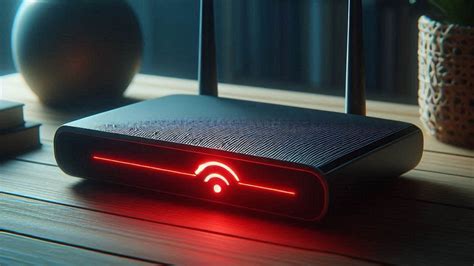
La aparición de una luz roja en su router de internet puede ser desconcertante, pero no siempre indica un problema insuperable. Esta luz, especialmente cuando se presenta en el indicador del "globo" o "internet", suele ser una señal de que el router no está recibiendo una conexión a internet válida desde su proveedor de servicios. A pesar de haber intentado reinicios básicos y desconexiones, la persistencia de esta luz roja sugiere que se requiere una investigación más profunda. Este artículo desglosará las posibles causas y proporcionará una serie de pasos de solución de problemas, desde los más sencillos hasta los más avanzados, para ayudarle a recuperar su conexión.
Diagnóstico Inicial: Entendiendo las Señales del Router
Cuando su router muestra una luz roja en el indicador global, es fundamental entender qué significa. Este color, en contraste con las luces blancas o azules que suelen indicar una conexión activa, señala una interrupción en la comunicación entre su router y el servidor de su proveedor de servicios de internet (ISP). Las luces blancas en otros indicadores, como las que representan las conexiones LAN o Wi-Fi, pueden indicar que el router está funcionando internamente, pero no puede establecer un enlace con el exterior.
La falta de conexión a internet en todos los dispositivos es una confirmación clave de que el problema reside en la conexión principal del router, y no en un dispositivo individual. Ha intentado los pasos básicos, como reiniciar el router desconectándolo de la corriente durante un período prolongado (generalmente 30 segundos) y verificando las conexiones físicas. Estos son los primeros y más importantes pasos, ya que muchos problemas temporales de conectividad se resuelven con un simple reinicio o asegurando que todos los cables estén firmemente conectados.
Evaluación de Conexiones y Equipos
Un paso crucial en la solución de problemas es la evaluación de todas las conexiones físicas. Esto incluye no solo los cables de red que conectan el router a su módem (si son dispositivos separados) y a la toma de pared, sino también la integridad de los propios cables. Un cable dañado, doblado o mal conectado puede impedir la transmisión de datos.
- Verificación de Cables: Asegúrese de que todos los cables de Ethernet estén firmemente enchufados en sus respectivos puertos tanto en el router como en el módem. Revise si hay signos de daño físico, como cortes, aplastamientos o conectores rotos. Si tiene cables de repuesto, pruébelos para descartar que el problema sea un cable defectuoso.
- Prueba con Diferentes Tomas o Cables: Si su configuración lo permite, intente conectar el router a una toma de teléfono o cable diferente. Esto puede ayudar a determinar si el problema está en la toma específica que está utilizando. De manera similar, si tiene un módem separado, intente conectar su computadora directamente al módem con un cable Ethernet, saltándose el router. Si la conexión a internet funciona directamente desde el módem, el problema probablemente esté en el router.
El Rol del Módem y el Proveedor de Servicios de Internet (ISP)
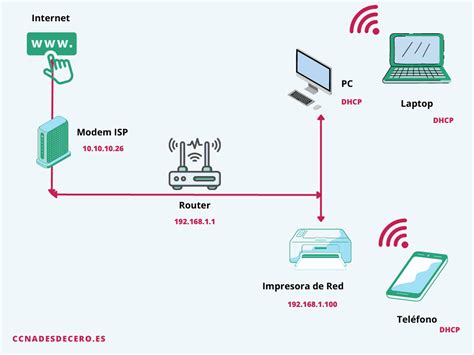
En muchas configuraciones domésticas, el router se conecta a un módem, que a su vez se conecta a la línea de su ISP. Es vital distinguir entre el router y el módem, ya que ambos juegan roles diferentes y pueden ser fuentes de problemas.
- Reinicio Secuencial (Power Cycle): Un método de reinicio más estructurado puede ser más efectivo. Primero, apague tanto el router como el módem. Luego, encienda solo el módem y espere uno o dos minutos para que se reinicie y establezca una conexión con el ISP. Una vez que el módem esté completamente operativo (sus luces indicarán una conexión activa), encienda el router. Este proceso asegura que el módem tenga tiempo suficiente para establecer su propia conexión antes de que el router intente conectarse a través de él.
- Verificación de Interrupciones del ISP: La causa más común de una luz roja de "internet" es una interrupción del servicio en su área. Su ISP puede estar experimentando problemas técnicos, mantenimiento programado o una falla en su red. Es recomendable visitar el sitio web de su ISP, consultar sus redes sociales o llamar a su línea de soporte técnico para verificar si hay interrupciones conocidas en su ubicación.
Configuración y Firmware del Router
Si las comprobaciones de hardware y la conectividad básica no resuelven el problema, es posible que la configuración del router o su firmware estén causando el inconveniente.
- Credenciales de Acceso a Internet: En algunos casos, especialmente después de un restablecimiento o si el ISP ha realizado cambios, es posible que deba reingresar sus credenciales de acceso a internet (nombre de usuario y contraseña) en la configuración del router. Estos datos suelen ser proporcionados por su ISP.
- Actualizaciones de Firmware: El firmware es el software interno que controla el funcionamiento de su router. Las actualizaciones de firmware a menudo incluyen correcciones de errores y mejoras de rendimiento que pueden resolver problemas de conectividad y solucionar fallos que causan luces de error. Para verificar y actualizar el firmware, generalmente deberá acceder al panel de administración de su router a través de un navegador web. La dirección IP para acceder a este panel (a menudo 192.168.1.1 o 192.168.0.1) y las credenciales de inicio de sesión suelen encontrarse en la etiqueta del router o en su manual.
- Restablecimiento a la Configuración de Fábrica: Si todo lo demás falla, un restablecimiento a la configuración de fábrica puede ser la solución. Esto borrará todas las configuraciones personalizadas y devolverá el router a su estado original. Generalmente, hay un pequeño botón de reinicio en la parte posterior o inferior del router que debe presionarse con un clip de papel o un objeto puntiagudo durante unos segundos mientras el router está encendido. Tenga en cuenta que después de un restablecimiento de fábrica, deberá reconfigurar su red Wi-Fi (nombre de red y contraseña) y cualquier otra configuración personalizada.
Cómo hacer un RESET de fábrica a módem | router muy FÁCIL y SENCILLO
Consideraciones Avanzadas y Soluciones de Último Recurso
Para usuarios más experimentados o cuando los métodos estándar no funcionan, existen opciones más avanzadas.
- Interferencia de Red y Canales Wi-Fi: Aunque menos probable que cause una luz roja general de internet, la interferencia de redes Wi-Fi vecinas puede afectar la estabilidad de la conexión. Acceder a la configuración del router le permite experimentar con diferentes canales de Wi-Fi para encontrar uno menos congestionado.
- Configuraciones del Firewall: En raras ocasiones, una configuración de firewall demasiado restrictiva dentro del router podría bloquear inadvertidamente las conexiones legítimas a internet. Revisar y ajustar las reglas del firewall puede ser necesario, pero esto debe hacerse con precaución para no comprometer la seguridad de la red.
- Firmware Personalizado: Para ciertos modelos de routers, es posible instalar firmware de terceros, como DD-WRT o Tomato. Estos firmwares alternativos pueden ofrecer un control más granular y características avanzadas. Sin embargo, instalar firmware personalizado conlleva riesgos, como anular la garantía del router o incluso dejarlo inutilizable si no se realiza correctamente. Esta opción solo se recomienda para usuarios avanzados que comprenden completamente el proceso y sus implicaciones.
- Problemas de Hardware y Reemplazo: Si después de agotar todas las opciones de software y configuración, la luz roja persiste, es posible que su router tenga un defecto de hardware. Esto podría deberse a sobrecalentamiento (asegúrese de que las rejillas de ventilación del router estén limpias y despejadas) o a un fallo interno. En este caso, la solución más práctica sería contactar al fabricante del router o considerar reemplazar el dispositivo.
Prevención y Mantenimiento
Mantener su router en buen estado puede prevenir futuros problemas de conectividad.
- Ventilación: Asegúrese de que el router tenga una ventilación adecuada. El sobrecalentamiento puede afectar su rendimiento y causar fallos. Evite colocarlo en espacios cerrados o cerca de fuentes de calor.
- Actualizaciones Regulares: Mantener el firmware del router actualizado es una buena práctica. Muchos routers modernos ofrecen actualizaciones automáticas o notificaciones cuando una nueva versión está disponible.
- Calidad de los Componentes: Utilice fuentes de alimentación y cables de buena calidad. Un adaptador de corriente defectuoso puede causar problemas intermitentes o fallos completos del router.
Al seguir estos pasos de manera metódica, desde la verificación básica de cables hasta la exploración de configuraciones avanzadas, puede identificar y resolver la causa de la luz roja en su router, restableciendo así su conexión a internet. Si después de todos estos esfuerzos la luz roja persiste, es probable que deba ponerse en contacto con su proveedor de servicios de internet o considerar la posibilidad de que el router esté defectuoso.
tags: #router #red #inaccesible