La conexión a través de puertos HDMI se ha convertido en la forma predominante de conectar dispositivos externos a nuestros televisores, permitiendo la transmisión eficiente de señales de sonido y vídeo de alta calidad. Sin embargo, es común encontrarse con situaciones en las que la conexión no funciona como se espera, manifestándose a menudo con mensajes de error en la pantalla. Este artículo explora en profundidad las causas y soluciones para los problemas de conexión HDMI en televisores Samsung, abarcando desde las causas más comunes hasta las más técnicas.
Entendiendo los Mensajes de Error HDMI
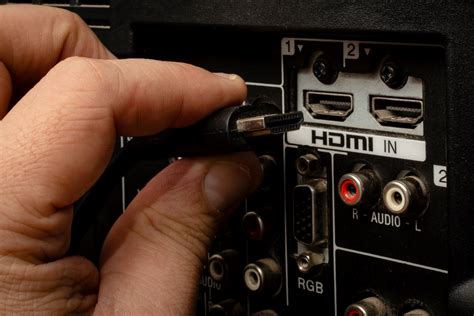
Si al conectar un dispositivo externo a tu televisor Samsung mediante HDMI aparece un mensaje de error en la pantalla, esto puede indicar varias cosas. La causa más frecuente es una conexión física deficiente del cable HDMI, ya sea que no esté enchufado correctamente en ambos extremos o que el cable esté dañado. Otra posibilidad es que el televisor no esté recibiendo la señal de entrada desde la fuente seleccionada actualmente. Esto significa que, aunque el cable esté bien conectado, el televisor no está "viendo" la señal que el dispositivo externo está enviando.
Verificación Inicial de la Conexión Física
El primer paso fundamental para resolver cualquier problema de HDMI es asegurar que la conexión física sea impecable.
- Asegúrate de que el dispositivo externo esté encendido y correctamente conectado: Verifica que tu consola de juegos, computadora portátil o PC esté encendida y que el cable HDMI esté firmemente conectado tanto al puerto HDMI del dispositivo como al puerto HDMI en la parte posterior de tu televisor Samsung. Una conexión suelta es una causa común de fallos.
- Verifica la correcta inserción del cable HDMI: Confirma que el cable HDMI esté completamente insertado en el puerto HDMI en la parte posterior de tu televisor. A veces, el cable puede parecer conectado, pero no lo está del todo, lo que impide la transmisión de la señal.
- Selecciona la fuente de entrada correcta: En el menú de tu televisor Samsung, asegúrate de que la fuente de entrada seleccionada coincida con el puerto HDMI al que has conectado el dispositivo externo. Por ejemplo, si conectaste tu dispositivo al puerto HDMI 1 en la parte posterior de tu televisor, debes asegurarte de que la fuente en la configuración del televisor también esté configurada como HDMI 1. Algunos dispositivos, como los decodificadores de cable o sistemas de cine en casa, pueden utilizar múltiples puertos HDMI o fuentes, por lo que es crucial verificar esta correspondencia.
Si tras realizar estas comprobaciones el problema persiste, es hora de pasar a los siguientes pasos de diagnóstico.
Prueba de Puertos HDMI Alternativos
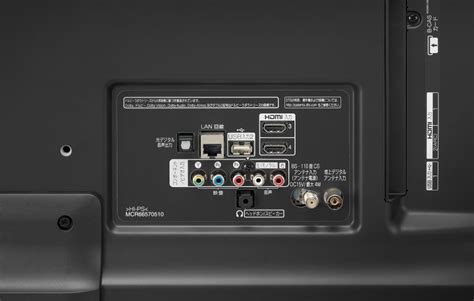
Los puertos HDMI, como cualquier otro componente electrónico, pueden experimentar fallos. Probar con diferentes puertos es una forma sencilla de descartar un problema específico de un puerto.
- Intenta usar otro puerto HDMI: Si tu televisor Samsung cuenta con varios puertos HDMI, desconecta el cable del puerto actual e intenta conectarlo a otro puerto HDMI disponible. Luego, asegúrate de seleccionar la nueva entrada HDMI correspondiente en la configuración de tu televisor. Esto ayuda a determinar si el problema reside en un puerto HDMI defectuoso en el televisor.
Reemplazo del Cable HDMI
Los cables HDMI, aunque robustos, no son inmunes al desgaste o a defectos internos. Un cable dañado o de baja calidad puede ser la causa silenciosa de tus problemas de conexión.
- Reemplaza tu cable HDMI por uno nuevo y vuelve a intentarlo: Si volver a conectar el cable HDMI o probar con otro puerto no resuelve la incidencia, es muy recomendable intentar reemplazar el cable HDMI por uno nuevo. Asegúrate de que el nuevo cable sea de buena calidad y sea compatible con los estándares HDMI requeridos por tus dispositivos (por ejemplo, HDMI 2.0 para 4K). Una vez que tengas un cable nuevo, vuelve a realizar los pasos de conexión iniciales.
Diagnóstico de Problemas con Dispositivos Externos y el Televisor
La resolución de problemas a menudo implica determinar si el problema reside en el dispositivo externo, el cable, el televisor o una combinación de estos.
Caso 1: Problemas con el Dispositivo Externo
Si la pantalla de tu televisor Samsung funciona normalmente cuando se conectan otros dispositivos externos (por ejemplo, si conectas un reproductor de Blu-ray y funciona correctamente, pero tu consola de juegos no), entonces es muy probable que haya un problema con el dispositivo específico que intentas conectar. En este escenario, las soluciones deben centrarse en el dispositivo externo:
- Reinicia el dispositivo externo: Apaga completamente tu consola, PC o portátil, desconéctala de la corriente durante unos minutos y luego vuelve a encenderla.
- Verifica la configuración de salida de video del dispositivo: Consulta el manual de tu dispositivo externo para asegurarte de que la configuración de resolución y formato de salida de video sea compatible con tu televisor Samsung. A veces, el dispositivo puede estar intentando enviar una señal que el televisor no puede procesar.
- Actualiza el firmware del dispositivo externo: Si el dispositivo tiene la opción de actualizar su firmware, hazlo. Las actualizaciones de firmware a menudo corrigen errores y mejoran la compatibilidad.
Caso 2: Problemas con el Televisor Samsung
Si después de seguir todos los pasos anteriores, tanto el dispositivo que intentas conectar como otros dispositivos externos (si los has probado) no funcionan correctamente a través de HDMI, es posible que la incidencia esté provocada por el propio televisor.
Actualización del Firmware del Televisor: Una causa común de problemas de compatibilidad HDMI puede ser un firmware obsoleto en el televisor. Los fabricantes de televisores lanzan actualizaciones de firmware para corregir errores, mejorar el rendimiento y añadir compatibilidad con nuevos dispositivos o estándares.
Para actualizar el firmware de tu televisor Samsung, el proceso general es el siguiente:
- Visita el sitio web oficial de soporte de Samsung.
- Busca tu modelo específico de televisor Samsung.
- En la sección de descargas o soporte, busca las últimas actualizaciones de firmware. A menudo, estas se presentan como archivos
.bino.exeque deberás descargar en tu PC. - Descarga el archivo de firmware apropiado (a veces hay opciones como "ALL OS" o "WINDOWS", que generalmente se refieren al sistema operativo del televisor, no del PC).
- Crea una unidad USB formateada en FAT32 (generalmente).
- Extrae los archivos descargados (si es necesario) y transfiere el archivo de firmware (.bin) a la raíz de la unidad USB.
- Inserta la unidad USB en el puerto USB en la parte posterior de tu televisor Samsung.
- Enciende el televisor y navega hasta el menú de configuración. Busca la opción de "Soporte", "Actualización de Software" o "Actualización de Firmware".
- Selecciona la opción para actualizar desde USB. El televisor debería detectar el archivo de firmware en la unidad USB.
- Sigue las instrucciones en pantalla para iniciar y completar la actualización. Es crucial no apagar el televisor ni retirar la unidad USB durante el proceso de actualización.
Cómo ACTUALIZAR el SOFTWARE de una Smart TV Samsung por USB 💙
Restablecimiento de Fábrica del Televisor: Si la actualización del firmware no soluciona el problema, un restablecimiento de fábrica puede ser útil. Esto devolverá el televisor a su configuración original, eliminando cualquier posible configuración corrupta que pueda estar interfiriendo con la conexión HDMI.
- Accede al menú principal de tu televisor Samsung.
- Navega a "Configuración" o "Ajustes".
- Busca la opción "Soporte", "General" o "Sistema".
- Selecciona "Restablecer" o "Restablecimiento de Fábrica".
- Confirma la acción (es probable que necesites ingresar un PIN, que por defecto suele ser 0000 o 1111, o el que hayas configurado).
- El televisor se reiniciará, y deberás pasar por el proceso de configuración inicial como si fuera la primera vez que lo enciendes. Después del restablecimiento, intenta conectar tu dispositivo HDMI nuevamente.
Problemas Específicos de Conexión con Ordenadores (Windows)
Cuando se conecta un televisor Samsung a un ordenador con Windows, pueden surgir problemas relacionados con los controladores de la tarjeta gráfica y la detección del dispositivo.
Actualizaciones de Windows y Controladores: A veces, Windows Update puede no buscar o instalar automáticamente los controladores más recientes o específicos necesarios para la correcta comunicación con el televisor.
- Ejecuta Windows Update: En tu PC, ve a "Configuración" > "Actualización y seguridad" > "Windows Update" y haz clic en "Buscar actualizaciones". Instala todas las actualizaciones disponibles, ya que algunas pueden incluir controladores genéricos o mejoras de compatibilidad.
- Administrador de Dispositivos: Abre el "Administrador de Dispositivos" escribiendo "Administrador de Dispositivos" en la barra de búsqueda de Windows. Expande la sección "Adaptadores de pantalla". Haz clic derecho sobre tu tarjeta gráfica (por ejemplo, NVIDIA, AMD Radeon, Intel Graphics) y selecciona "Actualizar controlador". Elige la opción para buscar controladores automáticamente.
- Controladores de Tarjeta Gráfica Específicos: Si el problema persiste, es recomendable visitar el sitio web del fabricante de tu tarjeta gráfica (NVIDIA, AMD, Intel) y descargar los controladores más recientes directamente desde allí. Estos controladores suelen ser más completos y optimizados para la salida de video, incluyendo la señal a través de HDMI.
- Controladores de Audio HDMI: Es importante recordar que la señal de audio a través de HDMI también se gestiona a través de los controladores de la tarjeta gráfica o de audio integrada. Asegúrate de que los controladores de audio relacionados con la salida HDMI estén actualizados.
Error de Controlador Detectado: Si en el "Administrador de Dispositivos" aparece un mensaje de "Error de controlador" o "Este dispositivo no puede iniciarse", esto indica claramente un problema con la instalación o la versión del controlador de tu tarjeta gráfica o de otro componente relacionado con la salida HDMI. Reinstalar los controladores de la tarjeta gráfica, descargando la última versión del sitio web del fabricante, es el paso más efectivo.
Problemas de Proyección y Conexión de Windows: Windows tiene herramientas integradas como "Proyectar" y "Conectar" para pantallas inalámbricas y externas. Si estas funciones fallan al intentar conectar tu televisor Samsung, puede ser un indicativo de que Windows no está reconociendo correctamente el televisor como una pantalla válida o que hay un conflicto de controladores. Asegúrate de que ambos dispositivos estén en la misma red (si intentas una conexión inalámbrica) y que los controladores de red y de pantalla estén actualizados.
Consideraciones sobre la Resolución y el Rango de Señal
La resolución de la pantalla es un factor crítico para una conexión HDMI exitosa.
- Verifica la Resolución Compatible: Consulta el manual de tu televisor Samsung para conocer las resoluciones de pantalla compatibles que admite a través de HDMI. Luego, verifica la resolución de salida de tu computadora o dispositivo externo. Asegúrate de que la resolución de tu computadora esté dentro del rango compatible con tu televisor. Si la resolución del computador es demasiado alta o en un formato no admitido, el televisor podría no mostrar imagen o mostrar un mensaje de error.
- En Windows, puedes ajustar la resolución de pantalla yendo a "Configuración" > "Sistema" > "Pantalla".
Resolución de Problemas Avanzada y Diagnóstico Final
Si nada de lo anterior ha resuelto el problema, es posible que estemos ante una falla de hardware más seria.
- Verificación de la Tarjeta de Video: Como mencionó un asesor independiente, "este tipo de suceso es ocasionado por falta de configuración de los controladores de la tarjeta de video que tiene el puerto HDMI". Esto subraya la importancia de los controladores. Si tu tarjeta de video es antigua o está fallando, podría no ser capaz de manejar la señal HDMI correctamente. En este caso, una actualización de hardware podría ser necesaria.
- Prueba con un Ordenador Diferente: Si es posible, intenta conectar un ordenador diferente a tu televisor Samsung para ver si el problema se repite. Esto ayudará a aislar si el problema está definitivamente en el televisor o en el ordenador original.
- Fallo de Hardware del Televisor: Si después de probar con diferentes cables, diferentes dispositivos y asegurarte de que todo el firmware y los controladores están actualizados, el problema persiste, es posible que el puerto HDMI del televisor o la propia placa base del televisor tenga un fallo de hardware. En este caso, sería necesario contactar con el servicio técnico de Samsung para una reparación profesional.
Resolver problemas de conexión HDMI puede ser un proceso de eliminación. Siguiendo estos pasos metódicamente, desde las verificaciones más sencillas hasta las más técnicas, podrás identificar la causa raíz y restaurar la funcionalidad de tu conexión HDMI en tu televisor Samsung.