El acceso remoto y la gestión de sistemas de videovigilancia son aspectos cruciales en la seguridad moderna. Axis Communications, un líder en soluciones de videovigilancia en red, ofrece a través de su plataforma AXIS Camera Station, herramientas robustas para monitorizar y gestionar cámaras. En particular, el cliente web de AXIS Camera Station se presenta como una solución versátil para acceder tanto a vídeo en directo como a grabaciones, ya sea desde una red privada o a través de Internet. Esta guía explorará en detalle cómo utilizar el cliente web para interactuar con cámaras Axis, abarcando desde la configuración inicial hasta funcionalidades avanzadas como la búsqueda inteligente y la gestión de vistas.
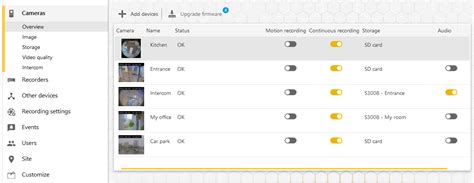
Comprendiendo el Cliente Web de AXIS Camera Station
AXIS Camera Station ofrece dos variantes principales de cliente web para adaptarse a diferentes necesidades de acceso:
- Cliente web de AXIS Camera Station Pro: Diseñado para acceder a sistemas dentro de una red privada, este cliente permite a los usuarios visualizar vídeo en directo y grabado de un sistema específico. Es ideal para administradores y operadores que requieren acceso seguro y controlado a la infraestructura de videovigilancia local.
- Cliente web de AXIS Camera Station Cloud: Esta versión permite a los operadores o administradores acceder a vídeo grabado y en directo, así como a dispositivos de audio, desde cualquier sistema de la organización, sin importar su ubicación geográfica, siempre que tengan acceso a Internet. Es una solución potente para la supervisión centralizada y remota.
Ambas opciones se basan en un navegador web, eliminando la necesidad de instalar software dedicado en cada dispositivo cliente, lo que simplifica la implementación y el mantenimiento. Los servidores web para el cliente de la nube se ejecutan en servidores de Axis en la nube, asegurando que siempre se disponga de las últimas funciones y actualizaciones. Por otro lado, el servidor web para AXIS Camera Station Pro se ejecuta en el mismo servidor que el servidor de grabación principal, y sus actualizaciones se integran con las nuevas versiones de AXIS Camera Station Pro.
Configuración y Requisitos del Sistema
En general, la configuración de red para el cliente web no requiere pasos complejos. Sin embargo, es importante tener en cuenta ciertas consideraciones:
- Límites de datos: Al utilizar AXIS Camera Station Pro conectada a través de la nube, existe un límite mensual de 300 GB de datos de retransmisión por organización. Si se prevé superar este umbral, se recomienda configurar la red para admitir la transferencia de vídeo punto a punto.
- Acceso a través de Internet: Mediante una configuración de red adecuada, el cliente web de AXIS Camera Station Pro puede configurarse para acceder a un servidor a través de Internet, ampliando las posibilidades de acceso remoto.
Los requisitos del sistema para el cliente web son relativamente modestos, garantizando la compatibilidad con una amplia gama de equipos:
- Navegadores: Se recomiendan Chrome™ versión 56 y posteriores, Edge™ versión 79 y posteriores, y Safari® versión 11 y posteriores.
- CPU: Intel Core i5 o superior.
- RAM: 4 GB.
- Tarjeta Gráfica: Memoria de vídeo integrada de 256 MB.
- Controlador de Tarjeta Gráfica: Utilizar siempre la versión más reciente.
- Red: 100 Mbps para la conexión general.
- Acceso a Internet: Necesario para el cliente de la nube de AXIS Camera Station (100 Mbps recomendado).
- Reproductor de Archivos: Para vídeos exportados, se admiten navegadores web y VLC.
Gestión de Usuarios y Permisos
La gestión de usuarios es fundamental para controlar quién puede acceder al sistema y qué acciones puede realizar. El método de autenticación varía según la versión del cliente web:
- Cliente de la Nube de AXIS Camera Station: Los usuarios acceden a través de sus cuentas de My Axis. Los permisos se configuran en la sección "User management" dentro de "My Systems". Todos los usuarios dentro de la misma organización comparten el acceso a todos los sistemas.
- Cliente web de AXIS Camera Station Pro: Utiliza los mismos usuarios y grupos de Microsoft Windows que tienen permisos configurados en el sistema AXIS Camera Station. Esto permite una integración fluida con la infraestructura de gestión de usuarios existente.
La configuración de roles y permisos se realiza a nivel de organización. Por ejemplo, asignar la función de "operador" a un usuario le permite acceder al vídeo desde cualquier lugar dentro de la organización.
Invitación y Aceptación de Usuarios:
El proceso de añadir nuevos usuarios suele implicar la invitación a través de la gestión de usuarios.
- Invitación de Usuarios: Para invitar a usuarios, navegue a "User management in My Systems". Consulte el manual del usuario de My Systems en axis.com para obtener instrucciones detalladas.
- Aceptar una Invitación: Los usuarios invitados pueden aceptar su acceso a través de "User management in My Systems", siguiendo las indicaciones proporcionadas en el manual del usuario.
Acceso Seguro al Sistema
Para garantizar una conexión segura, especialmente al acceder a través de una red privada con el cliente web de AXIS Camera Station Pro, se recomienda encarecidamente la instalación de un certificado fiable en el servidor. Esto establece una conexión cifrada entre el navegador del cliente y el cliente web.
- Importar un Certificado Existente: Si ya dispone de un certificado fiable dentro de su infraestructura, puede importarlo siguiendo las instrucciones de la sección "Certificates".
- Instalar el Certificado Predeterminado: Es posible exportar el certificado predeterminado desde "Service Control" y añadirlo a la lista de certificados de confianza de su equipo cliente.
La seguridad de la red es primordial, y el uso de HTTPS ofrece conexiones seguras y cifradas para proteger datos confidenciales, como las contraseñas. Los dispositivos Axis no imponen una política de contraseñas por defecto, por lo que se recomienda encarecidamente:
- Utilizar contraseñas robustas de al menos 8 caracteres, preferiblemente generadas aleatoriamente.
- No exponer nunca la contraseña.
- Cambiar las contraseñas de forma periódica, al menos una vez al año.
La cuenta de administrador predeterminada ("root") posee los máximos privilegios y debe reservarse para tareas administrativas críticas. Es aconsejable crear siempre una cuenta de usuario con privilegios limitados para el uso diario.
Navegación y Visualización de Vídeo
Una vez conectado al cliente web, la interfaz permite una navegación intuitiva para visualizar vídeo en directo y grabaciones.
Ver Vídeo en Directo
Para acceder al vídeo en directo:
- Haga clic en el icono correspondiente para abrir el panel de dispositivos y vistas.
- Seleccione la cámara o fuente de la que desea ver el vídeo.
- Un indicador de estado verde pulsante confirma que está visualizando vídeo en directo.
Perfiles de Transmisión
Un perfil de transmisión es un conjunto de configuraciones que determinan la calidad y el rendimiento del vídeo, incluyendo resolución, formato, velocidad de fotogramas y compresión. Puede seleccionar un perfil de transmisión para cada cámara:
- Alto: Optimizado para la máxima calidad y resolución.
- Medio: Equilibra calidad y rendimiento (disponible solo para AXIS Camera Station Pro).
- Bajo: Optimizado para el máximo rendimiento.
Para cambiar el perfil de flujo de una cámara:
- Seleccione la cámara.
- Abra el menú contextual.
- Haga clic en "Stream profiles".
- Seleccione uno de los perfiles disponibles.
Control de la Vista de la Cámara
Si utiliza cámaras PTZ (Pan-Tilt-Zoom), el cliente web ofrece controles para manipular la vista:
- Movimiento Horizontal/Vertical: Haga clic en la imagen donde desea apuntar la cámara. Las cámaras PTZ digitales permiten hacer clic y arrastrar, mientras que las mecánicas responden a un solo clic.
- Zoom: Desplace la rueda del ratón hacia adelante o atrás para acercar o alejar la imagen.
- Posiciones Predefinidas de PTZ: Puede acceder a cualquier posición predefinida configurada en AXIS Camera Station seleccionando la cámara PTZ, abriendo el menú contextual y eligiendo "PTZ presets".
Audio en Vista en Vivo
El audio está disponible si la cámara dispone de capacidades de audio y si este ha sido activado en el perfil de transmisión utilizado. La función "Pulsar para hablar" permite comunicarse a través del altavoz de la cámara, manteniendo pulsado el icono del micrófono durante la transmisión.
Visualización y Gestión de Grabaciones
La interfaz de reproducción permite acceder y gestionar el vídeo grabado de manera eficiente.
Acceder a la Vista de Reproducción
- Haga clic en "Go to playback" para abrir la vista de reproducción.
- Seleccione la fuente de reproducción deseada.
- Haga clic en el calendario para seleccionar la fecha del evento.
- Utilice la línea de tiempo para localizar la grabación específica.
- Un indicador de estado rojo confirma que está visualizando vídeo grabado.
Controles de Reproducción
La línea de tiempo de reproducción ofrece varios controles:
- Saltar a la grabación anterior/siguiente.
- Reproducir grabación.
- Saltar 0.5 segundos hacia atrás/adelante.
Los colores en la línea de tiempo indican el tipo de grabación:
- Azul: Grabación continua.
- Rojo: Movimiento detectado.
- Rayas Grises: Desconocido o período sin grabaciones.
- Morado: Grabación en la nube.
Selección de la Fuente de Reproducción
Si tiene habilitado el almacenamiento en la nube de AXIS Camera Station, puede elegir la fuente de reproducción:
- Vaya a la vista de reproducción y haga clic en el icono correspondiente.
- Seleccione "Playback source".
- Elija entre "All" (reproduce desde el dispositivo/servidor y la nube) o "Cloud storage" (reproduce solo desde la nube).
Calidad de Reproducción
Puede seleccionar la calidad de imagen preferida para la reproducción haciendo clic en el icono de configuración y eligiendo "Preferred quality".
Exportación y Compartición de Grabaciones
El cliente web facilita la exportación y el intercambio de fragmentos de vídeo.
Exportar Grabaciones
Las exportaciones de vídeo incluyen grabaciones de todas las ubicaciones de almacenamiento durante el período seleccionado. Si el almacenamiento en la nube está habilitado, la exportación abarca tanto el almacenamiento local como el en la nube.
Importante: Para exportar grabaciones con el cliente web de AXIS Camera Station Pro, es necesario haber instalado el certificado raíz AXIS Camera Station.
Para exportar:
- Vaya a la grabación que desea exportar.
- Haga clic en el icono de exportación.
- Mueva los marcadores en la línea de tiempo para definir el inicio y el final de la exportación.
- Haga clic en "Exportar". El navegador guardará la grabación en la carpeta de descargas.
Compartir Grabaciones
Puede copiar un enlace a una grabación específica y enviarlo a otros usuarios de su organización:
- Abra la grabación que desea compartir.
- Navegue al punto específico de la grabación.
- Haga clic en el icono para copiar el enlace al portapapeles.
- Pegue el enlace en un mensaje.
Funciones Avanzadas
El cliente web de AXIS Camera Station incluye funcionalidades avanzadas para mejorar la eficiencia y la capacidad de análisis.
Tomar una Instantánea
Puede capturar instantáneas tanto de vídeo en directo como de grabaciones:
- Abra el menú contextual.
- Haga clic en "Snapshot". La instantánea se copiará al portapapeles y se guardará en la carpeta de descargas.
Gestión de Vistas Divididas
Una vista dividida permite supervisar múltiples cámaras simultáneamente en una sola ventana.
- Crear una Vista Dividida: Vaya a "Video Operation" y haga clic en "Create split view". Introduzca un nombre, arrastre y suelte las cámaras deseadas en la cuadrícula. Puede compartir la vista con otros usuarios haciendo clic en "Share view". Guarde la vista haciendo clic en "Save view".
- Editar una Vista Dividida: Abra la vista, haga clic en "Edit view" y reorganice o modifique los elementos. Guarde los cambios. Tenga en cuenta que las vistas compartidas o creadas en AXIS Camera Station Pro pueden tener restricciones de edición.
- Eliminar una Vista Dividida: Abra la vista, haga clic en "Edit view", luego en "Delete view" y confirme la eliminación.
Control con el Teclado
Atajos de teclado simplifican la navegación y el control de las grabaciones:
- Espacio, K, Ctrl + Espacio: Reproducir o pausar.
- J, Ctrl + Alt + P: Saltar a la grabación anterior.
- L, Ctrl + Alt + N: Saltar a la siguiente grabación.
- Flecha Izquierda, Ctrl + Alt + B: Retroceder 0.5 segundos.
- Flecha Derecha, Ctrl + Alt + F: Avanzar 0.5 segundos.
- ?: Ver u ocultar atajos de teclado.
Búsqueda Inteligente de Objetos
La función de "Búsqueda inteligente" permite encontrar objetos específicos como personas o vehículos dentro de las grabaciones.
Requisitos:
- Sistema AXIS Camera Station Pro versión 6.5 o posterior registrado en servicios conectados.
- Configuración previa de "Búsqueda Inteligente 2" en AXIS Camera Station Pro.
Para realizar una búsqueda:
- Abra el menú "My Systems".
- Seleccione "Smart Search".
- Defina sus criterios de búsqueda (cámaras, intervalo de tiempo, área, dirección del objeto, tamaño, duración, velocidad).
- Haga clic en "Buscar".
Optimización de la Búsqueda:
Si la búsqueda tarda demasiado, considere:
- Activar el procesamiento en segundo plano para cámaras importantes en el cliente de Windows.
- Aplicar filtros para reducir detecciones irrelevantes.
- Acortar el período de búsqueda.
- Reducir el número de cámaras incluidas.
- Definir áreas de interés, dirección, tamaño y duración del objeto.
Filtros Disponibles:
- Cámaras: Seleccione cámaras específicas para la búsqueda.
- Intervalo de Búsqueda: Defina un rango de tiempo o cree uno personalizado.
- Área: Filtre por una zona específica dentro de la imagen.
- Cruce de Línea: Detecte objetos que cruzan una línea definida.
- Tamaño y Duración: Especifique dimensiones y duración mínima de los objetos.
- Velocidad: Filtre por la velocidad de los objetos (disponible para dispositivos compatibles).
- Características del Objeto: Detecte tipos de objetos preclasificados como personas.
Localización y Configuración de Dispositivos Axis
Para la gestión inicial de dispositivos Axis en la red, se dispone de herramientas gratuitas:
- AXIS IP Utility: Permite buscar dispositivos en la red y cambiar sus direcciones IP estáticas. El ordenador con la utilidad debe estar en el mismo segmento de red que el dispositivo.
- AXIS Device Manager: Ofrece funcionalidades más avanzadas, incluyendo la asignación de direcciones IP, configuración de contraseñas, verificación del estado de la conexión, operaciones masivas, gestión de firmware y configuración de parámetros de dispositivos.
Direcciones IP Predeterminadas
Los dispositivos Axis, al conectarse a la red, obtienen una dirección IP. Si no hay un servidor DHCP disponible, la dirección IP varía según la versión del sistema operativo del dispositivo:
- AXIS OS 12.0 y posterior: Dirección de enlace local (169.254.0.0/16).
- AXIS OS 11.11 y anterior: 192.168.0.90/24 (o un rango de 192.168.0.90 a 192.168.0.95).
La página web del dispositivo se accede a través de su dirección IP. AXIS IP Utility y AXIS Device Manager facilitan este proceso, permitiendo la detección automática y el acceso directo.
Compatibilidad y Consideraciones Adicionales
Los clientes web de AXIS Camera Station son compatibles con los navegadores más comunes, incluyendo Chrome™, Edge™, Firefox® y Safari®, en diversos sistemas operativos.
Es fundamental asegurar la red y los dispositivos contra accesos no autorizados. El uso de HTTPS, contraseñas robustas y la gestión adecuada de usuarios son pilares para mantener la integridad del sistema de videovigilancia.
En resumen, el cliente web de AXIS Camera Station proporciona una plataforma potente y flexible para la gestión y visualización de sistemas de videovigilancia Axis, adaptándose a diversas necesidades de acceso y ofreciendo funcionalidades avanzadas para optimizar la seguridad y la eficiencia operativa.