La configuración del protocolo SMB (Server Message Block) en las impresoras multifunción Kyocera es fundamental para permitir el escaneo seguro de documentos directamente a carpetas compartidas en redes Windows. Este método ofrece una alternativa más robusta y segura que el envío de archivos de gran volumen escaneados por correo electrónico, especialmente cuando se manejan documentos de más de 10 MB. La correcta configuración de SMB asegura que los datos escaneados se transmitan de manera eficiente y protegida.
Preparación del Servidor SMB (Carpeta Compartida en Windows)
Antes de configurar la impresora Kyocera, es necesario preparar una carpeta compartida en un ordenador con sistema operativo Windows. Este proceso implica la creación de una cuenta de usuario específica para el escaneo y la configuración de permisos adecuados.
Creación de una Cuenta de Usuario para Escaneo
Para garantizar la seguridad y el control de acceso, se recomienda crear una cuenta de usuario dedicada en el ordenador Windows que actuará como servidor SMB.
- Haga clic con el botón derecho en el icono de Windows en la parte inferior de la pantalla y seleccione "Configuración".
- En la barra de búsqueda, escriba "usuarios" y seleccione "Agregar, editar o quitar usuarios".
- En el panel derecho, seleccione "Agregar cuenta".
- Elija la opción "No tengo información de inicio de sesión" y luego "Agregar un usuario sin cuenta de Microsoft".
- Asigne un nombre de usuario, una contraseña y complete las preguntas de recuperación. Seleccione "Siguiente".
Creación y Configuración de la Carpeta Compartida
Una vez creada la cuenta de usuario, se procede a la creación y configuración de la carpeta que recibirá los escaneos.
- Diríjase a su escritorio principal, haga clic con el botón derecho en un área en blanco y seleccione "Nuevo" y luego "Carpeta".
- Nombra la carpeta, por ejemplo, "Scans".
- Haga clic derecho en la carpeta "Scans" y seleccione "Propiedades". En algunas versiones de Windows, puede ser necesario seleccionar "Mostrar más opciones" y luego "Propiedades".
- Seleccione la pestaña "Compartir" y haga clic en el botón "Compartir".
- Escriba el nombre de la cuenta de usuario creada anteriormente y presione "Agregar". Alternativamente, puede seleccionarlo del menú desplegable.
- Ajuste los permisos de la cuenta de usuario a "lectura/escritura" y luego seleccione "Compartir". Si aparece un aviso solicitando nombre de usuario y contraseña, es recomendable contactar a su proveedor de TI.
- Ahora, seleccione "Compartir avanzado".
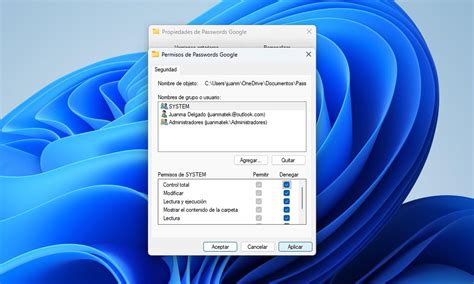
- Asegúrese de que la opción "Compartir esta carpeta" esté marcada y luego seleccione "Permisos".
- Haga clic en el botón "Agregar", escriba el nombre de la cuenta de usuario que creó y seleccione "Comprobar nombres" para autocompletarla, luego haga clic en "Aceptar".
- En la pantalla de permisos, seleccione la cuenta de usuario que acaba de agregar y asegúrese de que tenga "Control total". Luego, presione "Aceptar".
- Presione "Aceptar" para cerrar la ventana de permisos y nuevamente en la ventana anterior.
Verificación de la Configuración de Red
Es crucial que el equipo que actúa como servidor SMB esté configurado en una red privada para facilitar la comunicación.
- Haga clic derecho en el icono de Windows y vaya a "Configuración".
- Seleccione "Red e Internet" y luego "Propiedades".
- Asegúrese de que el perfil de red esté configurado como "Privado".
Configuración de la Impresora Kyocera para SMB
Con la carpeta compartida preparada en el servidor Windows, el siguiente paso es configurar la impresora Kyocera para que pueda comunicarse con ella a través del protocolo SMB.
Acceso a la Configuración de Red de la Impresora
La configuración de SMB se realiza a través de la interfaz web de la impresora o directamente desde su panel táctil.
Método a través del Panel Táctil de la Unidad Principal
- En el panel táctil de la unidad principal, pulse la pestaña "ESCANEAR".
- Pulse "SMB" y luego "Regist./edit.".
- Pulse "Añadir".
- Pulse "Nombre de registro". Aquí se introduce un nombre descriptivo para la configuración SMB, por ejemplo, "smb-ejemplo".
- Deben introducirse todos los elementos requeridos.
- Para buscar el servidor SMB (carpeta compartida), pulse "Examinar" después de introducir los elementos necesarios.
- Compruebe que se ha registrado el servidor SMB.
- Si ha salido de la pantalla, pulse la pestaña "ESCANEAR" - "SMB".
- Seleccione la dirección de SMB registrada y pulse "Conf. escaneado". Para obtener más información sobre cada elemento en la pantalla, consulte la guía de "Pantalla Conf." de su modelo Kyocera.
Método a través de la Interfaz Web de la Impresora
La dirección IP de la impresora es necesaria para acceder a su interfaz web.
- En el panel táctil de la unidad principal, pulse el botón "Información del dispositivo".
- La dirección IP se mostrará en el panel de operaciones.
- Abra un navegador web e introduzca la dirección IPv4 de la impresora en la barra de direcciones y presione Enter.
- Navegue hasta "Libreta de direcciones" y luego a "Dirección de la máquina".
- Haga clic en el botón "Agregar" con el signo "+". Aparecerá una ventana emergente con el área de configuración de "Escanear a SMB".
Relleno de los Campos de Configuración SMB
Al configurar la conexión SMB, se deben proporcionar varios detalles para que la impresora pueda localizar y acceder a la carpeta compartida.
- Nombre de registro: Un nombre descriptivo para esta configuración (ej. "EscaneosOficina").
- Servidor SMB (Nombre de Host): Introduzca el nombre del equipo o la dirección IP del PC donde se encuentra la carpeta compartida. Si no conoce el nombre del equipo o del dominio, puede comprobarse haciendo clic derecho en el icono "Equipo" del escritorio, seleccionando "Propiedades", luego "Configuración avanzada del sistema" y finalmente la pestaña "Nombre de equipo".
- Ruta: El nombre de la carpeta compartida que creó (ej. "Scans").
- Nombre de usuario de inicio de sesión: El nombre de la cuenta de usuario que creó en el paso 2. Si no está seguro del nombre de usuario, puede comprobarse con el símbolo del sistema (cmd.exe). Cuando el nombre de usuario esté subrayado, haga clic en "Aceptar". Si se utiliza el controlador de imagen IC-602, únicamente es necesario el nombre de usuario de inicio de sesión.
- Contraseña: La contraseña de la cuenta de usuario creada.
- Dirección IP (Dirección Local): Puede comprobarse seleccionando [Inicio] - [Panel de control] - [Centro de redes y recursos compartidos]. Haga clic en la conexión de área local y en [Propiedades]. En la ficha [Red], haga clic en [Protocolo de Internet versión 4 (TCP/IPv4)] (o en [Protocolo de Internet versión 6 (TCP/IPv6)]) y haga clic en [Propiedades].
Pruebas y Finalización de la Configuración
Después de rellenar todos los campos, es crucial probar la conexión para asegurar que la configuración es correcta.
- Haga clic en el botón "Probar" para verificar la conexión. Si el "nombre de equipo/dominio\nombre de usuario" introducido es incorrecto, aparecerá el mensaje "No se puede encontrar un objeto con el nombre ###" al hacer clic en [Comprobar nombres].
- Si la prueba es exitosa, haga clic en "Enviar" o "Aceptar" para guardar la configuración.
Consideraciones Adicionales y Solución de Problemas
Existen algunas incompatibilidades y detalles técnicos a tener en cuenta para una configuración SMB fluida.
Compatibilidad con Sistemas Operativos y Controladores
- Mac OS X: Si se utiliza un controlador de imagen IC-415 o un controlador de imagen IC-308, Mac OS X 10.7 Lion y versiones posteriores no son compatibles con el protocolo SMB. Para estos casos, se deben explorar alternativas de escaneo o utilizar versiones anteriores de Mac OS X si es factible.
- NTLMv2: La impresora Kyocera solo es compatible con el protocolo NTLMv2 para la autenticación SMB. Asegúrese de que la configuración de seguridad de su red no limite la autenticación a versiones anteriores de NTLM.
Sincronización de Fecha y Hora
Para que la comunicación SMB funcione correctamente, es vital que la máquina (impresora) y el ordenador tengan configurada la misma fecha y hora, incluyendo la zona horaria. Una discrepancia en la hora puede causar fallos en la autenticación y en la transferencia de datos.
- En el panel de control de la unidad principal, pulse la ficha "ESCANEAR".
- Seleccione la bandeja de papel, configure el original y pulse "Inicio" en el panel de control. (Nota: Este paso parece estar fuera de contexto para la configuración de fecha y hora, se refiere más a la operación de escaneo. La configuración de fecha y hora se realiza generalmente en los menús de administración del dispositivo).
Configurar escaner Kyocera en red - SMB - Facil 2022
Permisos de Seguridad en Windows
Es importante revisar los permisos de seguridad en el servidor Windows para asegurar que la cuenta de usuario utilizada para el escaneo tenga los privilegios necesarios.
- Haga clic derecho en la carpeta compartida y seleccione "Propiedades".
- Haga clic en la ficha "Seguridad" y luego en "Editar".
- Haga clic en "Agregar".
- Seleccione el nombre de usuario introducido y añada una marca de verificación en el elemento "Modificar" de "Permitir".
La correcta configuración de SMB en su impresora Kyocera es un paso esencial para optimizar los flujos de trabajo de digitalización, garantizando la seguridad y eficiencia en la transferencia de documentos escaneados. Siguiendo estos pasos detallados, podrá establecer una conexión fiable entre su impresora y las carpetas compartidas de su red.
tags: #configuracion #smb #kyocera