Conectar un cable HDMI entre su computadora portátil y su monitor es una forma sencilla de extender o duplicar su display, que proporciona transmisión de video y audio de alta calidad. Esta guía detallará el proceso, abordará posibles problemas y explorará las tecnologías subyacentes para asegurar una experiencia óptima.
Entendiendo la Conexión HDMI
Un cable HDMI (Interfaz Multimedia de Alta Definición) transmite señales de audio y video digitales entre dispositivos como laptops y monitores. Transmite contenido de alta definición, garantizando imágenes y sonido nítidos sin pérdida de calidad. La tecnología HDMI es fundamental para la visualización moderna, permitiendo una experiencia multimedia inmersiva tanto para el trabajo como para el entretenimiento.
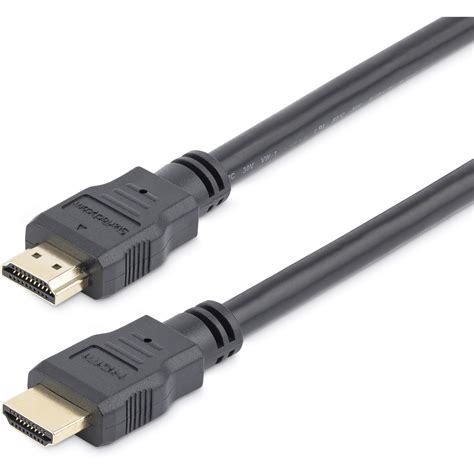
La elección del cable HDMI adecuado es crucial. Existen diversas versiones del estándar HDMI, cada una con diferentes capacidades en cuanto a resolución, tasa de refresco y soporte de color. Por ejemplo, el HDMI 2.1 es el más avanzado, capaz de soportar resoluciones de hasta 8K a 120 Hz, mientras que el HDMI 2.0 soporta 4K a 60Hz, con características adicionales como soporte para HDR dinámico y hasta cuatro flujos de audio simultáneos. Es importante tener en cuenta la versión del puerto HDMI en su portátil, la del monitor y la del cable que utilizará, ya que la versión inferior de cualquiera de estos tres elementos determinará la calidad general de la imagen transmitida. Cables como el "Cable HDMI 2.1 4k 1 mt corto 144 hz high speed" están diseñados para ofrecer estas capacidades de alta velocidad y calidad.
Pasos para la Conexión
Para conectar su portátil a un monitor utilizando HDMI, siga estos pasos:
- Identifique los Puertos: Localice el puerto HDMI en su portátil y en el monitor. La mayoría de los portátiles modernos y monitores de PC cuentan con al menos un puerto HDMI.
- Conecte el Cable: Conecte un extremo del cable HDMI a la salida HDMI de su portátil y el otro extremo a una entrada HDMI disponible en el monitor.
- Encienda los Dispositivos: Asegúrese de que tanto su portátil como su monitor estén encendidos.
- Seleccione la Fuente de Entrada: En el monitor, navegue por las opciones de entrada (generalmente a través de un botón en el propio monitor) y seleccione la entrada HDMI a la que ha conectado el cable.
Windows o macOS deberían detectar el monitor conectado automáticamente. Si su computadora portátil no tiene un puerto HDMI nativo, puede utilizar un adaptador adecuado, como un adaptador USB-C a HDMI o un adaptador Thunderbolt 4.0, que es un modelo específico de USB-C distinguido por un dibujo de rayo y que ofrece soporte para dos pantallas 4K o una pantalla 8K.
Configuración de Pantalla
Una vez que el cable HDMI esté conectado y el monitor sea detectado, usted podrá configurar cómo desea utilizar la pantalla adicional:
- Duplicar Pantalla: Muestra el mismo contenido en ambas pantallas. Esto es útil para presentaciones o para tener una vista rápida de lo que se está mostrando.
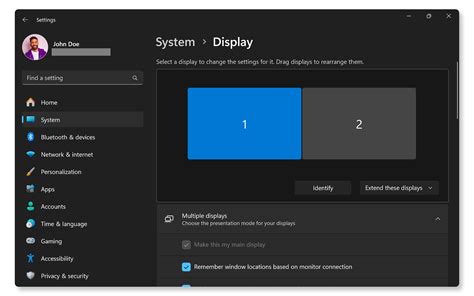
- Extender Pantalla: Permite que cada pantalla muestre contenido diferente, ampliando su espacio de trabajo. Esto es ideal para multitarea, permitiendo tener diferentes aplicaciones abiertas en cada pantalla.
Para configurar estas opciones en Windows, haga clic derecho en el Escritorio y seleccione "Configuración de pantalla". En macOS, vaya a "Preferencias del Sistema" y luego a "Pantallas". Dentro de estas configuraciones, podrá elegir la opción deseada, como "Extender".
Para cambiar entre los modos de proyección (duplicado o extendido) en Windows, puede presionar la combinación de teclas Windows + P y seleccionar el modo deseado.
Solución de Problemas Comunes
A pesar de la aparente sencillez, pueden surgir algunos inconvenientes al conectar un portátil a un monitor mediante HDMI. Los problemas más comunes incluyen:
- Pérdida Intermitente de Señal: Esto puede deberse a un cable HDMI de mala calidad, conexiones sueltas o interferencias electromagnéticas. Asegurarse de utilizar un cable certificado y de buena manufactura, como los cables HDMI de alta velocidad, puede mitigar este problema.
- Ausencia de Salida de Audio: Verifique que la salida de audio esté configurada correctamente en la configuración de sonido de su sistema operativo. A veces, el audio se envía por defecto a los altavoces del portátil en lugar del monitor.
- Resolución Reducida: Si la resolución del monitor externo es inferior a la esperada, es posible que los controladores gráficos de su portátil estén desactualizados o que el cable HDMI no soporte la resolución deseada.
- Parpadeo de Pantalla: Esto puede ser un indicio de un cable defectuoso, un adaptador incompatible o problemas con los controladores gráficos.
- El portátil no se reinicia automáticamente: A veces la computadora portátil no se reinicia automáticamente tras la conexión. Revise el monitor conectado. Esto puede deberse a una fuente de entrada incorrecta, controladores gráficos obsoletos o inexistentes, cables HDMI defectuosos o problemas de hardware.
Causas y Soluciones
Las causas más frecuentes de estos problemas suelen estar relacionadas con:
- Calidad del Cable HDMI: Utilizar cables HDMI de baja calidad o que no cumplen con las especificaciones necesarias puede generar problemas de señal, resolución y audio. Se recomienda el uso de cables HDMI de alta velocidad, especialmente para resoluciones 4K y tasas de refresco elevadas.
- Adaptadores Incompatibles: Si se utilizan adaptadores, es fundamental que sean compatibles con los puertos del portátil y del monitor, y que soporten las especificaciones de video y audio requeridas.
- Controladores Gráficos Obsoletos: Los controladores de la tarjeta gráfica de su portátil son esenciales para una correcta comunicación con el monitor externo. Mantenerlos actualizados desde el sitio web del fabricante de su portátil o de la tarjeta gráfica (NVIDIA, AMD, Intel) es crucial.
- Puertos Dañados: Verifique que tanto el puerto HDMI del portátil como el del monitor no presenten daños físicos.
- Configuración de Entrada Incorrecta: Asegúrese de que el monitor esté configurado en la entrada HDMI correcta.
Mi PC No Reconoce HDMI [Sin Señal] I Problema de Conexión HDMI I 3 Soluciones 2025
Alternativas y Tecnologías Relacionadas
Si bien el HDMI es el estándar más común, existen otras tecnologías de conexión de video que pueden ser relevantes:
- USB-C con DisplayPort Alternate Mode: Muchos portátiles modernos utilizan el puerto USB-C para transmitir señales de video. Esto permite la transmisión de video y datos a través de un solo cable. Los estándares como Thunderbolt 4.0, que es un tipo de USB-C, ofrecen capacidades aún mayores.
- DisplayPort: Similar al HDMI, DisplayPort es otro estándar de conexión de video digital. Recientemente, el modelo DisplayPort 2.0 ha sido presentado para competir con HDMI 2.1, soportando resoluciones de hasta 4K a 240 Hz u 8K a 120 Hz.
La elección entre estas tecnologías dependerá de los puertos disponibles en sus dispositivos y de las especificaciones de video que necesite.
Proveedores de Soluciones de Pantalla
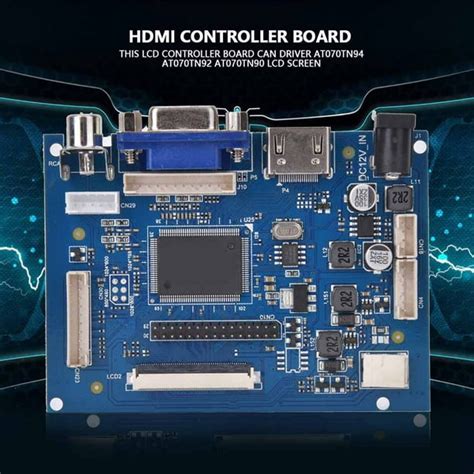
Para empresas e ingenieros que requieren soluciones de pantalla confiables y personalizadas, proveedores como Panox Display ofrecen una gama de productos. Panox Display es un fabricante profesional de pantallas OLED y LCD, que proporciona tanto opciones personalizadas como estándar. Ofrecen sistemas completos que incluyen paneles de pantalla y placas controladoras, facilitando la integración para dispositivos que necesitan conectividad de pantalla. Su experiencia garantiza productos de alta calidad, rentables y compatibles, apoyando a clientes en todo el mundo. Si se necesita una placa controladora HDMI, Panox Display puede proporcionar módulos rentables y compatibles. Con líneas de producción automáticas y colaboraciones con fabricantes líderes como Samsung y LG, Panox Display mantiene un estricto control de calidad y un compromiso con la innovación. Su misión es proporcionar módulos de pantalla personalizables y de alta calidad que se integren perfectamente con diversos dispositivos.
Consideraciones Adicionales
Al conectar un portátil a un monitor, es importante considerar las especificaciones de los cables y puertos. Por ejemplo, un "cable HDMI 2.1 4k 1 mt corto 144 hz high speed" está diseñado para soportar altas tasas de refresco y resoluciones, siendo adecuado para conectar una TV a un PC, Nintendo Switch, PS4, Xbox 360 o Macbook Air. La transmisión de audio y video por cable HDMI de alta velocidad permite disfrutar de fotos y videos con gran calidad. La variedad de cables HDMI disponibles es amplia, cubriendo diferentes longitudes (1m, 1.5m, 1.8m, 10m, 12m, 15m, 20m) y versiones (HDMI 1.3, 1.5, 1.8, 2.0, 2.1), cada una con características distintas para aplicaciones específicas como 1080p, 4K, 8K, 144Hz, 120Hz, etc. La elección correcta del cable y la comprensión de las especificaciones de los puertos son fundamentales para obtener el mejor rendimiento posible.