La cobertura WiFi limitada en hogares o espacios amplios es una preocupación común. Afortunadamente, tecnologías como el Wireless Distribution System (WDS) ofrecen soluciones para extender el alcance de tu red inalámbrica. Este artículo profundiza en la configuración de WDS, centrándose en la integración de routers Movistar Fibra HGU (Home Gateway Unit) y dispositivos TP-Link, proporcionando una guía exhaustiva para usuarios que buscan optimizar su conectividad.
Comprendiendo el Wireless Distribution System (WDS)
El Sistema de Distribución Inalámbrica, conocido por sus siglas WDS, es una tecnología que permite la interconexión inalámbrica de puntos de acceso dentro de una red IEEE 802.11. Su propósito principal es extender la cobertura de una red WiFi existente sin la necesidad de tender cables de red adicionales. A diferencia de los repetidores simples que solo amplifican la señal, WDS permite que múltiples routers o puntos de acceso se comuniquen entre sí, formando una red más amplia y unificada.
Es importante destacar que WDS puede presentar incompatibilidades entre diferentes dispositivos, incluso dentro de la misma marca. Esto se debe a que el estándar IEEE 802.11-1999 no define de manera explícita cómo deben implementarse estas interconexiones ni cómo interactúan las estaciones para organizar el intercambio de tramas. Para construir una conexión WDS exitosa, es un requisito fundamental que ambos dispositivos utilicen el mismo formato de dirección MAC inalámbrica.
El Router Movistar HGU: Un Dispositivo Multifuncional
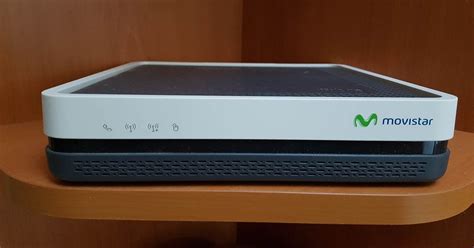
El router Smart WiFi o HGU (Home Gateway Unit) que Movistar instala a sus clientes de fibra óptica es un dispositivo avanzado que integra varias funciones en una sola unidad. No es meramente un router, sino un equipo más complejo que incluye la ONT (Optical Network Terminal), la cual convierte la señal óptica de la fibra en señal eléctrica. Esto simplifica considerablemente la instalación en el domicilio del cliente.
Los modelos más recientes, como el RTF8316VW fabricado por Askey, ofrecen mejoras significativas en velocidad y cobertura en comparación con modelos anteriores. Estos routers modernos suelen operar con una única red que abarca tanto la banda de 2.4 GHz como la de 5 GHz (WiFi+). Existen también variantes como el Smart WiFi 6 Go (modelo Mitrastar GPT-2742GX4X5 v6), que es una evolución del HGU Wifi 6 Mitrastar GPT-2841GX4X5 v8. Movistar proporciona estos routers de forma gratuita en nuevas altas y, en general, son cedidos en régimen de alquiler. Si un cliente tiene un equipo antiguo, se le puede ofrecer la opción de actualizar al Smart WiFi 6.
Preparando el Router Movistar HGU para la Configuración Avanzada
Para poder configurar un router TP-Link en modo puente o para extender la red, a menudo es necesario poner el HGU de Movistar en modo bridge o monopuesto. Este proceso permite que el HGU actúe únicamente como conversor de señal óptica a eléctrica, delegando las funciones de routing a un router externo.
Paso 1: Acceso a la Interfaz del HGU Movistar
Abre un navegador web y escribe la dirección IP del router, que comúnmente es 192.168.1.1. Si no estás seguro, puedes averiguarla ejecutando ipconfig en el Símbolo del sistema de tu ordenador y buscando la "Puerta de enlace predeterminada". Ingresa el nombre de usuario y la contraseña (por defecto, suelen ser 1234 / 1234 si no se han modificado).
Paso 2: Habilitar Modo Monopuesto (Bridge)
Una vez dentro de la interfaz, navega a la sección de configuración avanzada. La ruta exacta puede variar, pero busca opciones como "Multipuesto/Monopuesto" o "Configuración Avanzada". Selecciona la opción "Monopuesto" y aplica los cambios.
Paso 3: Desactivar WiFi en el HGU
Tras activar el modo monopuesto, es recomendable desactivar las redes WiFi del HGU Movistar (tanto la de 2.4 GHz como la de 5 GHz, y la de invitados si existe). Esto se hace generalmente en secciones como "Wireless" o "Configuración Inalámbrica", desmarcando las opciones de activación.
Paso 4: Obtener Datos de Conexión PPPoE
Con el HGU en modo bridge, necesitarás los datos de conexión PPPoE para configurarlos en tu router TP-Link. Accede a "Advanced Setup" (Configuración Avanzada) y luego a "WAN Service". Deberías ver una interfaz como ppp0.1 con información sobre el VLAN ID (generalmente 2), Priority (generalmente 0) y VlanTpid (generalmente 0x8100). Anota estos valores, así como tu nombre de usuario y contraseña de PPPoE si los tienes. Si no los tienes claros, puedes consultar la documentación de tu contrato o contactar con Movistar.
Paso 5: Configurar el Nuevo Router TP-Link
Conecta tu router TP-Link al puerto LAN 1 del HGU Movistar (el único puerto que funcionará en modo monopuesto). Al encender el TP-Link, este debería pedirte que establezcas una nueva contraseña de administrador y selecciones tu zona horaria.
En la configuración WAN de tu router TP-Link, selecciona el protocolo PPPoE e introduce los datos de conexión PPPoE obtenidos del HGU. El router realizará una prueba de conexión.
OPTIMIZA el nuevo Movistar Router Smart WiFi 6 con estas 5 CONFIGURACIONES importantes
Configuración de WDS en un Router TP-Link
El objetivo de configurar WDS en un router TP-Link es extender la cobertura de tu red WiFi principal. Este proceso implica hacer que el router TP-Link actúe como un puente inalámbrico hacia el router principal.
Paso 1: Conexión Inicial y Cambio de IP
Conecta tu ordenador al router TP-Link mediante un cable Ethernet. Accede a la interfaz web del router (la IP por defecto suele ser 192.168.0.1 o 192.168.1.1). Es crucial cambiar la dirección IP del router TP-Link para que esté en la misma subred que tu router principal. Por ejemplo, si la IP de tu router principal es 192.168.1.1, cambia la IP del TP-Link a algo como 192.168.1.2 (asegurándote de que esté en el rango 192.168.1.2 ~ 192.168.1.254 y que no esté en uso).
Paso 2: Habilitar WDS
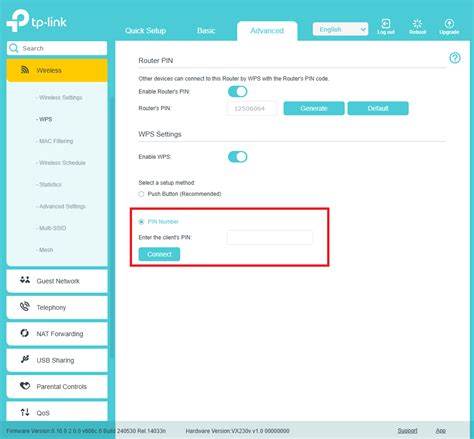
Ingresa nuevamente a la configuración del router con la nueva IP asignada. Ve a la sección "Wireless" (Inalámbrico) -> "Wireless Settings" (Configuración inalámbrica). Marca la casilla "Enable WDS" (Habilitar puente WDS).
Paso 3: Búsqueda y Selección del AP Principal
En la misma página de configuración inalámbrica, verás el SSID (nombre de la red inalámbrica) de tu router TP-Link. Haz clic en el botón "Search/Survey" (Buscar / Guardar). El router escaneará las redes WiFi disponibles. Selecciona el SSID de tu red principal y haz clic en "Choose" o similar. El SSID y la dirección MAC (BSSID) del AP principal se completarán automáticamente.
Paso 4: Configuración de Seguridad Inalámbrica
Dirígete a la página "Wireless Security" (Seguridad inalámbrica). Aquí, deberás configurar manualmente la encriptación, el tipo de autenticación y la contraseña para que coincidan exactamente con los del AP principal. Es vital que estos parámetros sean idénticos para que el puente WDS funcione correctamente.
Paso 5: Configuración del Servidor DHCP
Ve a la sección "DHCP" -> "DHCP Settings" (Configuración de DHCP). Es fundamental deshabilitar el servidor DHCP en el router TP-Link que actúa como puente WDS. Esto evita conflictos de IP con el router principal. El router principal se encargará de asignar las direcciones IP a todos los dispositivos de la red.
Paso 6: Verificación de la Conexión
Una vez completados estos ajustes, todos los parámetros requeridos para la función WDS se habrán configurado. Puedes realizar una prueba simple utilizando la utilidad ping desde tu ordenador hacia la dirección IP del router principal para verificar la conectividad.
Nota Importante: Si no puedes acceder a Internet después de conectarte a la red de tu router TP-Link, intenta apagar y encender tanto el router principal como el router TP-Link y vuelve a comprobar la conexión a Internet.
Consideraciones Adicionales y Soluciones Alternativas
Passthrough en el HGU Movistar:
Una alternativa al modo bridge completo es activar la función "Passthrough" en el router HGU de Movistar. Para ello, accede a la IP del router Movistar, ve a "Otras funcionalidades" -> "Avanzadas" y activa la opción "Passthrough". Luego, conecta el puerto WAN de tu router propio (en modo router, no AP) a uno de los puertos LAN del HGU Movistar y configura la conexión PPPoE en tu router propio con los datos obtenidos.
Esta opción permite que tu router propio gestione la conexión a Internet, mientras que el HGU de Movistar sigue proporcionando servicio a otros dispositivos conectados directamente a él, como decodificadores de televisión o teléfonos. El usuario "capero9" confirmó que al activar el passthrough y configurar su propio router con los datos de conexión, sus decodificadores siguieron funcionando correctamente (uno por cable directo al HGU y otro por WiFi), y él gestionaba el resto de sus dispositivos a través de su router propio, obteniendo incluso dos IPs públicas independientes.
Compatibilidad y Estándares:
Es esencial recordar que la compatibilidad WDS puede ser un desafío. Idealmente, todos los routers involucrados deberían ser del mismo fabricante y modelo para minimizar problemas. Sin embargo, algunos routers ofrecen modos WDS "universales" o "bridge" que pueden mejorar la compatibilidad entre diferentes marcas. Asegúrate de que todos los dispositivos utilicen el mismo estándar inalámbrico (802.11b, g, n, ac, ax) y el mismo canal de operación.
Rendimiento y Limitaciones del WDS:
Una de las principales desventajas del WDS es la reducción del rendimiento. Cada vez que se crea un puente inalámbrico, el ancho de banda disponible se divide, y la velocidad teórica puede disminuir significativamente. Por ejemplo, al enlazar dos routers, podrías experimentar una reducción a la mitad de la velocidad, y al añadir un tercer dispositivo en cascada, la velocidad podría reducirse a un 25% de la teórica. Además, la fiabilidad de la conexión puede verse comprometida si uno de los enlaces falla.
Seguridad:
Al configurar WDS, es crucial asegurar la red. Se recomienda probar primero la conexión con la red abierta y, una vez que funcione correctamente, implementar medidas de seguridad como WPA2. Sin embargo, en algunos casos, puede ser necesario conformarse con encriptación WEP si WPA2 no es compatible entre los dispositivos.
Identificando tu Router Movistar
Saber el modelo exacto de tu router Movistar es útil para buscar configuraciones específicas.
- Modelos Antiguos: Busca una pegatina debajo del código de barras. Las primeras cuatro cifras de la numeración corresponden al modelo.
- Modelos Recientes: Si no encuentras esa numeración, busca el código SACE justo encima del código de barras.
Conclusión sobre WDS y Movistar HGU
La configuración de WDS, ya sea para extender tu red WiFi o para integrar un router propio con el HGU de Movistar en modo bridge o passthrough, puede parecer compleja inicialmente. Sin embargo, siguiendo los pasos detallados y prestando atención a los requisitos de compatibilidad y configuración, es posible lograr una red más amplia y flexible. La clave reside en la planificación, la correcta identificación de los parámetros de red y la paciencia durante el proceso de configuración. Si bien WDS tiene sus limitaciones de rendimiento, para muchos usuarios domésticos, la mejora en la cobertura y la posibilidad de evitar el cableado estructural lo convierten en una solución viable y valiosa.