Si tu Mac tiene problemas a la hora de conectarse a redes Wi-Fi, en este artículo vamos a hacer un repaso a todas las problemáticas que pueden suceder. Da igual si tienes un MacBook Air o un Mac Studio: ya sean portátiles o de sobremesa, los ordenadores de Apple siguen un mismo principio de funcionamiento a la hora de conectarse a redes inalámbricas. Los problemas de conexión a internet no siempre están en tu dispositivo, sino que a veces se deben a fallos del servicio de la operadora o del router.
Diagnóstico de Problemas de Conexión Inicial
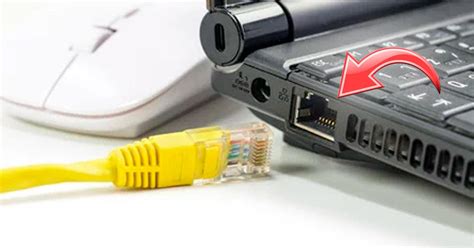
Si tu ordenador muestra conexión a la red pero no tienes internet, es posible que el problema esté en el router y no en el Wi-Fi del Mac. Conectar el Mac por cable no es ideal, pero puede ayudar a descartar problemas. Si tampoco te funciona la conexión a internet de esta forma, es posible que sea el router el que esté presentando problemas. En ese caso recomendamos también probar a acceder mediante otro dispositivo, ya sea con cable o con red WiFi. En caso de que tampoco puedas acceder desde estos, ponte en contacto con tu compañía telefónica.
Algunos ordenadores Mac de escritorio cuentan con el puerto de conexión RJ45. De forma nativa, es posible conectar el ordenador a internet usando un cable de red sin utilizar adaptadores de por medio. Pero si tienes un MacBook, cuyos puertos mayoritarios son USB tipo C, y no disponen de conexión Ethernet de forma nativa, necesitaremos utilizar un adaptador de Ethernet a USB tipo C. Para empezar, deberemos asegurarnos que el adaptador que estamos utilizando es compatible con las velocidades de conexión a internet que tenemos contratado con nuestro operador. Lo segundo que debes reviste es si, en el caso de que tengas un Hub USB-C, este requiera de estar alimentado por corriente para funcionar, o sólo en el caso de que tengamos conectados varios accesorios a la vez. No todos los adaptadores para MacBook entregan toda la potencia que son capaces de dar, si estos no están alimentados por corriente.
Un tercer detalle que debes saber es cómo se manifiesta esta conexión en tu MacBook. Cuando vamos a Ajustes del Sistema > Red, la conexión Wi-Fi tiene su propio apartado, cuando tenemos la señal encendida. No obstante, lo que ocurre cuando conectamos nuestro ordenador por Ethernet a través de un adaptador USB tipo C, es posible que el nombre de la conexión que veas sea del estilo «USB LAN». Si vemos este nombre y un punto de color verde, significará que nuestro ordenador ya está conectado a internet por cable. Si nuestro MacBook recibe señal de internet por cable, significa que se puede conectar a la Red. El mismo escenario que ocurre con los ordenadores MacBook, ocurre con los iMac de 24 pulgadas. Estos equipos se caracterizan por no tener puerto de conexión Ethernet en la parte trasera.
Cuando existen problemas para establecer una conexión a internet mediante WiFi, el propio Mac te lo indica. Generalmente se da la información desde Preferencias del Sistema > Red o con un icono diferente en la barra de menús. En otras ocasiones, en estos mismos lugares, aparece un enlace en “Más información”. Desgraciadamente esta puede ser una de las opciones más ineficaces por no darte el motivo exacto por el que falla tu conexión o puede que lo hagan con una terminología que no acabes de comprender.
Utilización del Diagnóstico de Red Integrado
El diagnóstico de red es una solución integrada en todos los Mac, que permite detectar cuáles son los problemas de conexión de red que están sucediendo, tanto dentro, como fuera del equipo. Se trata de un escáner al completo de lo que está sucediendo y, una vez concluye, te indica todo aquello que está fallando.
Para acceder a esta herramienta, puedes seguir estos pasos:
- Mantén presionada la tecla Opción (⌥) del teclado mientras haces clic en el icono de Wi-Fi en la barra de menús o en el Centro de Control.
- Selecciona Abrir Diagnóstico Inalámbrico en el menú que aparece.
- Sigue las instrucciones en pantalla para ejecutar el diagnóstico.
Como Conectar Tu Macbook Pro y Air a Wifi MUY FACIL
Este proceso te proporcionará información detallada sobre el estado de tu conexión Wi-Fi y posibles soluciones.
Advertencias de Seguridad en Redes Públicas
El mensaje "La red Wi-Fi no es segura" o advertencias similares suelen aparecer al conectarse a redes Wi-Fi públicas o en las que haya muchas personas conectadas. En aeropuertos, restaurantes y otros lugares públicos es dónde suele aparecer este problema. Si el problema se presenta con una red doméstica, es posible que haya algún problema de verificación. En cualquier caso, esto no es un impedimento para navegar, sino que es una advertencia del ordenador para que sepas que alguien podría acceder a los datos relativos a tu navegación. Es posible que los problemas que estás teniendo para disfrutar de una buena conexión a internet en tu ordenador de Apple no tengan nada que ver con ese dispositivo, sino con la propia señal que le llega o que, en este caso, no le está llegando. Por ello, lo que te recomendamos hacer tras haber realizado todas las pruebas comentadas anteriormente, es que te pongas en contacto con tu operadora para comprobar si el error está en la cobertura o señal que esta te está proporcionando.
Soluciones Avanzadas a Través de la Terminal y Utilidades
Hay soluciones dentro del terminal de los Mac que no están pensados para todos los usuarios, sobre todo, para los usuarios que lleven poco tiempo en macOS o no tengan conocimientos avanzadas. Obviamente, si quieres, puede probar, pero tienes que seguir cuidadosamente los pasos dados.
Ping a un servidor:
- Abre la aplicación Terminal.
- Escribe
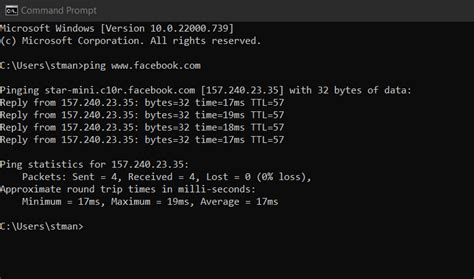
ping 8.8.8.8y presiona Intro. Esta referencia indica «Google» y vemos la cantidad de internet que nos llega al dispositivo en forma de pequeños paquetes. De esta forma podemos ver la estabilidad de internet en el tiempo y vemos si se produce importantes caídas o subidas de rendimiento.
Eliminar y volver a añadir la red Wi-Fi:
- Ve a Ajustes del Sistema (o Preferencias del Sistema) > Red.
- Selecciona Wi-Fi en la barra lateral.
- Haz clic en el botón Detalles (o Avanzado en versiones anteriores).
- En la pestaña Wi-Fi, busca la red con la que tienes problemas, haz clic en el botón de tres puntos (o en el icono de menos "-") y selecciona Omitir red.
- Luego, vuelve a buscar la red e introdúcela de nuevo.
Utilidad de Discos - Primera Ayuda:
- Abre la aplicación Utilidades de Disco (la encuentras en Aplicaciones > Utilidades).
- Selecciona tu disco de arranque (normalmente Macintosh HD) en la barra lateral izquierda.
- Haz clic en Primera Ayuda.
- Este proceso requiere potencia de vuestro disco, por lo que es recomendable cerrar todos los programas que se están ejecutando para que se analice bien la red wifi.
Restablecer archivos de configuración de red:
- Abre el Finder.
- Ve a la carpeta Biblioteca (puedes acceder a ella desde el menú "Ir" manteniendo presionada la tecla Opción ⌥, o escribiendo
~/Libraryen "Ir a la carpeta…"). - Dentro de la carpeta Biblioteca, busca la carpeta Preferences.
- Localiza los archivos relacionados con la red (por ejemplo,
com.apple.network.identification.plist,com.apple.wifi.message-tracer.plist). - Copia estos archivos a una nueva carpeta en tu Escritorio como copia de seguridad.
- Elimina los archivos originales de la carpeta Preferencias.
- Reinicia tu Mac.
Utilización del iPhone como Punto de Acceso Wi-Fi
Si acostumbramos a trabajar en movilidad y queremos tener internet, sin tener que depender de las redes Wi-Fi externas, el iPhone nos puede hacer de router Wi-Fi. Lo bueno de enlazar nuestro iPhone y nuestro Mac, si tienen el mismo ID de Apple, es que entre ellos se detectan, y el Mac nos va a pedir si queremos conectarnos a la red de internet de nuestro iPhone.
Para activar esta función:
- En tu iPhone, ve a Ajustes > Datos móviles.
- Activa la opción Punto de acceso personal.
- Asegúrate de que la opción "Permitir a otros conectarse" esté activada.
- En tu Mac, busca la red Wi-Fi de tu iPhone en la lista de redes disponibles y conéctate con la contraseña que aparece en tu iPhone.
Si tu iPhone tiene poca batería, es posible que se desconecte la zona de red Wi-Fi. Comprueba la cobertura. Al fin y al cabo, la señal de internet que recibimos en el Mac es la que recibe tu iPhone, gracias a la red de tu operador móvil. Si tu Mac entra en reposo, es posible que se desconecte de la zona Wi-Fi de tu iPhone.
Consideraciones de Hardware y Reparación
Llegados a este punto solo nos queda pensar que lo que está fallando es el hardware del Mac. De hecho la principal sospechosa será la tarjeta de red, un componente en el que se integra esta conectividad y que pese a no ser habitual que de fallos, puede acabar dándolos si sufrió algún tipo de defecto durante su proceso de fabricación. Independientemente de que el Mac tenga garantía, lo recomendable siempre es acudir al soporte técnico de Apple. Ellos podrán ejecutar un diagnóstico y decirte que es exactamente lo que está fallando, ofreciéndote con ello un presupuesto de reparación que podría ser incluso gratuito si se debe a un defecto de fábrica.
Si el Mac es antiguo y no tiene garantía, podrías repararlo por tu cuenta si encuentras una tarjeta de red compatible. Eso sí, puede no ser lo más seguro si tenemos en cuenta que estos son procesos sumamente delicados que requieren de conocimientos técnicos y cierta habilidad para abrir el ordenador.
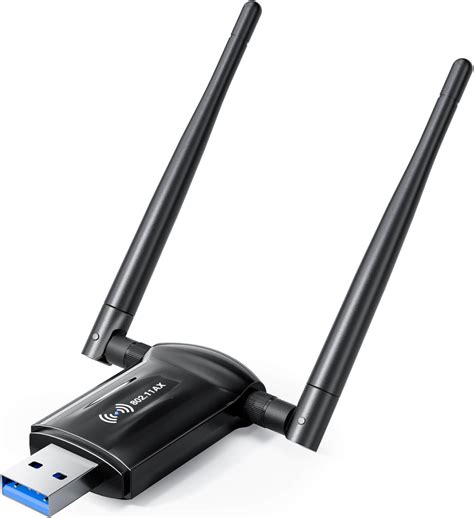
Si nada funciona, y hemos detectado que el problema puede ser de hardware, ya sea que la tarjeta de red se ha estropeado, no se actualiza, o la antena ha muerto, podemos tener una solución económica, mientras la llevamos al soporte o la arreglamos. Este componente es muy económico, y su tamaño es muy similar al de un pendrive. Tendremos bastantes en Amazon, aunque os dejaré un ejemplo por aquí debajo.
Procedimiento de Desmontaje y Reemplazo de Componentes (Avanzado)
Advertencia: Los siguientes pasos son para usuarios avanzados y con experiencia en el desmontaje de hardware. Realizar estos procedimientos incorrectamente puede dañar tu Mac. Se recomienda descargar la batería de tu MacBook Pro hasta un 25% de carga o menos antes de empezar. Antes de comenzar, debes desactivar la función de arranque automático de tu Mac. El Auto Boot se enciende en tu Mac cuando abres la tapa y puede activarse accidentalmente durante el desmontaje. Usa esta guía o sigue las instrucciones abreviadas a continuación para deshabilitar el inicio automático. Presiona [return]. Si se te solicita, introduce tu contraseña de administrador y vuelve a pulsar [return]. Antes de proceder, desenchufa y apaga tu MacBook.
- Abrir la carcasa inferior: Esto suelta el primero de los clips ocultos que aseguran la carcasa inferior al chasis. Colócalo en su lugar y alinea los clips deslizantes cerca de la bisagra de la pantalla. Presiona hacia abajo y desliza la cubierta hacia la bisagra. Cuando los clips deslizantes estén totalmente acoplados y la carcasa inferior parezca estar correctamente alineada, presiona firmemente sobre la carcasa inferior, para acoplar los cuatro clips ocultos que hay debajo.
- Desconexión de la antena Wi-Fi: La cinta está integrada en el cable plano y no se desprenderá completamente. Levanta el conector lo suficiente para que se mantenga separado de su enchufe.
- Reensamblaje: Durante el reensamblaje, aprieta suavemente el paquete de cables y guíalo bajo el tubo termosifón bifásico hasta la posición correcta en la placa.
¿La reparación no salió como estaba previsto? Prueba con algunas soluciones de problemas básicos o busca en nuestra comunidad de respuestas para obtener ayuda. Estos traductores nos están ayudando a reparar el mundo! ¿Quieres contribuir?
Compartir Internet del Mac con Otros Dispositivos (Xbox 360 como ejemplo)
En el siguiente tutorial explico los pasos necesarios para conectar a la Red de forma inalámbrica una Xbox 360 a través de la antena Wi-Fi de un Macbook Pro con Snow Leopard. El tutorial es perfectamente trasladable (con las pertinentes modificaciones en cuanto al acceso al panel de preferencias de Red) a realizar el proceso con cualquier portátil que tenga conectividad Wi-Fi. El documento es una versión modificada (y adaptada) del texto que en su día escribió Rafael Carbayeda para Vidaextra.
Compartir Internet:
- Lo primero es habilitar la posibilidad de compartir la conexión a Internet desde el Macbook. Para ello vamos a Preferencias del Sistema > Compartir y habilitamos en la lista de la izquierda el servicio "Compartir Internet".
- A continuación vamos al menú desplegable "Compartir conexión desde:" y seleccionamos AirPort.
- En la sección "Con otros ordenadores vía:" habilitamos la casilla de Ethernet (a mi me aparecen dos con el mismo nombre así que selecciono ambas). Ha de quedar como en la imagen de abajo.
Configuración de conexión:
- Sin salir de las Preferencias del Sistema, vamos a Red y seleccionamos en la barra lateral izquierda el apartado Ethernet.
- Aquí es donde configuramos la subred que vamos a crear y guardar (para futuras ocasiones) para nuestra Xbox 360.
- Para ello, creamos una nueva ubicación (a la que yo he llamado Xbox Live) y la configuramos Manualmente con los siguientes datos:
- Dirección IP: 192.168.0.1
- Máscara subred: 255.255.255.0
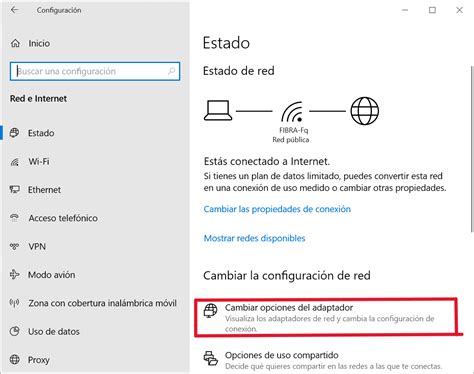
- Tenéis que llegar a algo similar a lo que os muestro en el pantallazo de abajo.
Configuración de Xbox 360:
- Por último (sí, ya casi estamos) falta introducir los parámetros de configuración de la Red en la Xbox 360. Obviamente lo primero será conectar con un cable de Ethernet nuestro ordenador y la Xbox 360.
- Una vez conectados ambos dispositivos, encendemos la consola y desde el menú principal vamos a Mi Xbox > Configuración del Sistema > Configuración de Red.
- Elegimos realizar la configuración de forma manual e introducimos los siguientes valores:
- Dirección IP: 192.168.0.36
- Máscara de subred: 255.255.255.0
- Puerta de enlace: 192.168.0.1
- Por último asignamos los siguientes valores para las DNS:
- Servidor DNS primario: 192.168.2.1
- Servidor DNS secundario: 192.168.2.1
- Y eso es todo. Sólo queda probar la conexión y verificar que todo funciona como es debido. De ser así nuestra Xbox 360 estará recibiendo la conexión a Internet a través de la antena de nuestro Macbook.
- Ojo con no cerrar del todo la tapa del portátil, ya que la conexión a Internet se desactiva si el equipo entra en estado de hibernación.
Gestión de Ubicaciones de Red
Si la Mac tiene problemas de conectividad de red y quieres restablecer rápidamente las configuraciones de red para realizar pruebas, sin perder las configuraciones actuales. Usas el mismo servicio de red (por ejemplo, Wi-Fi o Ethernet) en el trabajo y en el hogar, pero las configuraciones de red del trabajo no permiten que la Mac se conecte automáticamente al mismo tipo de red en el hogar. La Mac se conecta a más de un servicio de red (por ejemplo, Wi-Fi y Ethernet) en el trabajo y en el hogar, pero deseas que, en el trabajo, la Mac intente conectarse primero a la red Ethernet y, en el hogar, a la red Wi-Fi.
En macOS Ventura 13 o versiones posteriores:
- En el menú Apple , selecciona Configuración del Sistema y luego haz clic en Red en la barra lateral.
- En el menú emergente Más debajo de la lista de servicios, selecciona Ubicaciones > Editar ubicaciones.
- Haz clic en el botón para agregar (+) que aparece debajo de la lista de ubicaciones y, luego, ingresa el nombre de la ubicación nueva, como Trabajo, Hogar o Móvil. Para eliminar una ubicación, usa el botón para eliminar (-).
- Haz clic en OK. Ahora, todos los cambios que hagas en las configuraciones de red de Wi-Fi, Ethernet o cualquier otra red se guardarán en la nueva ubicación.
En versiones anteriores de macOS:
- Desde el menú Apple , selecciona Preferencias del Sistema y haz clic en Red.
- En el menú emergente Ubicación, selecciona Editar ubicaciones.
- Haz clic en el botón para agregar (+) que aparece debajo de la lista de ubicaciones y, luego, ingresa el nombre de la ubicación nueva, como Trabajo, Hogar o Móvil. Para eliminar una ubicación, usa el botón para eliminar (-).
- Haz clic en OK. Ahora, todos los cambios que hagas en las configuraciones de red de Wi-Fi, Ethernet o cualquier otra red se guardarán en esta ubicación. Las configuraciones de red de la ubicación anterior se mantienen, por lo que puedes volver a seleccionar esta configuración en cualquier momento.
- Para guardar los cambios y completar el cambio a la nueva ubicación, haz clic en Aplicar.
Para cambiar de ubicación, desde el menú Apple , selecciona Ubicación y selecciona tu ubicación del submenú. Esta opción solo aparece cuando tienes más de una ubicación en Configuración de red. O bien usa el menú Ubicación en Configuración de red, como se describió anteriormente.
Desactivar y Reactivar Servicios de Red
macOS Ventura 13 o versiones posteriores: en el menú Apple , selecciona Configuración del Sistema y luego haz clic en Red en la barra lateral. Con la tecla Control presionada, haz clic en el servicio de red activo que deseas desactivar y luego selecciona Desactivar servicio.
Versiones anteriores de macOS: desde el menú Apple , selecciona Preferencias del Sistema y haz clic en Red. Selecciona el servicio de red que deseas desactivar en la barra lateral izquierda. Haz clic en el botón Desactivar servicio o en el botón de tres puntos (…) y luego selecciona Desactivar servicio.
Interferencias y Actualizaciones de Software
Es un problema frustrante que puede obstaculizar la productividad y causar inconvenientes. Una de las causas más comunes de problemas de conectividad Wi-Fi en su MacBook Pro es la interferencia de otras redes inalámbricas. Otros culpables incluyen software obsoleto, configuraciones incorrectas y problemas de hardware.
Si tu señal Wi-Fi es débil, acérquese a su enrutador Wi-Fi o conéctese a una red diferente. Verifique que su Wi-Fi esté encendido y que su MacBook Pro esté conectado a la red correcta. A veces, un simple reinicio puede solucionar el problema de conectividad Wi-Fi. Asegúrate de que el software de tu MacBook Pro esté actualizado. Restablecer la configuración de Wi-Fi puede corregir cualquier configuración incorrecta que pueda estar causando el problema. Si los pasos anteriores no funcionaron, el problema podría estar relacionado con el hardware de su MacBook Pro.
Actualización o Reinstalación de Controladores (Avanzado)
Nota: Si ya existe un controlador pero no funciona, primero debe desinstalarlo antes de instalar el nuevo controlador.
- Aparecerá un mensaje de advertencia como el siguiente.
- Una vez identificado el controlador, se instalará automáticamente. Durante el proceso, aparecerá una ventana de autenticación para solicitar el nombre de usuario y la contraseña, que es la cuenta de administración de tu MAC (si no tienes idea de qué es o cómo encontrarlo, comuníquese con el soporte de Apple para obtener ayuda).
- Después de reiniciar MAC, haz clic en el icono de Wi-Fi para "Abrir utilidad inalámbrica". Luego puedes elegir tu Wi-Fi y conectarlo.
Agradecemos sus comentarios.
Reparación Profesional y Soporte Técnico
En Prime Tech Support, tenemos más de 25 años de experiencia en el diagnóstico, reparación y garantía de servicios de dispositivos Apple de calidad en Miami, FL. Nuestros técnicos son profesionales en el campo de TI y pueden ayudarlo con cualquier problema de conectividad Wi-Fi que pueda tener con su MacBook Pro. No permita que un problema de conectividad Wi-Fi lo frene.
Si el Mac es antiguo y no tiene garantía, podrías repararlo por tu cuenta si encuentras una tarjeta de red compatible. Eso sí, puede no ser lo más seguro si tenemos en cuenta que estos son procesos sumamente delicados que requieren de conocimientos técnicos y cierta habilidad para abrir el ordenador.
Si nada funciona, y hemos detectado que el problema puede ser de hardware, ya sea que la tarjeta de red se ha estropeado, no se actualiza, o la antena ha muerto, podemos tener una solución económica, mientras la llevamos al soporte o la arreglamos. Este componente es muy económico, y su tamaño es muy similar al de un pendrive. Tendremos bastantes en Amazon, aunque os dejaré un ejemplo por aquí debajo.
Para tu seguridad, descarga la batería de tu MacBook Pro hasta un 25% de carga o menos antes de empezar. Antes de comenzar, debes desactivar la función de arranque automático de tu Mac. El Auto Boot se enciende en tu Mac cuando abres la tapa y puede activarse accidentalmente durante el desmontaje. Usa esta guía o sigue las instrucciones abreviadas a continuación para deshabilitar el inicio automático. Presiona [return]. Si se te solicita, introduce tu contraseña de administrador y vuelve a pulsar [return]. Antes de continuar, desenchufa y apaga tu MacBook. Esto libera el primero de los clips ocultos que aseguran la carcasa inferior al chasis. Colócala en su lugar y alinea los clips deslizantes cerca de la bisagra de la pantalla. Presiona hacia abajo y desliza la cubierta hacia la bisagra. Cuando los clips deslizantes estén totalmente acoplados y las minúsculas parezcan estar correctamente alineadas, presione firmemente sobre las minúsculas para acoplar los cuatro clips ocultos que hay debajo. La cinta está integrada en el cable plano y no se separará completamente. Levanta el conector de forma quede separado de su zócalo. Durante el reensamblaje, aprieta suavemente el haz de cables y guíalo bajo el tubo hasta la posición correcta en la placa. Compara tu parte nuevo de repuesto con la parte original. ¿La reparación no salió como planificaste? Consulta nuestra página de [[Troubleshooting Problems After a Repair|resolución de problemas] o busca en la comunidad de respuestas para ayuda. ¡ Mariana Roca nos está ayudando a reparar el mundo! ¿Quieres contribuir?
Renovación de la Cesión de DHCP y VPN
Para conectarse a Internet a través de Wi-Fi, la Mac debe estar conectada primero a una red Wi-Fi, y esa red debe permitir que la Mac se conecte a Internet. Si tienes dificultades para conectarte a una red Wi-Fi, comienza con las instrucciones de Wi-Fi que se indican en Conectar la Mac a Internet.
Reiniciar la Mac puede ayudar, ya que renueva automáticamente la dirección de Internet que se le asignó al conectarse a la red Wi-Fi. O puedes renovar la dirección IP manualmente. Esto se conoce como renovación de la cesión de DHCP.
Si instalaste una VPN u otro software que supervisa tus conexiones de red o interactúa con ellas, es posible que ese software esté afectando al acceso a Internet. Obtén información sobre problemas de red relacionados con VPN y otro software.
Si administras el router Wi-Fi de la red, instala las actualizaciones de firmware más recientes, tal como lo recomienda el fabricante.
Recomendaciones de Wi-Fi y Diagnóstico Inalámbrico Avanzado
Haz clic en Wi-Fi en el Centro de control o en la barra de menús y busca un elemento del menú llamado Recomendaciones Wi-Fi. Si lo ves, significa que la Mac detectó un problema y hay recomendaciones.
Diagnóstico inalámbrico: Mantén presionada la tecla Opción (⌥) del teclado mientras haces clic en Wi-Fi en el Centro de control o en la barra de menús y, luego, selecciona Abrir Diagnóstico Inalámbrico en el menú.