El protocolo DHCP (Dynamic Host Configuration Protocol) es fundamental para la administración eficiente de redes, permitiendo la asignación automática de direcciones IP y otros parámetros de configuración a los dispositivos conectados. En entornos CentOS 7, configurar y gestionar un servidor DHCP es un proceso accesible que mejora la operatividad y reduce la carga administrativa. Este artículo detalla los pasos necesarios para instalar, configurar y verificar el servicio DHCP en CentOS 7, abordando tanto la perspectiva del servidor como la del cliente.
Instalación del Paquete DHCP en CentOS 7
El primer paso para implementar un servidor DHCP en CentOS 7 es la instalación del paquete dhcp. Este proceso se realiza de manera sencilla utilizando el gestor de paquetes yum.
Para iniciar la instalación, ejecute el siguiente comando en la terminal del servidor:
sudo yum install dhcpUna vez que el proceso de instalación del paquete dhcp finalice exitosamente, se habrá descargado e instalado todo lo necesario para comenzar con la configuración del servicio. Sin embargo, antes de proceder a la configuración del archivo principal de DHCP, es crucial indicar en qué interfaz de red el demonio DHCP deberá operar y gestionar las solicitudes entrantes. Esta especificación se realiza a través de un archivo de configuración específico.
Configuración de la Interfaz de Red para DHCP
La configuración de la interfaz en la cual se desea que el demonio DHCP administre y gestione las solicitudes se realiza a través del archivo de configuración /etc/sysconfig/dhcpd. Este archivo permite definir argumentos para el demonio dhcpd.
En la parte inferior de este archivo, debe adicionar la siguiente línea, reemplazando "Nuestra_interfaz" con el nombre real de la interfaz de red que desea utilizar para el servicio DHCP. Por ejemplo, si la interfaz es enp0s8, la línea quedaría así:
DHCPDARGS=”enp0s8”Es importante identificar correctamente la interfaz de red que se utilizará. Comúnmente, esta es una interfaz de red cableada que está conectada a la red local donde los clientes solicitarán direcciones IP. Verificar el nombre correcto de la interfaz puede hacerse utilizando comandos como ip addr show o ifconfig.
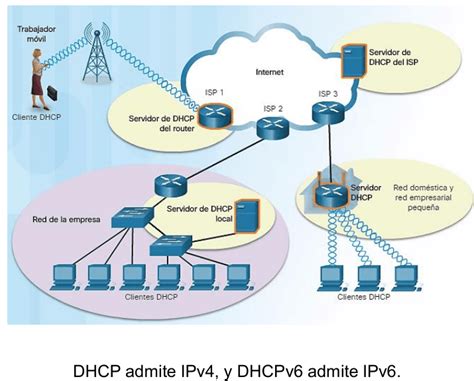
Configuración del Servidor DHCP en CentOS 7
El archivo de configuración principal que dicta el comportamiento y las políticas del servidor DHCP está ubicado en la ruta /etc/dhcp/dhcpd.conf. En este fichero se alojan todos los parámetros de red que el servidor asignará a los clientes que soliciten una dirección IP. A continuación, se describe una configuración básica pero funcional.
Parámetros Globales del Servidor DHCP
Lo primero que se debe realizar es definir los parámetros globales que se aplicarán a todas las redes compatibles con el servidor DHCP. Estos parámetros se ingresan al principio del archivo y establecen directivas generales para el servicio.
option domain-name "rios.com";default-lease-time 3600;max-lease-time 7200;authoritative;option domain-name "rios.com";: Define el nombre de dominio que se proporcionará a los clientes. En este caso, es "rios.com".default-lease-time 3600;: Establece el tiempo de arrendamiento por defecto en segundos (3600 segundos equivalen a 1 hora). Este es el tiempo que un cliente puede usar una dirección IP antes de que deba renovarla.max-lease-time 7200;: Define el tiempo máximo de arrendamiento en segundos (7200 segundos equivalen a 2 horas). Este es el período máximo que un cliente puede retener una dirección IP, incluso si intenta renovarla.authoritative;: Indica que este servidor DHCP es la autoridad para la red. Si un cliente solicita una dirección IP y este servidor no puede proporcionarla, se asumirá que no hay un servidor DHCP disponible en la red.
Configuración de una Subred Específica
Una vez definidos los parámetros globales, es necesario configurar una subred específica para la cual el servidor DHCP proporcionará servicios. Esto se hace mediante la declaración subnet.
subnet 192.168.0.0 netmask 255.255.255.0 { option domain-search "rios.com"; range 192.168.0.5 192.168.0.20; option routers 192.168.0.1;}subnet 192.168.0.0 netmask 255.255.255.0: Define el rango de direcciones IP de la subred (192.168.0.0) y su máscara de red (255.255.255.0). Esto indica que la red es la 192.168.0.0/24.option domain-search "rios.com";: Especifica los dominios de búsqueda para los clientes de esta subred.range 192.168.0.5 192.168.0.20;: Define el rango de direcciones IP que el servidor DHCP puede asignar a los clientes dentro de esta subred. En este ejemplo, las direcciones disponibles van desde la 192.168.0.5 hasta la 192.168.0.20. Es crucial asegurarse de que este rango no se solape con direcciones IP estáticas configuradas en la red.option routers 192.168.0.1;: Proporciona la dirección IP del router (gateway) predeterminado para los clientes de esta subred. Los clientes utilizarán esta dirección para comunicarse con redes externas.
Inicio y Habilitación del Servicio DHCP
Tras haber configurado el servidor DHCP con los parámetros deseados, es necesario iniciar el servicio y habilitarlo para que comience a operar y se inicie automáticamente en cada arranque del sistema. Esto se gestiona a través del sistema systemd.
Para iniciar el servicio DHCP, ejecute:
sudo systemctl start dhcpdPara habilitar el servicio DHCP y asegurar que se inicie automáticamente en el próximo reinicio del sistema, ejecute:
sudo systemctl enable dhcpdPara verificar el estado del servicio y confirmar que está funcionando correctamente, puede utilizar el siguiente comando:
sudo systemctl status dhcpdSi el servicio está activo y funcionando, el comando status mostrará información indicando que está active (running). En caso de que existan errores, el estado podría ser failed y se mostrarán los mensajes de error relevantes para su diagnóstico.
📡 Cómo Configurar una Reserva DHCP en CentOS 7 🖥️ | Guía Completa
Configuración de Clientes DHCP en CentOS 7
La configuración de los clientes para que obtengan automáticamente una dirección IP de un servidor DHCP en CentOS 7 es un proceso relativamente sencillo. Generalmente, esto implica modificar la configuración de red de la interfaz del cliente y reiniciar el servicio de red correspondiente.
Modificación de la Configuración de Red del Cliente
En un sistema cliente CentOS 7, la configuración de red para una interfaz específica se gestiona a través de archivos de configuración ubicados en /etc/sysconfig/network-scripts/. El archivo para una interfaz particular, por ejemplo ifcfg-eth0, debe ser modificado para indicar que se debe obtener la configuración IP de forma automática.
Los parámetros clave a configurar en el archivo ifcfg-<nombre_interfaz> son:
BOOTPROTO=dhcpONBOOT=yesBOOTPROTO=dhcp: Este parámetro instruye al sistema a utilizar DHCP para obtener una dirección IP, máscara de red, gateway y otra información de configuración.ONBOOT=yes: Asegura que la interfaz de red se active automáticamente al iniciar el sistema.
Además de estos, es posible que necesite asegurarse de que la interfaz no tenga configuraciones IP estáticas definidas, como IPADDR o NETMASK, ya que estas anularían la configuración obtenida por DHCP.
Reinicio del Servicio de Red en el Cliente
Una vez que se han realizado las modificaciones en el archivo de configuración de red del cliente, es necesario reiniciar el servicio de red para que los cambios surtan efecto.
sudo systemctl restart networkTras reiniciar el servicio de red, la interfaz configurada debería intentar obtener una dirección IP del servidor DHCP. Puede verificar la dirección IP asignada utilizando el comando ip addr show. Si la configuración fue exitosa, verá una dirección IP dentro del rango definido en el servidor DHCP, junto con la máscara de red, gateway y otros parámetros proporcionados por el servidor.
Consideraciones Adicionales y Mejores Prácticas
Si bien la configuración básica de DHCP es sencilla, existen varias consideraciones y mejores prácticas que pueden mejorar la fiabilidad y seguridad de su implementación.
Reservas de Direcciones IP
En muchos escenarios, es deseable que ciertos dispositivos siempre reciban la misma dirección IP del servidor DHCP. Esto se logra mediante reservas, que asocian una dirección IP específica a la dirección MAC única de un dispositivo. Para configurar una reserva, se añade una entrada host al archivo /etc/dhcp/dhcpd.conf.
host mi_servidor_web { hardware ethernet 00:1A:2B:3C:4D:5E; fixed-address 192.168.0.10;}Aquí, mi_servidor_web es un nombre descriptivo, hardware ethernet especifica la dirección MAC del dispositivo, y fixed-address asigna la dirección IP reservada.
Segmentación de Red y Múltiples Subredes
Para redes más grandes o complejas, puede ser necesario configurar el servidor DHCP para que gestione múltiples subredes. Esto implica definir bloques subnet adicionales en el archivo dhcpd.conf, cada uno con su propio rango de direcciones y opciones.
Seguridad del Servidor DHCP
Es crucial proteger el servidor DHCP para evitar que dispositivos no autorizados obtengan direcciones IP o que un servidor DHCP malicioso interfiera con la red. Esto puede incluir:
- Filtrado de Direcciones MAC: Aunque no es infalible, se puede configurar el servidor DHCP para solo asignar direcciones a clientes con direcciones MAC previamente autorizadas.
- Configuración de Firewall: Utilizar
firewalldoiptablespara permitir el tráfico DHCP (puerto UDP 67 y 68) solo desde y hacia las interfaces de red deseadas. - Monitoreo de Registros: Revisar regularmente los registros del servidor DHCP (ubicados típicamente en
/var/log/messageso/var/log/dhcpd.log) para detectar actividades sospechosas o errores.
Verificación y Diagnóstico
Cuando surgen problemas con la asignación de direcciones IP, es útil utilizar herramientas de diagnóstico:
dhcpdump: Una herramienta que permite capturar y analizar paquetes DHCP en la red.tcpdump: Puede usarse para capturar tráfico en el puerto 67/68 UDP para analizar las interacciones DHCP.journalctl -u dhcpd: Para ver los logs específicos del serviciodhcpdsi se utilizasystemd.
Comprender el flujo de una solicitud DHCP (Discover, Offer, Request, Acknowledge - DORA) es fundamental para diagnosticar problemas. Un cliente envía un DHCPDISCOVER, el servidor responde con un DHCPOFFER, el cliente solicita esa oferta con un DHCPREQUEST, y el servidor confirma la asignación con un DHCPACK. Si alguno de estos pasos falla, la asignación de IP no se completará.
La correcta implementación y gestión del servicio DHCP en CentOS 7 es una habilidad valiosa para cualquier administrador de sistemas, asegurando que la red funcione de manera fluida y eficiente.