La gestión de la seguridad de tu red doméstica es fundamental en la era digital actual. Uno de los aspectos más importantes de esta seguridad radica en el acceso a tu router, la puerta de entrada a tu conexión a internet. Si eres usuario de Movistar y cuentas con un router Huawei, es posible que en algún momento te encuentres en la situación de necesitar recuperar o cambiar tu usuario y contraseña de acceso al router, o incluso la contraseña de tu red Wi-Fi. Este artículo te guiará a través de los diferentes escenarios y métodos para asegurar que tengas el control total de tu red.
Identificación de la Información Esencial: La Clave por Defecto
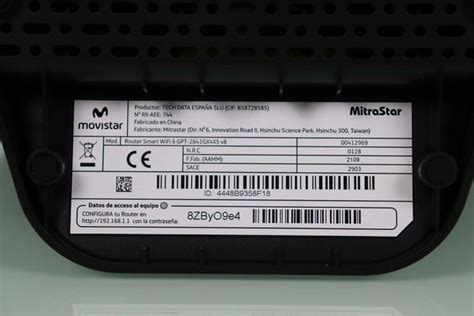
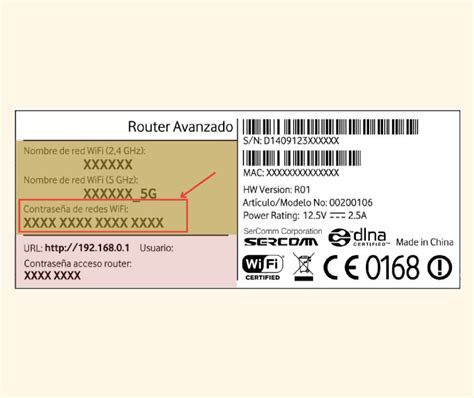
Antes de adentrarnos en los procedimientos de recuperación, es crucial saber dónde encontrar la información de acceso predeterminada de tu router. En la mayoría de los casos, y especialmente con los routers más recientes, esta información se encuentra impresa en una pegatina adherida a la base del propio aparato. Al darle la vuelta al router, podrás localizar esta pegatina.
Esta pegatina no solo contiene la contraseña de acceso al router (a menudo denominada clave de administrador), sino que también suele proporcionar el identificador de tu red Wi-Fi, conocido como SSID. El SSID es el nombre de tu red inalámbrica que verás cuando tus dispositivos busquen redes disponibles. Es importante distinguir entre la contraseña de acceso al router y la contraseña de la red Wi-Fi; son dos elementos de seguridad distintos.
Routers Movistar y O2: Una Estrategia de Seguridad Evolutiva
Tanto Movistar como O2, al ser parte del mismo grupo empresarial, suelen utilizar routers de características similares. Históricamente, los routers de los operadores incluían credenciales predeterminadas basadas en el modelo, lo que facilitaba el acceso pero también representaba un riesgo de seguridad. Un atacante que conociera el modelo exacto del router podía buscar en internet la contraseña genérica asociada y acceder al dispositivo.
Sin embargo, desde aproximadamente 2020, la tendencia normativa y de seguridad ha impulsado la implementación de claves de administrador únicas para cada dispositivo. Esto significa que los routers más nuevos, como el modelo HGU de Movistar y sus sucesores, vienen con una contraseña generada aleatoriamente y específica para cada unidad, impresa en la pegatina de la base. Si has probado las contraseñas genéricas comunes y no te funcionan, es casi seguro que tu router utiliza una clave única que se encuentra en esta pegatina.
El Router HGU y Modelos Posteriores de Movistar
El router HGU (Home Gateway Unit) fue un modelo estándar ampliamente distribuido por Movistar. Sus credenciales de acceso únicas se encuentran impresas en una pegatina en su base. Este mismo principio se aplica a los routers más recientes que Movistar y O2 instalan, incluyendo aquellos con tecnología Wi-Fi 7 en el caso del modelo de 10 Gbps de Movistar. La dirección IP predeterminada para acceder a la configuración de estos routers suele ser 192.168.1.1. Al introducir esta dirección en tu navegador, serás dirigido a la página de inicio de sesión del router, donde deberás ingresar el usuario y la contraseña que se encuentran en la pegatina.
Métodos para Recuperar tu Contraseña de Acceso al Router
Si por alguna razón no puedes localizar la pegatina con la información de acceso, o si la has perdido, existen varias alternativas para recuperar tus credenciales.
1. Consultar a Personas de Confianza
Si compartes tu conexión a internet con familiares o amigos, es posible que ellos hayan accedido al router y modificado la contraseña. Una consulta directa podría resolver tu problema.
2. Restablecimiento de Fábrica del Router
Esta es una de las soluciones más efectivas cuando olvidas tanto la contraseña de inicio de sesión del router como la contraseña de la red Wi-Fi. El proceso de restablecimiento de fábrica devuelve el router a su configuración original, incluyendo las credenciales predeterminadas.
Para realizar un restablecimiento, necesitarás un objeto estrecho y puntiagudo, como un bolígrafo, un palillo de madera o una chincheta. Localiza el orificio etiquetado como "RESET" en la parte posterior o inferior del router. Presiona este botón interno y manténlo pulsado durante unos segundos (generalmente entre 8 y 15 segundos, hasta que las luces del router parpadeen o se apaguen y reinicien).
Una vez que el router se reinicie con los ajustes de fábrica, todas las configuraciones personalizadas se perderán, incluyendo el nombre y la contraseña de tu red Wi-Fi. Deberás volver a configurar tu red inalámbrica. Las credenciales de acceso al router volverán a ser las que venían de fábrica, las cuales deberías poder encontrar en la pegatina de la base o, si no está disponible, contactando con el soporte técnico.
Cómo hacer un RESET de fábrica a módem | router muy FÁCIL y SENCILLO
3. Contactar con el Soporte Técnico
Si no logras localizar el router, la pegatina se ha desprendido o el método de restablecimiento no funciona, siempre puedes recurrir al soporte técnico de tu operador. En el caso de Movistar, puedes contactar con sus técnicos a través de su foro oficial o mediante el servicio de chat en línea. Ellos podrán proporcionarte la clave por defecto o guiarte en el proceso de recuperación.
Accediendo y Modificando la Contraseña de tu Red Wi-Fi
Una vez que hayas recuperado el acceso a tu router, es probable que desees verificar o cambiar la contraseña de tu red Wi-Fi.
A través de la Interfaz Web del Router
Este es el método más común y te permite acceder a todas las configuraciones de tu red.
- Abre tu navegador de Internet: Utiliza cualquier navegador web (Chrome, Firefox, Edge, Safari, etc.).
- Ingresa la dirección IP predeterminada: En la barra de direcciones, escribe la dirección IP de tu router. Para la mayoría de los routers Movistar y O2, esta es
192.168.1.1. Si no estás seguro, puedes encontrarla en la pegatina de la base del router o consultando el manual del usuario. - Inicia sesión: Se te presentará una página de inicio de sesión. Introduce el nombre de usuario y la contraseña de acceso al router (las que encontraste en la pegatina o recuperaste mediante restablecimiento).
- Navega a la configuración Wi-Fi: Una vez dentro de la interfaz de configuración del router, busca una sección como "Mi Wi-Fi", "Ajustes de Wi-Fi", "Configuración Inalámbrica" o similar.
- Visualiza o cambia la contraseña: Dentro de esta sección, debería haber una opción para ver la contraseña actual de tu red Wi-Fi (a menudo representada por un ícono de ojo o un campo de texto oculto). Para cambiarla, busca un campo etiquetado como "Contraseña de la red Wi-Fi", "Clave Wi-Fi" o similar. Ingresa tu nueva contraseña, asegurándote de que cumpla con los requisitos de seguridad (longitud mínima, combinación de caracteres).
- Guarda los cambios: Es fundamental que pulses el botón "Aplicar cambios", "Guardar" o "Aceptar" para que las modificaciones surtan efecto. El router podría reiniciarse después de aplicar los cambios.
A través de Aplicaciones Móviles o Portales Web
Muchas operadoras ofrecen aplicaciones móviles o portales web que simplifican la gestión de la red.
- Movistar: Puedes utilizar el portal "Alejandra" o la aplicación "Smart WiFi". Accede con tus credenciales de "Mi Movistar" para gestionar la configuración de tu router, incluyendo el cambio de la contraseña de Wi-Fi.
- O2: El proceso es similar al de Movistar. Teclea la IP del router en el navegador, introduce la contraseña de configuración y busca la opción "Clave WiFi" para introducir la nueva contraseña. El sistema te indicará el nivel de seguridad de la contraseña que has elegido.
Consideraciones de Seguridad Importantes
La seguridad de tu red doméstica no termina con la configuración inicial. Es un proceso continuo que requiere atención.
La Importancia de Cambiar las Contraseñas Predeterminadas
Muchos usuarios cambian la contraseña de su red Wi-Fi, lo cual es una excelente práctica. Sin embargo, a menudo olvidan cambiar la contraseña de acceso al propio router. Las contraseñas genéricas que vienen de fábrica son un punto débil significativo. Si un intruso obtiene acceso a tu router, podría tomar el control total de tu red, lo que podría resultar en la ralentización de tu conexión, el robo de información personal o comprometer la seguridad de tus dispositivos conectados.
Creación de Contraseñas Robustas
Una contraseña segura es tu primera línea de defensa. Para generar una contraseña fuerte y difícil de adivinar, considera lo siguiente:
- Longitud: Utiliza contraseñas de al menos 8 caracteres, pero preferiblemente más largas.
- Complejidad: Combina letras mayúsculas y minúsculas, números y símbolos especiales (!@#$%^&*).
- Evita información personal: No utilices tu nombre, fechas de nacimiento, direcciones o palabras comunes que puedan relacionarse contigo.
- Unicidad: No uses la misma contraseña para tu red Wi-Fi y para el acceso al router. Una contraseña independiente potencia la seguridad.
Si te resulta difícil crear y recordar contraseñas complejas, puedes utilizar herramientas de generación de contraseñas seguras como PasswordGenerator, RendPass, o gestores de contraseñas populares. Estas herramientas pueden crear contraseñas aleatorias y robustas que luego puedes almacenar de forma segura.
Protección de Datos y Control de Acceso
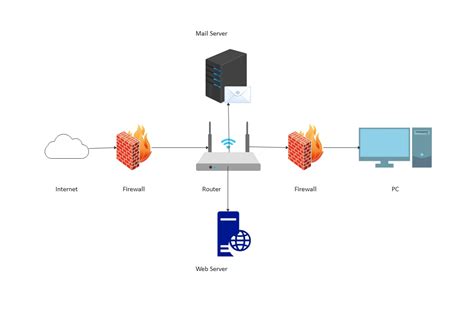
Configurar una contraseña única y robusta para tu router protege tu red inalámbrica de accesos no autorizados. Esto asegura que solo las personas de confianza puedan conectarse a tu red, previniendo el uso compartido no deseado y protegiendo tus datos personales y confidenciales que transitan por la red.
Prevención de Ataques de Fuerza Bruta
Los ataques de fuerza bruta implican intentos repetidos de adivinar una contraseña probando diferentes combinaciones. Una contraseña robusta y única hace que estos ataques sean prácticamente imposibles de ejecutar con éxito.
Otros Operadores y sus Credenciales de Router
Si bien este artículo se centra en Movistar, es útil conocer las prácticas comunes de otros operadores para tener una perspectiva más amplia:
- Jazztel y Orange: Suelen usar routers Livebox. Los modelos más antiguos podían acceder con
admin/admin. Los modelos más recientes como Livebox Fibra, Plus o 6, utilizan contraseñas únicas impresas en la pegatina, aunque la puerta de enlace (192.168.1.1) suele ser la misma. El usuario de acceso es típicamenteadmin. - Vodafone y Lowi: Estos operadores también suelen ofrecer routers con contraseñas genéricas. Las combinaciones comunes son
admin/admino1234/1234. Algunos modelos específicos de Vodafone pueden requerirVodafone/Vodafone. - MasMóvil y Yoigo: Generalmente, se accede con
masmovil/masmovilpara el router ZTE F680, yadmin/adminpara la mayoría de los modelos de Yoigo. - Digi: Utiliza credenciales predeterminadas
user/userpara acceder a la configuración de sus routers, lo cual es una práctica de seguridad muy débil y se recomienda encarecidamente cambiarla. - Pepephone: Al igual que otros, proporciona credenciales predeterminadas que se encuentran en la pegatina debajo del router.
En todos estos casos, la recomendación es la misma: una vez que tengas acceso, cambia las contraseñas predeterminadas por unas más seguras y únicas.
Solución de Problemas Comunes
Si te encuentras con dificultades para acceder a tu router, considera los siguientes puntos:
- Verifica que el ordenador y el router estén encendidos.
- Asegúrate de estar introduciendo la dirección IP correcta en el navegador.
- Comprueba que estás utilizando las credenciales (usuario y contraseña) adecuadas para el router, no las de tu red Wi-Fi.
- Si has olvidado la contraseña de acceso al router, el restablecimiento de fábrica es la opción más viable.
- Si la pegatina no es legible o no la encuentras, contacta con el servicio de atención al cliente de tu operador.
Mantener la seguridad de tu router es un paso esencial para proteger tu hogar digital. Al comprender cómo acceder, gestionar y asegurar tus credenciales, te aseguras una experiencia en línea más segura y controlada.