El escenario es familiar para muchos profesionales: se ingresa a una sala de videoconferencia equipada con tecnología para reuniones híbridas, se conecta la laptop al cable HDMI de la mesa con la intención de compartir contenido, y la pantalla de la sala, en lugar de mostrar la presentación, exhibe el desalentador mensaje "No HDMI signal detected" (No se detecta señal HDMI). Este inconveniente, especialmente común en entornos que utilizan soluciones certificadas para Microsoft Teams Rooms, interrumpe el flujo de trabajo y frustra la colaboración. Estos sistemas avanzados permiten compartir contenido de dos maneras: directamente a través de un cable HDMI conectado a la laptop o mediante el propio sistema de la sala. Sin embargo, cuando la señal HDMI falla, la opción de compartir contenido se ve seriamente comprometida.
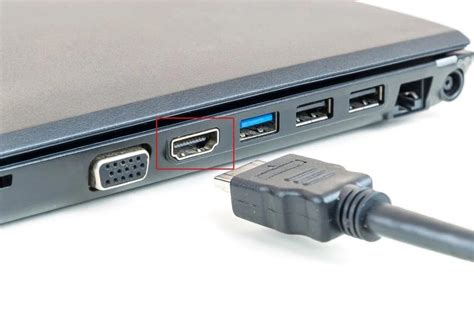
Causas Comunes de la Ausencia de Señal HDMI
La recurrente problemática de que la videoconferencia no detecta la laptop para compartir contenido puede originarse por una variedad de factores, desde los más simples hasta configuraciones de sistema más complejas. Comprender estas causas es el primer paso para una solución efectiva.
Uno de los culpables más frecuentes es el cable HDMI en sí. En las mesas de reuniones, los cables están sujetos a un uso intensivo. El constante enganche y desenganche, el posible estiramiento o incluso el simple paso del tiempo pueden provocar desgaste, desconexiones internas o daños físicos que impidan la transmisión de la señal de manera óptima. Un cable doblado o con conectores sueltos es una señal de alerta inmediata.
Otro punto crítico reside en los adaptadores de video. Las laptops modernas, especialmente los modelos ultradelgados, a menudo carecen de puertos HDMI nativos. En su lugar, dependen de adaptadores, como los USB-C a HDMI o DisplayPort a HDMI. La compatibilidad de estos adaptadores puede ser un campo minado. No todos los adaptadores son creados iguales; algunos, especialmente los genéricos o de baja calidad, pueden no ser capaces de transmitir la señal de video de manera fiable, resultando en la temida falta de señal. La elección de un adaptador de video incompatible es una causa frecuente de frustración.
En ocasiones, el problema no radica en el cable o el adaptador, sino en la propia laptop. El sistema operativo de la computadora puede no detectar automáticamente la pantalla externa. Esto significa que, aunque físicamente todo esté conectado correctamente, la laptop no está enviando la señal de video necesaria.
Por otro lado, el sistema de la sala de videoconferencia también puede ser el origen del inconveniente. El dispositivo de la sala, que recibe la señal HDMI, puede tardar unos segundos en reconocer la conexión o, en algunos casos, puede requerir una reconexión para forzar la detección de la señal entrante. La latencia en la detección de la entrada HDMI es un fenómeno que puede ocurrir.
Finalmente, la configuración específica del sistema Microsoft Teams Rooms (o sistemas similares para reuniones híbridas) puede influir. Estos sistemas a veces requieren un reinicio o una actualización de la detección de contenido HDMI para reconocer correctamente la señal proveniente de la laptop.
Soluciones Prácticas para Restaurar la Señal HDMI
Afortunadamente, la mayoría de estos problemas tienen soluciones relativamente sencillas que se pueden aplicar directamente en la sala de reuniones.
La primera y más obvia acción es verificar el cable HDMI de la mesa. Desconéctelo de la laptop y revíselo cuidadosamente. Busque signos de dobleces pronunciados, daños en el revestimiento o conectores sueltos o corroídos. Una vez inspeccionado, conéctelo firmemente de nuevo a la laptop. Si el problema persiste, y hay otros cables HDMI disponibles en la sala, pruébelos. Probar con un cable diferente puede descartar rápidamente un fallo del cable.
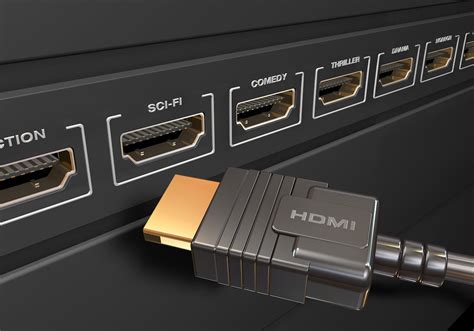
Si su laptop utiliza adaptadores, es crucial revisar el adaptador de video. Asegúrese de que el adaptador sea explícitamente compatible con la salida de video. Si está utilizando un adaptador USB-C a HDMI o Mini DisplayPort a HDMI, intente con otro adaptador si es posible. La calidad y compatibilidad del adaptador son fundamentales.
Un paso sencillo pero efectivo es activar la proyección desde la laptop. En sistemas operativos Windows, esto se logra presionando la combinación de teclas Windows + P. Al hacerlo, aparecerá un menú de opciones de proyección. Seleccionar "Duplicar" o "Extender" forzará al sistema operativo a enviar una señal de video a la salida HDMI, obligando a la laptop a intentar establecer la conexión.
En muchos casos, la solución más rápida es reconectar para forzar la detección HDMI. Simplemente desconecte el cable HDMI de la laptop, espere unos 5 a 10 segundos y luego vuelva a conectarlo firmemente. Este simple acto de desconectar y reconectar a menudo "despierta" el sistema y le permite detectar la señal.
Cómo Solucionar HDMI no funiciona en Windows 10/11
Profundizando en la Configuración de Pantallas y Señales
La experiencia de usar múltiples monitores, ya sea para aumentar la productividad en el trabajo o para enriquecer el entretenimiento, es cada vez más común. Contar con dos monitores, por ejemplo, permite tener un juego en pantalla completa mientras se monitorea un stream en otro, o mantener una hoja de cálculo abierta en un monitor mientras se consultan los datos de origen en el segundo, evitando la tediosa tarea de alternar constantemente entre ventanas. Si bien la configuración de múltiples pantallas no suele ser excesivamente compleja, especialmente con la conveniencia de un solo cable USB-C que puede manejar tanto datos como video, esta operativa puede dar lugar a diversos errores y problemas.
Es importante distinguir entre las soluciones para ordenadores de sobremesa, que a menudo disponen de múltiples salidas de video, y las de los portátiles, que en el mejor de los casos solo cuentan con un puerto HDMI y, en el peor, varios puertos USB-C desde los cuales se puede lanzar la señal a varias pantallas externas simultáneamente. Como veremos a continuación, existen numerosas razones por las que un segundo monitor conectado a un PC podría no mostrar ninguna imagen.
Una vez que el segundo monitor está conectado al PC, la primera acción recomendada es utilizar el atajo de teclado Win + P. Al seleccionar la opción "Duplicado", la misma imagen se mostrará en todos los monitores conectados. Si se elige la opción "Ampliar", el escritorio del monitor principal se extenderá al segundo monitor, permitiendo una mayor área de trabajo.
Cuando un monitor muestra el mensaje "No Signal", lo más probable es que el problema se encuentre en la integridad de la señal. Esto puede ser un cable defectuoso, la selección de la entrada incorrecta en el monitor, un adaptador incompatible o incluso un puerto de salida en el PC que no es el adecuado.
Si el monitor aparece reconocido en Windows, pero la pantalla permanece en negro, el fallo suele estar más relacionado con la configuración del sistema que con la conexión física. En estos casos, es posible que el monitor no soporte la resolución o la frecuencia de actualización seleccionada. Un modo de proyección mal ajustado o incluso un bloqueo temporal del controlador gráfico también pueden ser la causa.
En el escenario donde Windows directamente no detecta el segundo monitor, las posibilidades apuntan a un problema con el cable, el adaptador, el puerto de conexión o el controlador de la tarjeta gráfica. Incluso, conexiones DisplayPort a HDMI mal encajadas o el uso de adaptadores pasivos cuando se requiere uno activo pueden ser el origen.
Si el segundo monitor parpadea, se desconecta y reconecta intermitentemente, o solo funciona de manera esporádica, generalmente se trata de un problema de señal inestable. En estas situaciones, es prudente sospechar de un cable dañado, un puerto mal conectado, o problemas con los controladores gráficos o las frecuencias de refresco.
Verificaciones de Hardware y Conexiones
Lo normal es que, al conectar un monitor al PC, este sea detectado automáticamente, permitiendo su uso sin configuraciones adicionales. Sin embargo, la realidad no siempre es así, y a veces es necesario realizar una serie de comprobaciones para determinar la causa de que no funcione. Si ninguna de las soluciones propuestas funciona, no se puede descartar la posibilidad de que el monitor haya llegado defectuoso de fábrica, en cuyo caso sería necesario solicitar un reemplazo.
Comencemos por lo más evidente: ¿Está correctamente conectado su segundo monitor? A veces, la prisa por conectar y configurar un nuevo monitor puede llevar a olvidar conectar el cable de video o su fuente de alimentación. Además de esto, hay otros aspectos a comprobar. En primer lugar, si su monitor tiene varias entradas de video (HDMI, DisplayPort, etc.), asegúrese de que la entrada correcta esté seleccionada en el menú OSD (On-Screen Display) del monitor. Por ejemplo, si está utilizando un cable DisplayPort para conectar la señal de video al PC, pero el monitor tiene seleccionada la entrada HDMI, no mostrará imagen. Por otro lado, es posible que por las prisas no haya conectado el cable de video en la salida correcta de su PC.
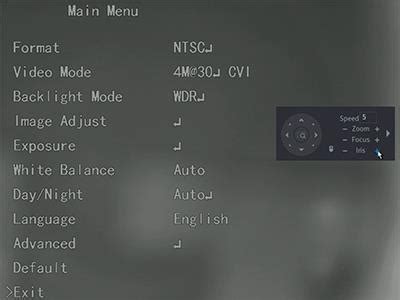
Una vez comprobado que los cables no son el problema, antes de indagar más en configuraciones de Windows, del equipo o de la tarjeta gráfica, se debe probar a reiniciar el controlador gráfico. Al resetear la gráfica, se limpia el contenido almacenado en su memoria, tanto de Windows como de la propia tarjeta. Este proceso no requiere acceder a las opciones de configuración de Windows ni a la aplicación del fabricante de la gráfica. Para realizarlo, se debe utilizar la combinación de teclas: Win + Mayús + Control + B.
Si esta combinación no funciona, otro método implica abrir físicamente el PC, extraer la tarjeta gráfica del equipo, y volver a encenderlo. Una vez encendido el PC, se conecta el nuevo monitor para asegurarse de que funciona. A continuación, se desinstalan los drivers de la gráfica con una aplicación como DDU (Display Driver Uninstaller), se apaga el equipo, y se vuelve a colocar la tarjeta gráfica en su sitio. Con el PC encendido nuevamente, Windows detectará la gráfica e instalará los drivers genéricos.
La mayoría de las placas base de los ordenadores de sobremesa incluyen una salida de video integrada que puede utilizarse para conectar un monitor. Esta salida se anula automáticamente cuando se instala una tarjeta gráfica dedicada, ya que esta última se convierte en la salida de video principal. Sin embargo, existe una opción en la configuración de la BIOS para habilitar la salida de video de la placa base, a menudo etiquetada como "HDMI Out" o "Video Out". No todas las placas base permiten utilizar simultáneamente la salida de la gráfica dedicada y la de la placa.
Las tarjetas gráficas modernas ofrecen diferentes tipos de salidas, tanto HDMI como DisplayPort, diseñadas para enviar la misma señal a múltiples dispositivos, permitiendo extender o duplicar el escritorio. Antes de buscar problemas más complejos, es fundamental asegurarse de que el problema no reside específicamente en el puerto que se está utilizando. Si la tarjeta gráfica de su equipo solo tiene un puerto HDMI y este ya está en uso, considere la posibilidad de adquirir un adaptador de DisplayPort a HDMI.
Además del cable, es crucial revisar la conexión del cable tanto al equipo que emite la señal como a la entrada del monitor. Por supuesto, el problema podría no estar en el hardware, sino en la configuración o los controladores. Si todo parece estar correctamente conectado y funcionando, pero el segundo monitor sigue sin mostrar imagen, es el siguiente paso a revisar.
En Windows, haga clic derecho sobre cualquier espacio vacío del escritorio y seleccione la opción "Configuración de pantalla". Se abrirá una ventana donde, en la parte inferior, bajo el apartado "Varias pantallas", encontrará un botón llamado "Detectar".
Con la llegada de Windows 11, Microsoft introdujo una función muy útil para los usuarios de múltiples monitores: las aplicaciones ahora se muestran en el mismo monitor donde se utilizaron por última vez. Si no tiene la última versión de los drivers, se recomienda realizar una instalación limpia de los mismos (utilizando DDU) o, como mínimo, actualizarlos a la última versión. Para ello, haga clic derecho sobre el botón de Inicio y seleccione "Administrador de dispositivos". Expanda el apartado "Adaptadores de pantalla", haga clic derecho sobre su tarjeta gráfica y seleccione "Propiedades". En la ventana que aparece, vaya a la pestaña "Controlador" y pulse el botón "Actualizar controlador".
La mejor forma de comprobar si el problema es del monitor es probar ese segundo monitor como si fuera el primero. Simplemente desconecte el cable HDMI del monitor principal y conéctelo directamente al nuevo. Si este muestra la imagen sin problemas, puede descartar que el error sea de la pantalla. En ese caso, deberá verificar si el problema es del segundo cable. Si tampoco es el caso, la causa será de software o una mala configuración, pero al menos sabrá que su monitor funciona perfectamente. Incluso puede llevar la pantalla a otro lugar y probarla con otro PC. Si sigue sin funcionar, no hay duda de que el monitor está defectuoso.
HDMI: El Estándar de Conexión y sus Posibles Fallos
A la hora de conectar nuestro monitor al ordenador, contamos con varios puertos y conexiones. La opción más recomendable es conectarlo directamente con un solo cable, como el HDMI, ya que es capaz de transmitir tanto señal de audio como de video en alta calidad. De hecho, HDMI es la opción más popular para conectar un monitor o TV a un ordenador con Windows, gracias a su alta calidad tanto para la salida de audio como de video.
Los fallos de conexión por HDMI entre Windows y nuestro monitor son un problema bastante frecuente y pueden deberse a diversos factores. Estos fallos con el conector HDMI pueden originarse por errores en la conexión en sí, lo que resulta en que el HDMI no funcione en Windows. Una de las causas más comunes son diversos malos contactos en el propio conector que impiden que la imagen se pueda visualizar en nuestro dispositivo. Evidentemente, lo primero que vamos a comprobar aquí es que se encuentran conectados perfectamente. Basta con desconectarlos y volver a enchufarlos, comprobando que todo se ha hecho correctamente. Además, deberíamos echar un vistazo a ambos conectores y asegurarnos de que están perfectamente limpios. En el caso de que detectemos algún tipo de suciedad, como polvo, la recomendación es utilizar algún dispositivo de aire comprimido. Estos se pueden adquirir en cualquier tienda de tecnología y suelen ser bastante económicos.
Del mismo modo, debemos asegurarnos de que el equipo está configurado de manera correcta y en predisposición de usar el puerto de entrada que nos interesa. Esto es algo bastante habitual en el supuesto de que dispongamos de varios puertos HDMI disponibles en el dispositivo. Por lo tanto, deberíamos intentar cambiar esta configuración para asegurarnos de que el problema no viene por esta vía.
Si hemos comprobado que el cable funciona correctamente y que tenemos seleccionada la salida correcta en nuestro monitor o televisión, vamos a probar algunos trucos que nos ayudarán a solucionar el problema. Evidentemente, damos por hecho que, en principio, el dispositivo en sí no tiene ningún problema. Si el monitor que utilizamos es una TV, lo primero que debemos hacer es asegurarnos de que hemos configurado el dispositivo para que la línea de entrada al equipo sea el puerto HDMI. En caso de tener más de uno, debemos probar con el mando del televisor ambas entradas de video, siempre con el ordenador encendido, ya que, de lo contrario, el TV no será capaz de mostrar ninguna señal porque no le está llegando ninguna por parte del ordenador.
Podemos iniciar cualquier equipo, ya sea de sobremesa o portátil, incluso sin tener conectado ningún monitor. Algunas TVs no reconocen a la primera la entrada HDMI que procede de ordenadores, ya que es el ordenador el que tarda unos segundos en enviar la señal, especialmente cuando el equipo incluye una tarjeta gráfica dedicada (NVIDIA o AMD). Por lo tanto, si a la primera no reconoce la señal, debemos apagar la TV y volver a encenderla utilizando la misma salida HDMI.
La solución a un problema que requiere conectar un cable a un dispositivo está relacionada con la suciedad que pueda este acumular. Los puertos HDMI son susceptibles de acumular cualquier tipo de suciedad que circule por el ambiente, lo que puede impedir que las conexiones se realicen correctamente. Si no queremos soplar (ya que, al fin y al cabo, no es algo recomendable), también podemos usar aire comprimido para expulsar cualquier tipo de suciedad que pueda haber en el interior del conector.
Lo primero que debemos hacer cuando no conseguimos que nuestro PC detecte el monitor a través de la conexión HDMI es asegurarnos de que el cable que se conecta al equipo y el que se conecta al monitor están perfectamente encajados. Al no incluir tornillos como los puertos VGA de pines, cualquier movimiento al limpiar el ordenador o la mesa donde se encuentra puede haber soltado ligeramente el cable. Por ello, debemos revisar, no solo que el cable está bien conectado y no tiene holgura, sino también que no nos hemos equivocado de puerto. Es posible que hayamos colocado mal el cable HDMI del monitor en un puerto DisplayPort de la tarjeta gráfica, o un USB-C en un puerto que no corresponde.
Si, después de comprobar con otras conexiones, seguimos sin ver la imagen de nuestro PC en el monitor o TV al que estamos intentando conectar el equipo, cabe la posibilidad de que el cable sea el problema. Las posibilidades de que el problema esté en nuestro equipo y que ningún monitor o TV sea capaz de mostrar la señal son muy remotas, por lo que no debemos descartar que el origen del problema sea el propio cable.
Si hablamos de resolución 4K, necesitamos un cable HDMI 2.1 o superior, ya que la versión HDMI 1.4 únicamente es capaz de mostrar una resolución máxima de 1920 x 1080. Sin embargo, debemos ser más precisos, ya que esta afirmación no es del todo cierta. La verdad es que la versión HDMI 1.4 soporta 4K, pero solo a 30 Hz. Siempre que sea posible, es recomendable optar por alguno de los diferentes cables disponibles en tiendas online, basándonos no solo en el precio, sino en el número de valoraciones que tienen por parte de los usuarios. Quizá necesitemos con urgencia un nuevo cable HDMI porque necesitamos utilizar el monitor lo antes posible, ya sea a nivel personal o profesional. Si no tenemos ninguna tienda física a mano y deseamos o necesitamos comprar un cable de estas características pero de cierta calidad, podemos recurrir a grandes plataformas de comercio electrónico o tiendas de confianza para que este componente nos llegue lo antes posible.
Soluciones Avanzadas y Diagnóstico de Hardware
Aunque las conexiones VGA son del pasado, la mayoría de las placas base incluyen este tipo de conexión. Con el cable correspondiente, podemos utilizar esta salida para comprobar si el problema es del monitor y, de paso, asegurarnos de que la conexión HDMI de nuestro equipo funciona correctamente. Si conseguimos obtener una señal de video a través de la conexión VGA, todo parece indicar que el problema se encuentra en el puerto HDMI en sí. De esta forma, si obtenemos señal desde el puerto HDMI de la placa base, el problema se encuentra en la tarjeta gráfica y no en el equipo. La solución a este problema pasaría por utilizar temporalmente la salida HDMI de la placa base para tener señal del equipo en el monitor mientras se compra una nueva o se busca en el mercado de segunda mano, si la economía no permite comprar una nueva.
Para asegurarnos de que es la placa base, si se trata de un equipo de sobremesa, tan solo debemos encender el equipo y esperar a que emita un pitido. Si no emite ningún pitido, significa que la placa base ha dejado de funcionar y la única solución pasa por reemplazarla. Si se trata de un portátil, verificar que el problema es de la placa es más complicado, ya que no emiten ningún sonido al arrancar. La solución más sencilla pasaría por utilizar una distribución "live" vía USB para comprobar si el equipo arranca.
Otro causante del problema, aunque es poco habitual, es que el monitor haya dejado de funcionar. Si el monitor no funciona, nunca mostrará imagen y podemos probar todas las combinaciones que queramos, pero ninguna dará con la solución. Para comprobar si el monitor realmente funciona, debemos conectarlo a otro equipo. Si no tenemos un ordenador a mano, podemos probar con un reproductor de DVD o un decodificador. En caso de que al conectar otros dispositivos el monitor tampoco funcione, podemos probar otras cosas para averiguar dónde se encuentra el problema.
Lo primero que debemos hacer es asegurarnos de que nuestro dispositivo conectado por HDMI esté configurado como predeterminado, ya que, de no ser así, no tendremos disponible la salida HDMI. Puede ocurrir que nuestro ordenador tenga varios puertos HDMI disponibles. Incluso, si es un PC de sobremesa, que dos de ellos pertenezcan a tarjetas diferentes (la iGPU del procesador y la gráfica estándar). En ese caso, debemos asegurarnos de que estamos conectando la pantalla al puerto HDMI de la tarjeta gráfica. Siempre que haya una GPU en el PC, será a través de ella de donde se sacará el video, deshabilitando la iGPU del procesador. Lo mismo puede ocurrir si tenemos varios dispositivos conectados a los puertos HDMI o DisplayPort del ordenador. En ese caso, lo que tendremos que hacer es desconectar todo lo demás y dejar conectado tan solo la pantalla que nos está dando problemas para asegurarnos de que esta funciona correctamente.
Es importante tener en consideración que el sistema operativo de Microsoft nos ofrece múltiples parámetros para personalizar el sistema gráfico de nuestro equipo. En la mayoría de las ocasiones, una configuración correcta de este apartado nos aporta múltiples beneficios a la hora de trabajar en el día a día con nuestro PC. Un claro ejemplo de todo ello lo encontramos en una herramienta o función integrada en el propio Windows que nos permite sacar el máximo provecho a nuestra gráfica: la funcionalidad HDR (High Dynamic Range), que podemos ajustar a través de la aplicación de Configuración del propio sistema. En la sección "Pantalla" encontramos la funcionalidad a la que nos referimos. Una vez activa la herramienta HDR en Windows, podremos disfrutar de una imagen más clara, nítida y con una mayor visibilidad de los colores. Todo esto será de gran utilidad a la hora de ver películas en alta resolución o jugar.
En el caso de que intentemos conectar nuestro ordenador con un monitor o televisión antigua, puede que Windows tenga problemas para detectarlo. Para ello, el sistema operativo de Microsoft cuenta con una función que nos permite buscar pantallas de forma manual. Debemos acceder al menú de Configuración de Windows mediante el atajo de teclado "Windows + I". A continuación, en el menú de la izquierda, seleccionamos "Pantalla". El siguiente paso será comprobar que la salida de la pantalla es capaz de funcionar de forma correcta y que no sea el causante del problema.
Uno de los problemas más comunes por los que Windows no es capaz de detectar nuestro monitor conectado por HDMI es que los controladores gráficos se encuentren desactualizados u obsoletos. Hay que tener en consideración que, a pesar de la poca importancia que se da a estos elementos de software en muchas ocasiones, son clave. Esto se hace extensible a los monitores HDMI. Por lo tanto, para solucionar los posibles fallos, debemos comprobar que sus drivers estén correctamente instalados y funcionando.
Para solucionar estos posibles problemas, debemos iniciar el menú de acceso rápido de Windows, pulsando la tecla Windows + X y seleccionar "Administrador de dispositivos". Una vez dentro, desplegamos la opción "Adaptadores de pantalla", que es la que nos interesa en este caso, y pulsamos con el botón derecho. Ahora podremos seleccionar la opción llamada "Actualizar controlador" para que este componente reciba la más reciente versión de sus drivers. En la nueva ventana, seleccionamos "Buscar controladores automáticamente" para instalar los drivers más recientes para nuestro ordenador desde Internet.
Una alternativa es dirigirnos al sitio web del fabricante de la tarjeta gráfica y navegar hasta su página de descargas. Allí, buscamos nuestra tarjeta gráfica y descargamos los controladores adecuados. En el caso de NVIDIA, debemos ir a su página web, y en el apartado de descargas, introducir los datos de nuestra gráfica para que nos descargue directamente la versión adecuada para nuestro PC. Si somos usuarios de una gráfica AMD, el proceso es muy similar.
Independientemente de si utilizamos una tarjeta gráfica dedicada o una integrada en la placa base, si ninguna de las soluciones anteriores funciona, podemos probar a reiniciar la tarjeta gráfica. A diferencia de otras opciones, que requieren que se muestre alguna imagen en el equipo, esta funcionalidad puede ser una de las primeras pruebas a realizar cuando la imagen no se muestra correctamente, se muestra de forma incorrecta o con algún tipo de error. Para reiniciar la tarjeta gráfica, lo único que debemos hacer es realizar la siguiente combinación de teclas: Win + Ctrl + Mayús + B. Como podemos ver, no se trata de un atajo de teclado habitual en Windows, por lo que las posibilidades de presionarlo por accidente son inexistentes. Este proceso tarda unos segundos, no más de 5, y en la gran mayoría de las ocasiones, soluciona cualquier problema que esté presentando nuestro equipo.
Cada vez prestamos una mayor atención al sistema gráfico que formará parte de nuestro ordenador, especialmente si vamos a utilizar el equipo para tareas relacionadas con los videojuegos. En la mayoría de las ocasiones, al margen del componente que viene integrado en el propio equipo de forma predeterminada, tendemos a instalar una gráfica dedicada de fabricantes como NVIDIA o AMD. Pero, al margen de todo esto y para sacarle el máximo provecho al mismo, estos desarrolladores también suelen adjuntar su propio software de configuración y gestión de la GPU. Aquí nos encontramos con multitud de parámetros personalizables que nos permiten exprimir al máximo este importante componente o configurarlo para adaptarlo a nuestras necesidades o preferencias. De ahí que, si nos encontramos ante el problema que estamos tratando, lo primero que deberíamos hacer es revisar bien la configuración y opciones personalizables de este software proporcionado por el fabricante de la gráfica.
Si no queremos complicarnos la vida y automatizar al máximo este proceso de actualización, tenemos la posibilidad de recurrir a soluciones de software de terceros especialmente desarrolladas para estas tareas. Programas como Driver Genius Professional se encargan de reconocer más de 80.000 dispositivos, por lo que son capaces de detectar y descargar drivers para nuestra tarjeta de video, entre otros componentes del ordenador como la placa base, la tarjeta de sonido, etc. Otra de las soluciones muy comunes para este tipo de tareas relacionadas con los controladores de Windows es el software DriverPack-Solution. Este es un potente programa que nos permite mantener siempre actualizados nuestros drivers, todo ello sin necesidad de tener que buscarlos manualmente.
Otro de los motivos por los que puede que no veamos nada en la pantalla del ordenador es porque hemos configurado una resolución o una frecuencia de refresco que no es compatible con la pantalla.