En el panorama digital actual, la seguridad de la red se ha convertido en una preocupación primordial tanto para individuos como para empresas. Las amenazas cibernéticas evolucionan constantemente, y actores maliciosos buscan interrumpir el funcionamiento de sitios web, robar información o simplemente obtener acceso no autorizado a redes privadas. Una de las medidas de seguridad más fundamentales y efectivas para mitigar estos riesgos es el bloqueo de direcciones IP, ya sea para impedir el acceso a un sitio web específico, proteger una red doméstica o empresarial, o incluso controlar el acceso a servicios de streaming. Esta guía detallada explorará las diversas estrategias y métodos para bloquear direcciones IP en diferentes dispositivos y plataformas, asegurando que tu presencia en línea y tu red local permanezcan seguras y protegidas.
Comprendiendo la Necesidad de Bloquear Direcciones IP
Existen múltiples escenarios en los que bloquear direcciones IP se vuelve esencial. Por ejemplo, si tu sitio web está siendo objeto de ataques dirigidos, como intentos de denegación de servicio (DDoS) o intentos de inyección de código malicioso, bloquear las IPs de origen de estos ataques puede ser una medida inmediata para salvaguardar tu negocio y prevenir daños graves. De manera similar, en una red doméstica, podrías detectar un dispositivo desconocido consumiendo ancho de banda o intentando acceder a información sensible. En estos casos, bloquear la IP del dispositivo infractor es crucial.
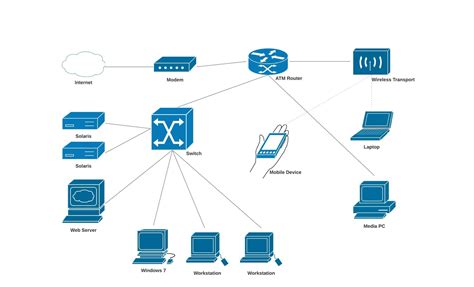
El robo de WiFi es otro problema común que puede afectar significativamente el rendimiento de tu conexión a Internet y comprometer tu seguridad. Si sospechas que alguien está utilizando tu red inalámbrica sin permiso, identificar y bloquear los dispositivos no autorizados es un paso fundamental. Además, para ciertos servicios de streaming, bloquear direcciones IP específicas puede mejorar la confiabilidad y la experiencia del usuario al evitar problemas de conexión o restricciones geográficas.
Bloqueo de Tráfico en Plataformas de Gestión Web (Site Tools)
Para los usuarios que gestionan sus sitios web a través de plataformas como Site Tools, el proceso de bloqueo de tráfico no deseado es relativamente sencillo y está integrado en sus herramientas de seguridad.
Bloqueo de Direcciones IP Individuales o Rangos:
Si identificas una dirección IP específica o un rango de IPs que están generando tráfico malicioso o intentando acceder a tu sitio de forma no autorizada, puedes bloquearlos directamente. El procedimiento general implica navegar a la sección de seguridad de tu panel de control.
- Acceder a Site Tools: Inicia sesión en tu cuenta de Site Tools.
- Navegar a Seguridad: Dirígete a la sección "Seguridad".
- Seleccionar Tráfico Bloqueado: Busca y haz clic en la opción "Tráfico bloqueado".
- Elegir Dominio: Selecciona el dominio específico para el cual deseas aplicar el bloqueo.
- Gestionar IPs Bloqueadas: Dentro de "Tráfico bloqueado", encontrarás una opción para "Manejar IPs bloqueadas" o una funcionalidad similar donde podrás ingresar las direcciones IP o rangos que deseas bloquear.
Bloqueo de Tráfico por País:
En situaciones donde un país entero se convierte en una fuente de tráfico no deseado o ataques, las plataformas como Site Tools ofrecen la capacidad de bloquear el acceso desde regiones geográficas completas.
- Acceder a Site Tools: Inicia sesión en tu cuenta de Site Tools.
- Navegar a Seguridad: Dirígete a la sección "Seguridad".
- Seleccionar Tráfico Bloqueado: Haz clic en "Tráfico bloqueado".
- Elegir Dominio: Selecciona el dominio para el que deseas bloquear el acceso.
- Bloquear País: Busca la opción "Bloquear país" o una funcionalidad similar.
- Seleccionar País: Elige el país o países que deseas bloquear de acceder a tu sitio web.
Consideraciones Importantes al Bloquear Países:
Es crucial ejercer una gran precaución al implementar bloqueos de países. Bloquear un país entero puede tener consecuencias imprevistas y perjudiciales para la funcionalidad de tu sitio web.
- Impacto en Servicios Esenciales: Al bloquear un país, podrías impedir que servicios vitales como Let's Encrypt SSL (necesario para instalar certificados SSL) o Googlebot (el rastreador de Google que indexa tu sitio) accedan a tu sitio web. Esto podría resultar en la incapacidad de instalar certificados SSL o en la exclusión de tu sitio de los resultados de búsqueda de Google.
- Interrupciones del Servicio: No se recomienda bloquear países que albergan centros de datos de tu proveedor de hosting (como SiteGround). Hacerlo podría interrumpir la disponibilidad de tu sitio web y otros servicios.
Cómo configurar IPS en un Fortigate
Buenas Prácticas para el Bloqueo de Tráfico
Independientemente de la plataforma que utilices, seguir buenas prácticas es fundamental para asegurar que la funcionalidad de tu sitio web no se vea comprometida al implementar medidas de bloqueo de tráfico.
- Examinar los Registros de Acceso: Antes de bloquear cualquier IP, rango de IP o país, es esencial examinar detenidamente los registros de acceso disponibles en tu panel de control (como Site Tools). Estos registros proporcionan información valiosa sobre el origen y la naturaleza del tráfico sospechoso.
- Utilizar Comprobadores de IP: Emplea herramientas en línea de comprobación de IP para obtener información adicional sobre el origen geográfico, el proveedor de servicios de Internet y la reputación de las direcciones IP sospechosas.
- Bloqueo de País como Último Recurso: La función de bloqueo de país debe utilizarse como una medida de último recurso, solo cuando todos los demás métodos de mitigación de amenazas hayan fallado. No la apliques de forma indiscriminada.
- Actualizar Regularmente la Lista de Bloqueo: Revisa y actualiza periódicamente tu lista de IPs bloqueadas. Esto ayuda a asegurar que no estás bloqueando inadvertidamente tráfico legítimo que podría haber sido previamente asociado con actividad maliciosa.
- Monitorear el Rendimiento del Sitio Web: Supervisa continuamente el rendimiento de tu sitio web y presta atención a los comentarios de los usuarios. Esto te ayudará a identificar rápidamente cualquier problema potencial causado por una configuración de bloqueo incorrecta.
- Enfoque de Seguridad Integral: La herramienta de bloqueo de tráfico debe ser parte de una estrategia de seguridad más amplia. Combínala con otras medidas de seguridad robustas, como firewalls, certificados SSL, plugins de seguridad especializados (como Security Optimizer para WordPress) y auditorías de seguridad periódicas.
- Mantenerse Informado: Mantente al tanto de las últimas amenazas emergentes y tendencias en el campo de la ciberseguridad. El conocimiento actualizado te permitirá adaptar tus defensas de manera proactiva.
Bloqueo de IPs y MACs en Routers Mikrotik
Cuando se administra una red, ya sea doméstica o empresarial, la necesidad de mantenerla segura y libre de dispositivos no deseados es constante. Mikrotik, un popular proveedor de hardware y software de redes, ofrece herramientas potentes para lograr esto, incluyendo el bloqueo de direcciones IP y direcciones MAC.
Bloqueo de Direcciones IP en Mikrotik:
El bloqueo de una dirección IP es una tarea común, especialmente si un dispositivo específico está generando tráfico malicioso o si alguien ha intentado conectarse a tu red sin autorización.
- Acceder a la Consola de Mikrotik: Conéctate a la consola de administración de tu router Mikrotik. Esto generalmente se hace a través de WinBox o la interfaz web (WebFig).
- Crear una Regla de Firewall: Navega a
IP > Firewally selecciona la pestañaFilter Rules. Haz clic en el botón+para agregar una nueva regla. - Configurar la Cadena y la Dirección: En la pestaña
General, configura laChain(por ejemplo,forwardsi deseas bloquear tráfico que pasa a través del router, oinputsi deseas bloquear tráfico dirigido al propio router). Especifica laSrc. Address(dirección IP de origen que deseas bloquear). - Especificar la Acción: En la pestaña
Action, seleccionadropcomo la acción. Esto descartará silenciosamente los paquetes provenientes de la IP especificada. Alternativamente, puedes usarrejectpara enviar un mensaje de error de vuelta al remitente. - Aplicar la Configuración: Asegúrate de hacer clic en
Applyy luego enOKpara guardar y habilitar la regla. Es fundamental colocar esta regla antes de cualquier regla que permita el tráfico de esa IP.
Bloqueo de Direcciones MAC en Mikrotik:
A veces, bloquear una dirección IP no es suficiente, ya que un usuario malintencionado puede cambiar su IP manualmente. En tales casos, bloquear una dirección MAC, que es un identificador único para cada dispositivo de red, se convierte en una solución más robusta.
- Identificar la Dirección MAC: Primero, necesitas identificar la dirección MAC del dispositivo que deseas bloquear. Puedes encontrarla revisando la lista de clientes conectados en tu router Mikrotik (
IP > DHCP Server > Leases) o utilizando herramientas de escaneo de red. - Crear una Regla de Firewall (MAC Address): Similar al bloqueo de IP, puedes crear una regla de firewall. En la pestaña
General, en el campoMAC Address, ingresa la dirección MAC del dispositivo que deseas bloquear. - Especificar la Acción: En la pestaña
Action, seleccionadrop. - Aplicar y Guardar: Aplica y guarda la regla. Para redes inalámbricas, este método es particularmente efectivo.
Recomendación de Mikrotik: A lo largo de los años administrando redes con Mikrotik, es fácil caer en la tentación de añadir reglas de bloqueo sin pensar demasiado en las consecuencias. Mi recomendación es que revises periódicamente las reglas del firewall y las MAC bloqueadas para asegurarte de que siguen siendo necesarias y no están afectando el tráfico legítimo.
Control Parental y Bloqueo de Sitios Web Específicos
Muchos routers modernos, como los de Linksys, incluyen funcionalidades de "Control Parental" que permiten a los usuarios restringir el acceso a Internet en dispositivos específicos de su red. Esto es particularmente útil para padres que desean controlar qué sitios web pueden visitar sus hijos.
Bloqueo de Sitios Web en Dispositivos Específicos (Linksys):
- Acceder a la Cuenta en la Nube de Linksys: Inicia sesión en tu cuenta en la nube de Linksys.
- Navegar a Controles Parentales: Localiza y selecciona la opción "Parental Controls" (Controles Parentales).
- Seleccionar Dispositivo: Elige el dispositivo específico de tu red al que deseas aplicar las restricciones.
- Agregar Sitio Web a Bloquear: Dentro de la configuración de Controles Parentales para ese dispositivo, encontrarás un campo para ingresar las URLs o direcciones web de los sitios que deseas bloquear.
- Ingresar la URL o IP: Introduce la URL del sitio web (por ejemplo,
www.ejemplodelictivo.com) o, si lo prefieres, la dirección IP del sitio web. - Confirmar la Acción: Haz clic en el botón "Ok" (Aceptar) para guardar la configuración.
Además de habilitar los Controles Parentales, también puedes controlar quién se conecta a tu red, reforzando aún más la seguridad.
Bloqueo de Direcciones IP en Routers TP-Link
Los routers TP-Link ofrecen métodos para bloquear direcciones IP, lo cual puede ser útil para mejorar la confiabilidad de servicios de streaming o para mitigar accesos no deseados. El proceso generalmente implica la configuración de reglas de enrutamiento estático.
Para Modelos de Routers TP-Link Más Recientes:
- Iniciar Sesión en el Panel de Administración: Abre tu navegador web y escribe la dirección IP de tu router (comúnmente
192.168.0.1o192.168.1.1) e inicia sesión con tu nombre de usuario y contraseña. Si no recuerdas la IP, puedes encontrarla en la configuración de red de tu dispositivo. - Acceder a Enrutamiento Avanzado: Navega a la pestaña "Avanzada". En la barra lateral, ve a "Red" > "Enrutamiento avanzado".
- Configurar Enrutamiento Estático: Dentro de "Enrutamiento estático", haz clic en
+ Agregar. - Ingresar la Información de Bloqueo:
- Destino de Red: Ingresa la dirección IP que deseas bloquear.
- Máscara de Subred: Ingresa
255.255.255.255. - Puerta de Enlace Predeterminada: Ingresa la puerta de enlace de tu router (generalmente
192.168.0.1o192.168.1.1). - Interfaz: Selecciona
LAN. - Descripción: Agrega una descripción para identificar la IP bloqueada (ej. "Bloqueo Google 1").
- Marca la casilla de "Permitir esta entrada" (aunque parezca contradictorio, esta configuración en TP-Link se utiliza para crear rutas que dirigen el tráfico de la IP especificada hacia la puerta de enlace, efectivamente bloqueándola si se configura correctamente para no llegar a su destino).
- Guardar la Configuración: Haz clic en "Guardar".
- Repetir para Múltiples IPs: Repite el proceso si necesitas bloquear varias direcciones IP.
Para Modelos de Routers TP-Link Más Antiguos:
- Iniciar Sesión en el Panel de Administración: Accede a la interfaz de tu router.
- Acceder a Enrutamiento Estático: Haz clic en "Enrutamiento avanzado" > "Lista de enrutamiento estático".
- Agregar Nueva Entrada: Haz clic en "Agregar nuevo…".
- Ingresar la Información de Bloqueo:
- Destino de Red: Ingresa la dirección IP a bloquear.
- Máscara de Subred: Ingresa
255.255.255.255. - Puerta de Enlace Predeterminada: Ingresa la puerta de enlace de tu router.
- Estado: Selecciona "Activado".
- Guardar la Configuración: Haz clic en "Guardar". Repite si es necesario.
Verificación del Bloqueo:
Para verificar que las direcciones IP se han bloqueado correctamente:
- Abrir Terminal o Símbolo del Sistema: En tu computadora, abre la aplicación de Terminal (en Mac) o Símbolo del sistema (en Windows).
- Realizar un Ping: Escribe el comando
pingseguido de una de las direcciones IP que intentaste bloquear (ej.ping 8.8.8.8). - Evaluar el Resultado: Las pruebas de ping deberían indicar "Timed Out" (Tiempo de espera agotado) o "Destination Host Unreachable" (No es posible llegar al host de destino). Si no es así, repite los pasos de configuración y reinicia tu router.
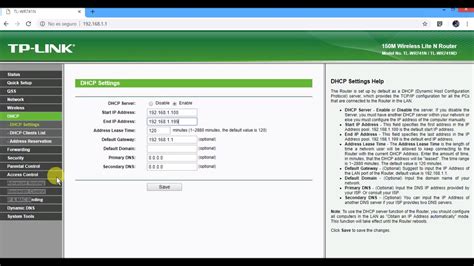
Protección contra Intrusos en Redes WiFi
El robo de WiFi es un problema que puede afectar tu seguridad y el rendimiento de tu conexión a Internet. Aprender a detectar intrusos, cambiar contraseñas y bloquear accesos no deseados es fundamental para mantener tu red segura.
Detección de Intrusos:
- Señales de Alerta: Si tu conexión a Internet se vuelve lenta de repente, o si notas actividad de red inusual (luces de actividad del router parpadeando constantemente), podría ser una señal de que alguien está usando tu WiFi.
- Verificar Dispositivos Conectados: La forma más directa de saber si te roban WiFi es comprobar la lista de dispositivos conectados a tu red.
Identificar y Bloquear Dispositivos No Autorizados:
- Acceder a la Interfaz de Administración del Router: Abre tu navegador web y escribe la dirección IP de tu router.
- Iniciar Sesión: Ingresa tu nombre de usuario y contraseña. Si no los has cambiado, suelen ser "admin" para ambos por defecto.
- Buscar la Lista de Dispositivos Conectados: Dentro de la interfaz del router, busca una sección que muestre los "Dispositivos Conectados", "Clientes DHCP" o similar.
- Identificar Dispositivos Desconocidos: Revisa la lista para identificar cualquier dispositivo que no reconozcas por su nombre o dirección MAC.
- Bloquear Dispositivos: Una vez identificado un dispositivo no autorizado, puedes bloquearlo. Los métodos varían según el router, pero a menudo implican:
- Filtrado de Direcciones MAC: Configura tu router para permitir solo las direcciones MAC de tus dispositivos autorizados. Esto se hace añadiendo las direcciones MAC de tus dispositivos de confianza a una lista blanca. Cualquier dispositivo no presente en esta lista no podrá conectarse.
- Desconexión Directa: Algunos routers permiten desconectar dispositivos específicos directamente desde la lista de clientes conectados.
Mejorar la Seguridad de tu Red WiFi:
- Cambiar Nombre (SSID) y Contraseña: Cambia el nombre predeterminado de tu red WiFi (SSID) y, lo más importante, establece una contraseña fuerte y única utilizando cifrado WPA2 o WPA3. Esto dificulta que los intrusos adivinen tus credenciales.
- Desactivar WPS: Si tu router tiene la función WPS (Wi-Fi Protected Setup) activada, considera desactivarla, ya que puede ser vulnerable a ataques.
Herramientas Avanzadas para Monitoreo de Red:
Existen diversas herramientas que pueden ayudarte a mantener un control más estricto sobre quién accede a tu red WiFi:
- Wireshark
- Nmap
- Wireless Network Watcher
- Advanced IP Scanner
- Who Is On My WiFi
- LanScan
- KisMAC
- Network Radar
- Network Analyzer
- iNet

Responsabilidad Legal:
Es importante recordar que acceder a una red WiFi protegida con clave y sin el consentimiento del propietario es ilegal y puede ser denunciable. En España, por ejemplo, esto está recogido en el Artículo 255 y 256 del Código Penal.
Bloqueo de IPs Externas Específicas para Acceso a Servidores Internos (TP-Link SMB)
En entornos empresariales con routers como el TP-Link TL-ER6120 v2, a menudo surge la necesidad de permitir que solo un conjunto específico de IPs externas acceda a un servidor interno detrás del router. Este proceso implica una combinación de configuración de NAT (Network Address Translation) y control de acceso.
Supongamos que tenemos un servidor web en la red interna con la IP 192.168.0.2 en el puerto 8080, y queremos que solo la IP externa 14.28.137.216 pueda acceder a él a través de la interfaz WAN1 del router.
Abrir Puertos (Virtual Server):
- Navega a
Advanced > NAT > Virtual Server. - Selecciona la interfaz
WAN1. - Establece el "Puerto Externo" y el "Puerto Interno" a
8080. - Ingresa la IP interna del servidor:
192.168.0.2. - Haz clic en "Aceptar". Esto abre el puerto
8080para todas las IPs externas.
- Navega a
Configurar el Tipo de Servicio:
- Navega a
Preferences > Service Type. - Haz clic en "Add" o un botón similar.
- Asigna un nombre descriptivo, como "Servicio Web".
- Selecciona el protocolo
TCP/UDP. - El rango de puertos de origen puede ser
0-65535. - El "Puerto de Destino" debe ser
8080. - Haz clic en "Guardar".
- Navega a
Configurar Grupos de IP:
- Navega a
Preferences > IP Group. - Haz clic en "Add" o un botón similar.
- Crea un grupo para el cliente permitido:
Access_Client, e ingresa la IP14.28.137.216. - Crea otro grupo para el servidor web (si es necesario para la regla de firewall, aunque en este caso el destino es la IP interna):
Web_Server, y asigna la IP interna192.168.0.2.
- Navega a
Configurar el Control de Acceso (Firewall):
- Navega a
Control > Firewall Access. - Política de Permiso:
- Selecciona "Permitir política".
- Elige el "Tipo de Servicio" configurado previamente ("Servicio Web").
- En la opción "Fuente", selecciona el grupo de IP
Access_Client. - En "Destino", selecciona el grupo de IP
Web_Server(o la IP interna directamente si no se usó un grupo para el servidor). - Asigna un ID, por ejemplo,
1.
- Política de Bloqueo:
- Crea una política de bloqueo para denegar todo el demás tráfico.
- Selecciona "Bloquear" como política.
- En "Fuente", selecciona
IPGROUP_ANY(o una opción que represente todas las IPs externas). - En "Destino", selecciona el grupo
Web_Servero la IP interna. - Asigna un ID, por ejemplo,
2.
- Navega a
Con esta configuración, solo el cliente con la IP 14.28.137.216 podrá acceder al servidor web en 192.168.0.2:8080. Cualquier otro cliente desde la WAN no podrá conectarse, incluso si el puerto 8080 está abierto en el Virtual Server, debido a la regla de firewall de bloqueo.
Es importante tener en cuenta que las interfaces de usuario pueden variar entre diferentes modelos y versiones de hardware de TP-Link, pero el proceso de configuración subyacente suele ser similar.
La protección de tu red y de tu presencia en línea es un esfuerzo continuo. Al implementar y mantener estas estrategias de bloqueo de IP y otras medidas de seguridad, puedes defenderte eficazmente contra una amplia gama de amenazas cibernéticas.