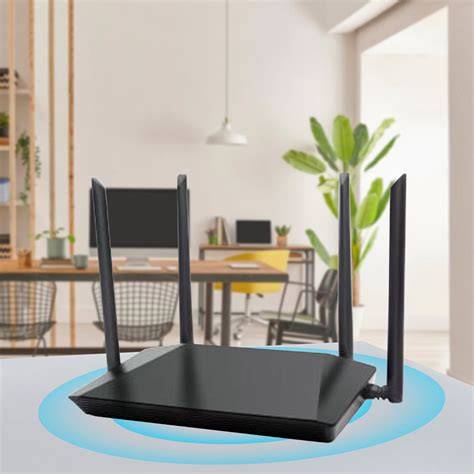
Acceder a la configuración de tu router es un paso fundamental para optimizar y asegurar tu conexión a Internet. Esta acción te otorga un control sin precedentes sobre tu red doméstica o de pequeña empresa, permitiéndote realizar cambios que mejoren tanto la seguridad como la personalización de tu experiencia en línea. Sin embargo, este proceso puede presentar desafíos, especialmente si eres nuevo en la administración de redes. Comprender cómo acceder al panel de control de tu router y qué ajustes realizar es crucial para aprovechar al máximo tu infraestructura de red.
El Primer Paso: Identificar la Puerta de Enlace a tu Router
La mayoría de los routers actúan como la "puerta de entrada" a tu red, y para acceder a su panel de administración, necesitas conocer su dirección IP privada. Las direcciones IP más comunes para acceder a la configuración del router son 192.168.1.1 o 192.168.0.1. Estas direcciones se introducen directamente en la barra de direcciones de tu navegador web.
Si estas direcciones predeterminadas no funcionan, no te preocupes. Existe un método fiable para descubrir la dirección IP correcta de tu router. En un sistema operativo Windows, puedes abrir la "Consola de Símbolo del sistema" (escribiendo cmd en la barra de búsqueda de Windows) y ejecutar el comando ipconfig. Busca la línea que indica "Puerta de enlace predeterminada" dentro de la información devuelta. Esa dirección IP es la que necesitas para acceder a la interfaz de configuración de tu router. En macOS, puedes lograr lo mismo ejecutando el comando netstat -nr | grep default en la Terminal o navegando a Preferencias del Sistema > Red, seleccionando tu conexión activa y haciendo doble clic.
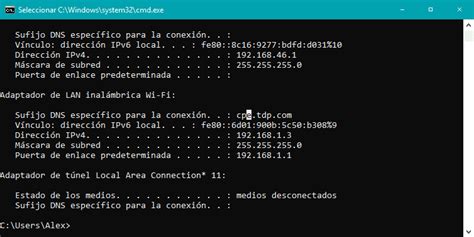
Es importante distinguir entre la dirección IP privada del router (la que usas para acceder a su configuración) y la dirección IP pública (WAN) asignada por tu proveedor de servicios de Internet. La primera es la clave para la administración local de tu red.
Autenticación: Usuario y Contraseña del Router
Una vez que hayas introducido la dirección IP correcta en tu navegador, se te presentará una ventana de inicio de sesión que requiere un nombre de usuario y una contraseña. Si nunca has modificado estas credenciales, es probable que sigan siendo las predeterminadas por el fabricante o el operador.
Generalmente, estas credenciales predeterminadas se encuentran impresas en una pegatina en la parte posterior o inferior del router. También puedes encontrarlas en el manual de instrucciones que vino con el dispositivo o buscando el modelo específico de tu router en Internet. Si el router te lo proporcionó tu proveedor de servicios de Internet y no puedes encontrar las credenciales, contacta directamente con ellos para obtener asistencia.
Es fundamental entender que las credenciales de inicio de sesión del router no son las mismas que el nombre de tu red Wi-Fi (SSID) y su contraseña. Las credenciales del router te dan acceso a la configuración interna, mientras que las credenciales del Wi-Fi permiten a los dispositivos conectarse a tu red inalámbrica.
Si has cambiado las credenciales de acceso al router en el pasado y las has olvidado, la solución más drástica pero efectiva es restablecer el router a su configuración de fábrica.
Personalización y Seguridad Inicial: Los Primeros Pasos Cruciales
Tras acceder con éxito a la interfaz de configuración de tu router, es el momento de realizar ajustes básicos para optimizar la seguridad y personalizar tu conexión.
1. Cambio de la Contraseña de Acceso al Router
La primera y más importante recomendación es cambiar la contraseña de acceso a la configuración de tu router. Las contraseñas predeterminadas suelen ser simples y conocidas, lo que representa un riesgo de seguridad significativo. Un atacante que obtenga acceso a esta contraseña podría realizar cambios perjudiciales en tu red. Al cambiarla, se te solicitará la contraseña actual y que introduzcas la nueva dos veces para confirmarla.
2. Modificación del Nombre de Red Wi-Fi (SSID)
El siguiente paso es cambiar el nombre de tu red Wi-Fi, conocido como SSID. Este es el nombre que verás cuando intentes conectar un dispositivo a tu red inalámbrica. Navega hasta la sección de configuración de Wi-Fi o WLAN y localiza la opción "Nombre de red (SSID)". Cámbialo por un nombre que elijas.
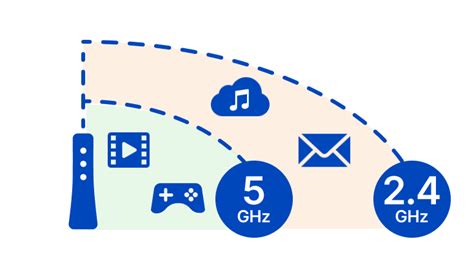
Si tu router es moderno y soporta doble banda, es probable que genere dos redes Wi-Fi: una en la frecuencia de 2.4 GHz y otra en 5 GHz. En este caso, deberás cambiar el SSID para ambas redes, asegurándote de que los nombres te permitan diferenciar fácilmente cuál es cuál.
3. Actualización de la Contraseña de la Red Wi-Fi (Clave WPA)
Una vez que hayas personalizado el nombre de tu red Wi-Fi, es crucial cambiar la clave de seguridad. Esto se refiere a la contraseña que usas para conectarte a tu red inalámbrica. Busca la opción de seguridad WPA (Wi-Fi Protected Access) o similar dentro de la configuración de WLAN/Wi-Fi.
Al elegir una nueva contraseña para tu Wi-Fi, es esencial que sea robusta. Debe ser lo suficientemente compleja para que tus vecinos no puedan adivinarla fácilmente, pero a la vez, si es posible, que te resulte fácil de recordar para evitar tener que buscarla constantemente.
Optimizando el Rendimiento y la Seguridad Avanzada
Una vez completados los ajustes iniciales, puedes explorar opciones más avanzadas para mejorar el rendimiento y la seguridad de tu red.
1. Ajuste del Canal Wi-Fi
Cambiar el canal de tu Wi-Fi puede mejorar la velocidad y la estabilidad de tu conexión. Los canales Wi-Fi pueden saturarse si muchos dispositivos y redes vecinas los utilizan. Tu router probablemente esté configurado para seleccionar un canal automáticamente, lo cual es suficiente para la mayoría de los usuarios.
Sin embargo, para optimizarlo, puedes utilizar aplicaciones de escaneo de Wi-Fi como "WiFi Analyzer" para Android. Estas aplicaciones analizan los canales disponibles y te muestran cuáles están menos saturados. Seleccionar un canal menos concurrido puede reducir las interferencias y mejorar el rendimiento.
Mejorar La Conexión - Seleccionar El Mejor Canal Para Tu Router Wifi
2. Filtrado de Direcciones MAC
Para una capa adicional de seguridad, puedes implementar el filtrado de direcciones MAC. Cada dispositivo que se conecta a tu red tiene una dirección MAC única. Con el filtrado MAC, puedes crear una lista de dispositivos permitidos que podrán conectarse a tu red, o una lista de dispositivos bloqueados que tendrán prohibido el acceso. Busca la opción "MAC Filter" en la configuración de tu router y actívala, luego añade las direcciones MAC de los dispositivos que deseas permitir o denegar.
3. Control Parental y Filtrado de URL
Algunos routers ofrecen funcionalidades de control parental que te permiten gestionar el acceso a Internet para dispositivos específicos. Esto puede incluir el bloqueo de sitios web o URLs específicas. Si tu router dispone de esta función, podrás añadir las direcciones web que deseas bloquear o permitir.
4. Copia de Seguridad de la Configuración
Si has dedicado tiempo a configurar tu router de manera personalizada, es una excelente idea realizar una copia de seguridad de tu configuración. Esto te permitirá restaurar todos tus ajustes rápidamente si necesitas restablecer el router a su configuración de fábrica por alguna razón. Busca la opción de "Copia de seguridad" o "Backup" en el menú de administración de tu router.
Solución de Problemas Comunes de Acceso al Router
A pesar de seguir los pasos, es posible que encuentres dificultades al intentar acceder a la configuración de tu router.
1. Problemas de Conexión a la Red
Antes de intentar acceder a la configuración, asegúrate de que tu dispositivo esté correctamente conectado a la red del router. Si utilizas una conexión Ethernet, verifica que el cable esté bien conectado a ambos extremos y que las luces LED del puerto de red en el router y en tu ordenador parpadeen. Prueba a conectar el cable a otro puerto del router o a utilizar un cable diferente. Si te conectas de forma inalámbrica, asegúrate de estar conectado a tu red Wi-Fi principal y no a una red de invitados o a los datos móviles.
Si las luces LED del puerto Ethernet en tu ordenador no parpadean, incluso con el cable conectado, puede haber un problema con el cable de red, el puerto del router, o la tarjeta de red de tu ordenador.
2. Comprobación de la Configuración de Red del Ordenador
En ocasiones, la configuración de red de tu ordenador puede interferir con el acceso al router. Asegúrate de que tu tarjeta de red esté configurada para obtener una dirección IP y DNS automáticamente. Puedes verificar esto en la configuración de red de tu sistema operativo, buscando la opción "Protocolo de Internet versión 4 (TCP/IPv4)" y seleccionando la obtención automática de direcciones.
3. Router Apagado o Desconectado
Aunque parezca obvio, verifica que el router esté encendido y conectado a la corriente eléctrica. Si puedes navegar por Internet con normalidad, es probable que el router esté funcionando, pero si no puedes acceder a nada, este es el primer punto a revisar.
4. Error al Introducir la Contraseña
Si te aparece un mensaje de error al introducir la contraseña, verifica que no tengas activado el bloqueo de mayúsculas y que estés introduciendo la contraseña correcta. Si la has olvidado, necesitarás restablecer el router a su configuración de fábrica.
5. Restablecimiento a Valores de Fábrica (Reset)
El restablecimiento del router a sus valores de fábrica es una solución efectiva para muchos problemas de acceso, especialmente si has olvidado la contraseña de administración. Busca un pequeño botón etiquetado como "Reset" en la parte posterior o inferior del router. Normalmente, necesitarás un objeto punzante como un clip o un alfiler para mantenerlo presionado durante unos 10 a 20 segundos, hasta que las luces del router parpadeen, indicando que el proceso ha comenzado.
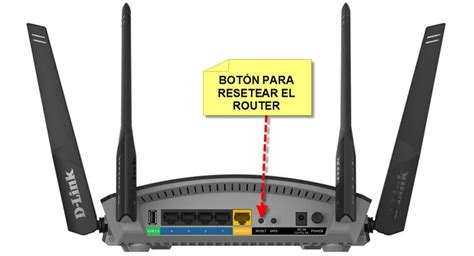
Tras un restablecimiento, el router volverá a su configuración original, incluyendo las credenciales de acceso predeterminadas que encontrarás en la pegatina del dispositivo o en su manual. Es crucial que, después de restablecer el router, vuelvas a configurar la seguridad de tu red, incluyendo un nuevo nombre de red (SSID) y una contraseña fuerte para tu Wi-Fi, así como una nueva contraseña de acceso a la configuración del router.
6. Actualización de Firmware
En casos menos comunes, la falta de actualizaciones de firmware puede causar problemas de acceso. Si sospechas que este es el caso, es posible que necesites utilizar herramientas específicas como TFTP para actualizar o "flashear" el firmware de tu router. Este proceso suele ser específico para cada fabricante y requiere descargar el archivo de firmware correcto para tu modelo de router.
Acceso Alternativo a través del Portal del Operador
Algunos proveedores de servicios de Internet ofrecen la posibilidad de gestionar la configuración de tu router a través de su portal web o aplicación móvil. Al iniciar sesión en tu cuenta de cliente en el sitio web de tu operador, es posible que encuentres un apartado dedicado a la configuración de tu router o Wi-Fi. Desde allí, podrías ser capaz de ver y modificar el nombre de tu red, la contraseña, y otros parámetros, de manera similar a como lo harías accediendo directamente a la interfaz del router.
Consideraciones Finales sobre la Configuración del Router
Configurar un router puede ser un proceso delicado, y una configuración inadecuada puede generar problemas de conexión, rendimiento o seguridad. Es importante proceder con cautela y, si no estás seguro de los pasos a seguir, considera buscar la ayuda de un profesional. Mantener el firmware de tu router actualizado es una práctica recomendada para garantizar la seguridad y el rendimiento óptimo.
Tener acceso a la configuración de tu router te empodera para gestionar tu conexión de manera efectiva, pero también conlleva la responsabilidad de hacerlo de forma segura. Al seguir esta guía, podrás desbloquear el potencial de tu router y asegurar tu red doméstica contra accesos no autorizados y otros riesgos en línea.
tags: #desbloquer #zona #del #router