Una de las formas más comunes de conectarnos a la red desde nuestros dispositivos con Windows 10 es la red inalámbrica o Wi-Fi. El problema más común con la red Wi-Fi es la conexión limitada, la cual impide que se cuente con acceso a los sitios deseados o que la navegación sea lenta y de forma parcial. La falta de conectividad, además de no permitirnos acceder a diferentes páginas, va a afectar a la hora de actualizar programas o recibir novedades entre otros muchos factores, es por esto que se convierte en un elemento tan importante. Pocas cosas son más frustrantes que ver el mensaje de conexión limitada en tu dispositivo cuando intentas navegar por Internet, ver una serie o trabajar desde casa. Este mensaje aparece cuando tu dispositivo está conectado a una red Wi-Fi o cableada, pero no tiene acceso estable a Internet. Las razones pueden variar desde problemas con el router hasta fallos en el servicio del proveedor de Internet.
Entendiendo la "Conexión Limitada"
La "conexión limitada" es un error que ocurre cuando tu dispositivo y la red a la que intentas conectarte no se comunican correctamente a través de una dirección IP. Esto puede resultar muy frustrante, especialmente cuando aparece que hay una conexión, pero no funciona. Tu dispositivo detectará una red inalámbrica e intentará conectarse; sin embargo, la red no responde a la solicitud de dirección IP del dispositivo y nada se carga correctamente. Es posible que veas un signo de exclamación sobre el símbolo de Wi-Fi en tu dispositivo. O puede que no puedas usar Internet ni abrir páginas web, aunque aparezca conectado a una red.
Causas Comunes de la Conexión Limitada
La conectividad limitada suele ocurrir cuando estás lejos de tus redes habituales, como tu casa, la escuela o el trabajo. Sin embargo, existen múltiples factores que pueden desencadenar este problema, algunos de ellos son:
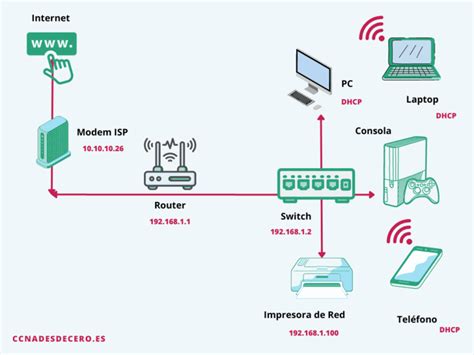
- Problemas con el Router o Módem: Si tu router ha estado encendido durante mucho tiempo sin reiniciarse, puede acumular errores en la conexión. Un router WiFi es un dispositivo de red que conecta otros dispositivos a una red local o a Internet. Estos routers inalámbricos también se conocen como Access Point (punto de acceso) y proporcionan conexiones inalámbricas a dispositivos como ordenadores, portátiles, tablets, impresoras y discos de almacenamiento. Apagar y encender el router puede resolver problemas temporales en la red.
- Configuraciones de Red Desactualizadas: Tener configuraciones desactualizadas en tu router o módem podría provocar problemas en su funcionamiento. Cada router es diferente, por lo que deberás investigar tu modelo particular para asegurarte de realizar correctamente una actualización de configuración.
- Conflictos de Dirección IP: El problema de la conectividad limitada ocurre cuando tu dispositivo y tu red no se comunican correctamente a través de una dirección IP. Asegúrate de que tu dispositivo esté configurado para obtener la dirección IP automáticamente.
- Interferencias de Señal: En entornos con muchas redes Wi-Fi cercanas, puede haber interferencias que afecten la estabilidad de la conexión. Algunos routers permiten cambiar el canal de frecuencia para evitar interferencias con redes cercanas.
- Limitación por Parte del Proveedor de Internet: Internet está limitado cuando su proveedor de Internet lo ralentiza a propósito. Pueden limitar el ancho de banda cuando quieran y podría no notarlo. Los tiempos de carga lentos no siempre indican que han limitado el ancho de banda. Pero quizá su proveedor de Internet esté impidiendo su conexión a determinados sitios. Su proveedor de Internet podría limitar su ancho de banda para minimizar la congestión regulando el tráfico en la red. La limitación también puede suceder si ha alcanzado su límite de datos (límite de uso) en un periodo determinado. Un uso elevado de Internet ralentizará las velocidades de conexión de otras personas en la misma zona. Para compensarlo, los proveedores de Internet podrían limitar la conexión de un usuario que use mucho ancho de banda. Su conexión podría dejar de ser prioritaria si ha usado una determinada cantidad de ancho de banda durante el periodo de facturación, especialmente si su contrato de Internet tiene límite de datos. Incluso los planes «ilimitados» a menudo tienen restricciones no oficiales.
- Software o Controladores Desactualizados: Si el software de tu dispositivo o el controlador de red Wi-Fi no están actualizados, pueden surgir problemas de conectividad. Restaurar el controlador de red Wi-Fi a su estado original refrescando todos sus servicios puede ser una solución, ya que debido al uso constante algunos de estos servicios pueden presentar algún tipo de anomalía afectando la óptima conectividad a la red.
- Problemas con el Perfil de Red: Si existe algún problema o fallo a la hora de guardar un perfil WiFi, supondrá un problema ya que no nos permitirá conectarnos automáticamente cuando estemos cerca de esa red, lo cual es bastante engorroso ya que tendremos que estar introduciendo la contraseña cada vez que queramos conectarnos.
Soluciones Efectivas para la Conexión Limitada
Si bien la conectividad limitada puede ser frustrante, hay muchas cosas que puede hacer para solucionar y potencialmente reparar sus problemas de conectividad.
1. Reiniciar Dispositivos
Para reparar la mayoría de los problemas del dispositivo, lo primero que debes intentar es reiniciarlo. Esto le da a la placa base la oportunidad de reiniciarse y potencialmente reparar cualquier error operativo que se esté produciendo. A menudo, este método es eficaz.
- Qué hacer si esto no funciona: ¿Tiene acceso al enrutador con conectividad limitada? Reinicie el enrutador desenchufándolo y esperando 30 segundos antes de volver a enchufarlo.

2. Verificar la Hora y la Fecha del Dispositivo
Si sigues experimentando una conectividad limitada después de completar el paso anterior, verifica la fecha y la hora en tu dispositivo. Si tu dispositivo muestra una fecha o hora inexacta o diferente a la del enrutador al que está conectado, puede interferir con la comunicación entre el enrutador y tu dispositivo. Puedes calibrar la hora y la fecha en el menú de Configuración de tu dispositivo.
3. Olvidar y Reconectar a la Red Wi-Fi
Otra forma de restablecer tu conexión para solucionar tu problema de conectividad limitada es “Olvidar” la red. A menudo, estos pequeños problemas se solucionan solos desconectándote y volviendo a conectarte. Para hacer esto, ve a la configuración de Wi-Fi de tu dispositivo, busca la red a la que estás conectado, selecciona la opción "Olvidar red" y luego vuelve a conectarte introduciendo la contraseña.
4. Actualizar Controladores de Red
En Windows 10, puedes solucionar el error WiFi desde el Administrador de dispositivos. El proceso a realizar consiste en restaurar el controlador de red Wi-Fi a su estado original refrescando todos sus servicios. Para ello, busca "Administrador de dispositivos" en la barra de búsqueda de Windows, expande "Adaptadores de red", haz clic derecho en tu adaptador Wi-Fi y selecciona "Propiedades". Luego, ve a la pestaña "Controlador" y elige "Restaurar controlador" si la opción está disponible. Si no, puedes intentar desinstalar y reinstalar el controlador.
✅Como Actualizar Drivers de Red [Realtek PCIe GbE Family Controller] En Windows 10 64 Bits 2026🖱️
5. Comprobar la Configuración del Router o Módem
Si tienes problemas de conectividad con tu enrutador o módem doméstico, puede solucionar el problema comprobando si se han actualizado. Tener configuraciones desactualizadas podría provocar problemas en el funcionamiento de tu enrutador. Cada enrutador es diferente, por lo que deberás investigar tu modelo particular para asegurarte de realizar correctamente una actualización de configuración.
6. Actualizar el Software del Dispositivo
De manera similar, si tu dispositivo no está actualizado con el software más reciente disponible, podría causar problemas con su funcionamiento. Un paso que debes seguir para solucionar el problema de conectividad limitada es actualizar tu dispositivo. Esto se puede hacer abriendo tu configuración y verificando si hay actualizaciones disponibles. Aunque esto parece simple, este paso puede solucionar muchos errores potenciales que puedes estar experimentando en el funcionamiento de tu dispositivo.
7. Cambiar la Configuración de Uso de la Red
Si has intentado los pasos anteriores y sigues teniendo problemas de conectividad, revisa la configuración de uso de tu red. Existen dos tipos de conexiones Wi-Fi: de datos y sin límite de datos. Aunque las conexiones de datos son comunes en los hogares, tienen un límite en la cantidad de datos que se pueden usar. El Wi-Fi sin límite de datos ofrece un uso ilimitado de datos. Si experimentas una conectividad limitada, podría deberse a que tu conexión ya ha utilizado su límite de datos. Cambiar tu configuración a sin límite de datos puede garantizar que puedas navegar sin límites de conectividad.
8. Cambiar la Configuración de Privacidad de tu WiFi
Para solucionar los problemas de conectividad limitada, debes cambiar la configuración de privacidad de tu red Wi-Fi. Existen dos tipos: MAC estática y MAC aleatoria. Puedes hacerlo abriendo la configuración de Wi-Fi y seleccionando la opción que no estabas usando. Esto te permitirá determinar si el tipo de privacidad que estás utilizando es la causa de tus problemas de conectividad.
9. Verificar el Rendimiento de la Conexión a Internet
Si sospechas que tu proveedor de Internet podría estar limitando tu conexión, existen herramientas para verificarlo.
- Opción 1: Internet Health Test: Use Internet Health Test para ver el rendimiento de su conexión a Internet a lo largo de un corto período de tiempo. Esta prueba comprueba la velocidad de su conexión a puntos de acceso populares y detecta cualquier ralentización anómala. Esta prueba detecta si su proveedor de Internet está ralentizando plataformas de streaming, como Netflix.
- Opción 2: Comprobar Puertos Bloqueados: Los aficionados a los videojuegos querrán ir a WhatsMyIP.org, hacer clic en Port Scanners (Analizadores de puertos) y luego seleccionar Game Ports (Puertos para juegos). Solo debería preocuparse si el juego al que está jugando devuelve el estado «Timed-Out» (es decir, se ha agotado el tiempo de espera).
- Opción 3: Usar una VPN: Compruebe si la velocidad de Internet cambia cuando usa una VPN (red privada virtual). La manera más fácil de ver si se ha limitado el ancho de banda de su conexión a Internet es activar una VPN y comparar la velocidad. Si Internet va más rápido con una VPN, su proveedor de Internet podría estar limitando el ancho de banda.

Solución de Problemas Específicos: Access Point Inalámbrico
En el caso de Córdoba, Argentina, donde la empresa Claro provee fibra óptica con un router y 5 IPs, y se intenta configurar un Access Point TPLINK TL-WA701ND, la situación requiere una configuración cuidadosa. Se conectaron 4 máquinas por cable con IPs asignadas y funcionan correctamente. El problema surge al configurar el último IP para el Access Point inalámbrico.
Se configuró el Access Point con el IP, la máscara y todos los datos proporcionados por Claro, de manera similar a una máquina común, pero añadiendo una clave de Wi-Fi. El dispositivo se conecta a la red Wi-Fi (celulares y Netbooks lo detectan, ingresan la clave y contraseña), muestra que está conectado y tiene señal, pero al intentar acceder a Internet, no carga ninguna página.
El soporte de Claro indica que su responsabilidad llega hasta la instalación y configuración del router, y no cubren la configuración de dispositivos adicionales como Access Points.
Para solucionar este problema específico, es crucial verificar varios aspectos:
- Configuración IP del Access Point: Asegurarse de que el Access Point esté configurado con una IP dentro del rango asignado por Claro, pero que no entre en conflicto con las IPs ya utilizadas por las máquinas cableadas. Es posible que el Access Point necesite una IP estática dentro del rango y la máscara de subred correcta.
- Puerta de Enlace (Gateway): La configuración del Access Point debe incluir la dirección IP del router principal de Claro como puerta de enlace. Esto permite que el tráfico de Internet del Access Point sea dirigido correctamente.
- Servidores DNS: Configurar los servidores DNS en el Access Point para que los dispositivos conectados a través de Wi-Fi puedan resolver nombres de dominio a direcciones IP. Se pueden usar los DNS de Claro o servidores DNS públicos como los de Google (8.8.8.8 y 8.8.4.4).
- Modo de Operación del Access Point: Verificar que el Access Point esté configurado en el modo correcto, que generalmente es "Access Point Mode" o "Modo Punto de Acceso". Otros modos, como "Repeater Mode" o "Client Mode", podrían no ser adecuados para esta configuración.
- Firewall del Router Principal: Es posible que el router principal de Claro tenga configuraciones de firewall que estén bloqueando el tráfico proveniente del Access Point. Sería necesario revisar la configuración del router de Claro para permitir el paso de tráfico desde el Access Point.
- Dirección MAC del Access Point: Algunos proveedores pueden tener listas blancas de direcciones MAC. Si este fuera el caso, la dirección MAC del Access Point debería ser añadida a la lista permitida del router de Claro.
- Actualización de Firmware del Access Point: Asegurarse de que el firmware del Access Point TPLINK TL-WA701ND esté actualizado a la última versión disponible. Las actualizaciones de firmware a menudo corrigen errores y mejoran la compatibilidad y el rendimiento.
Si estos pasos no resuelven el problema, podría ser necesario investigar si hay alguna particularidad en la configuración de red que Claro implementa en sus conexiones de fibra óptica que requiera una configuración específica para Access Points.
Optimización del Alcance de la Señal WiFi
Incluso si la conexión no está limitada, una señal WiFi débil puede ser un gran inconveniente. Aquí te presentamos varias maneras efectivas de solucionar problemas de alcance limitado y mejorar tu conexión inalámbrica:
1. Instalar el Router en una Ubicación Central
¿Está tu router escondido en una esquina o detrás de una puerta cerrada? Es común que dejemos el router en el lugar donde tenga alcance el cable, pero esta no es la mejor idea. La ubicación de tu router es clave para una buena distribución de la señal WiFi. Deja el dispositivo en un lugar central y elevado, alejado de obstáculos como paredes (especialmente si son gruesas), muebles y electrodomésticos. De esta manera, podrás disfrutar de una señal más fuerte y estable en todas las habitaciones.
- Instalar un router de manera efectiva:
- Encuentra la ubicación adecuada: Elige un lugar central y elevado en tu hogar u oficina para colocar el router. Evita ubicarlo en esquinas o detrás de obstáculos.
- Conecta el router a la fuente de energía y a tu proveedor de Internet.
- Conecta tus dispositivos a la red WiFi e ingresa la contraseña.
- Configura la red: Abre un navegador web y escribe la dirección IP del router (principalmente 192.168.0.1 o 192.168.1.1). Ingresa el nombre de usuario y la contraseña del fabricante. Configura la red WiFi y guarda los cambios.
- Prueba la conexión en todas las áreas para asegurarte de tener una señal fuerte y estable.
2. Cambiar la Frecuencia de tu Red WiFi
Si experimentas problemas de congestión en tu red WiFi, es posible que otras redes cercanas estén interfiriendo con tu señal. Cambiar la frecuencia de tu red WiFi puede ser una solución efectiva para mejorar el alcance y la cobertura de tu señal.
- Cómo cambiar la frecuencia de tu red WiFi:
- Identifica la frecuencia de tu red WiFi: Verifica si tu red opera en la banda de 2,4 GHz o 5 GHz.
- Cambia la frecuencia: Si opera en 2,4 GHz, considera cambiar a 5 GHz, que ofrece menos interferencia y mayor velocidad en distancias cortas.
- Verifica la compatibilidad: Asegúrate de que tus dispositivos sean compatibles con la nueva frecuencia.
- Prueba la conexión: Verifica si la cobertura y el alcance han mejorado.
3. Usar Repetidores de Señal WiFi
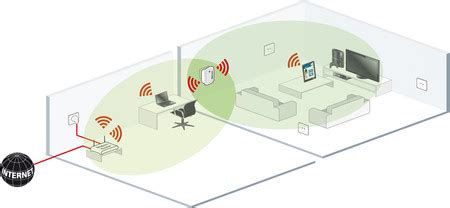
Si todavía tienes problemas de alcance, puedes ampliar la señal de tu red WiFi mediante el uso de repetidores de señal. Estos dispositivos se conectan a tu red y amplían la señal para cubrir áreas donde el alcance es limitado.
- Para utilizar un repetidor de WiFi, sigue estos pasos:
- Coloca el repetidor en una ubicación adecuada: Donde pueda recibir una señal WiFi fuerte desde el enrutador.
- Configura el repetidor: Sigue las instrucciones del fabricante.
- Prueba la señal extendida: Verifica si la cobertura ha mejorado.
4. Actualizar el Firmware de tu Router
El firmware del router es el software que controla su hardware. Actualizarlo mejora el rendimiento, la seguridad y el alcance de la red.
- Para actualizar el firmware de tu router, sigue estos pasos:
- Revisa la marca y modelo de tu router y accede a la página web del fabricante para buscar la última versión del firmware.
- Descarga el archivo de actualización.
- Accede a la configuración de tu router escribiendo su dirección IP en el navegador.
- Ingresa usuario y contraseña.
- Busca la sección de actualización de firmware y carga el archivo descargado.
- Espera a que el proceso termine. No apagues el router.
- Reinicia tu router y comprueba si la señal WiFi ha mejorado.
5. Usar un Router de Mayor Calidad
Si nada de lo anterior ha solucionado tus problemas de alcance limitado de WiFi, es posible que sea el momento de reemplazar tu router por uno de mayor calidad. Equiparse con un nuevo router de alta calidad puede proporcionar una señal más fuerte y estable, y ofrecer un mayor alcance.
En resumen, solucionar problemas de conectividad limitada y mejorar el alcance de tu red WiFi no es tan difícil como puede parecer. Con estos consejos prácticos, podrás disfrutar de una conexión estable y rápida.