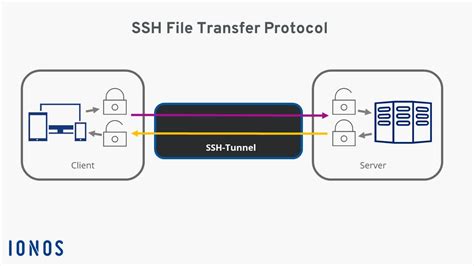
SFTP, acrónimo de SSH File Transfer Protocol o Secure File Transfer Protocol, es un protocolo de red independiente que se integra con SSH (Secure Shell) y opera de manera similar a FTP (File Transfer Protocol), pero con la ventaja fundamental de establecer una conexión segura. En la gran mayoría de los escenarios, la elección de SFTP sobre FTP se justifica plenamente debido a sus robustas características de seguridad subyacentes y su capacidad para aprovechar una conexión SSH existente. Por defecto, SFTP se apoya en el protocolo SSH para la autenticación y el establecimiento de una conexión segura. Aunque las contraseñas son un método de autenticación sencillo y configurado por defecto, se recomienda encarecidamente la creación de claves SSH y la transferencia de la clave pública a cualquier sistema al que se necesite acceder. Si la conexión al equipo mediante SSH es factible, se han cumplido todos los requisitos necesarios para emplear SFTP en la administración de archivos.
Navegando el Sistema de Archivos Remoto
Una vez establecida la conexión SFTP, el primer comando esencial que se debe dominar es help. Este comando proporciona un resumen detallado de la ayuda disponible dentro del entorno SFTP, ofreciendo una guía rápida sobre las funcionalidades y comandos disponibles.
Para orientarse inicialmente, es útil determinar el directorio actual en el sistema remoto. Esto se logra típicamente con un comando que muestra la ruta del directorio de trabajo actual.
Como transferir archivos con SFTP
Una vez que se conoce la ubicación actual, es posible navegar por el sistema de archivos remoto. Sin embargo, surge la necesidad de acceder al sistema de archivos local. Afortunadamente, todos los comandos examinados hasta ahora para la manipulación remota de archivos tienen equivalentes locales que permiten interactuar con el sistema de archivos del cliente.
Transferencia de Archivos: Comandos get y put
El comando get es fundamental para descargar archivos del servidor remoto al cliente local. Este comando, al igual que su contraparte put para cargar archivos, puede aceptar varios indicadores de opción que modifican su comportamiento. Los mismos indicadores que son compatibles con get también se aplican a put, lo que proporciona una gran flexibilidad en la gestión de transferencias.
Es importante tener en cuenta que, en algunas versiones de OpenSSH, puede existir un error que afecte la funcionalidad de ciertos comandos relacionados con la creación de directorios. Para sortear este inconveniente, se puede optar por crear manualmente el directorio de destino en el extremo remoto antes de intentar la transferencia. Esto se puede realizar escribiendo el comando mkdir nombreDirectorioRemoto.
Una herramienta familiar y de gran utilidad tanto para la descarga como para la carga de archivos es el comando df (disk free), que opera de manera análoga a su versión en la línea de comandos del sistema operativo. Si bien no existe una variación local directa de este comando dentro del cliente SFTP, se puede superar esta limitación ejecutando el comando ! seguido del comando deseado del shell local.
El comando ! es una herramienta poderosa que permite ejecutar comandos directamente en el shell local desde el entorno SFTP. Al anteponer ! a un comando de shell local, este se ejecutará en el sistema del cliente. Esto significa que cualquier otro comando local que funcione de manera esperada en el sistema operativo del cliente podrá ser invocado a través de SFTP.
Manipulación de Permisos y Directorios
Al observar cómo se manejan los permisos, se nota una diferencia clave con respecto al comando chmod del sistema operativo. El comando chmod dentro de SFTP no acepta nombres de usuario directamente, sino que opera utilizando Identificadores de Usuario (UID).
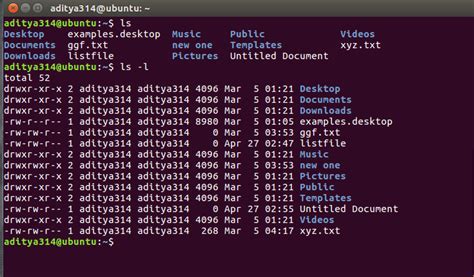
De manera similar, cuando se utiliza el comando ! como prefijo para ejecutar comandos locales, se está invocando directamente el shell del sistema. Es importante destacar que no existe una forma nativa y sencilla dentro del cliente SFTP para obtener una lista de los grupos del sistema remoto. Sin embargo, la información relacionada con los grupos puede ser inferida o accedida a través de otros métodos, como la inspección de archivos de configuración del sistema o mediante comandos de shell que se ejecuten con !.
La tercera columna en ciertas visualizaciones de listados de directorios típicamente contiene el ID del grupo asociado con el nombre del grupo que aparece en la primera columna.
SFTP ofrece la capacidad de crear directorios tanto en sistemas locales como en sistemas remotos. Para la creación de directorios remotos se utiliza el comando mkdir, mientras que para la creación de directorios locales se emplea lmkdir. Estos comandos replican el comportamiento básico de las versiones de shell correspondientes, permitiendo una gestión de la estructura de directorios eficiente y consistente.
Alternativamente, se puede ejecutar un comando único en el sistema local anteponiendo el prefijo ! al comando deseado. Por ejemplo, si se necesita crear un directorio local, se podría usar !mkdir nombreDirectorioLocal.
Casos de Uso Avanzados y Configuración Específica
Una de las aplicaciones avanzadas de SFTP es la posibilidad de permitir que usuarios específicos transfieran archivos sin necesidad de otorgarles acceso completo a SSH. Esto se logra configurando SFTP de manera que solo se habiliten las operaciones de transferencia de archivos, manteniendo un nivel de seguridad controlado.
Para aquellos acostumbrados a utilizar FTP o SCP para sus transferencias de archivos, SFTP representa una excelente opción para aprovechar las ventajas de seguridad y funcionalidad de ambos protocolos.
Configuración de SFTP para la Exportación de Datos y Entrega de Informes
En el ámbito de la gestión de datos y la generación de informes, SFTP juega un papel crucial. Plataformas como Adjust permiten la exportación automática de datos brutos de usuarios a un servidor SFTP propio, facilitando la centralización y el análisis de la información.
Para configurar un destino SFTP para las exportaciones de datos brutos, se requieren varios elementos:
- Acceso a un servidor SFTP: El servidor debe estar operativo y accesible desde Internet.
- Credenciales de autenticación: Esto puede ser un par de nombre de usuario y contraseña, o una clave privada SSH.
- Una carpeta de destino: Una ruta específica en el servidor donde Adjust o el sistema de informes depositarán los archivos CSV.
Preparación del Servidor SFTP:
- Asegúrese de que el servidor SFTP esté en funcionamiento y sea accesible desde Internet.
- Cree una cuenta de usuario dedicada para el sistema que realizará las cargas (por ejemplo, Adjust).
- Decida el método de autenticación: nombre de usuario + contraseña o nombre de usuario + clave SSH.
- Determine la carpeta de destino en el servidor y asegúrese de que el usuario de Adjust tenga permisos de escritura para esa carpeta.
Adición de Credenciales SFTP en Adjust:
Antes de configurar la exportación, es necesario agregar las credenciales SFTP a la sección de "Credentials" en el panel de Adjust:
- Navegue a "Credentials" en su panel de Adjust.
- Haga clic en "Add new credential".
- Seleccione "SFTP" como proveedor.
- Ingrese uno de los siguientes conjuntos de credenciales:
- Opción A: Nombre de usuario + Contraseña
- Host (ej.
sftp.example.com) - Port (por defecto:
22) - Username
- Password
- Path (ruta base en el servidor)
- Host (ej.
- Opción B: Nombre de usuario + Clave SSH
- Host (ej.
sftp.example.com) - Port (por defecto:
22) - Username
- SSH Private Key
- Path (ruta base en el servidor)
- Host (ej.
- Opción A: Nombre de usuario + Contraseña
- Haga clic en "Connect". Adjust intentará verificar las credenciales antes de guardarlas. Durante este proceso, se intenta crear un archivo temporal (
/.write_test_tmp) en el servidor SFTP para confirmar los permisos de escritura. - Una vez verificadas, guarde la credencial.
Configuración de la Exportación de Datos Brutos con SFTP:
- En el panel de Adjust, vaya a "Raw Data Export" > "Cloud Storage Uploads".
- Haga clic en "Add export destination".
- Elija "SFTP" como su proveedor de almacenamiento.
- Seleccione la credencial SFTP que creó previamente.
- Ingrese la carpeta de destino en su servidor SFTP (ej.
/adjust_exports/). Tenga en cuenta que esta carpeta se añade a la ruta base especificada en las credenciales.
Configuración de SFTP para la Distribución de Informes
El objetivo de configurar SFTP para la entrega de informes es permitir la generación y distribución automatizada de estos. El "Distribuidor de informes" (Report Distributor) facilita la entrega de informes tanto por correo electrónico como por SFTP. Como administrador, para habilitar la entrega por SFTP, es necesario configurar la instancia para que se comunique correctamente con el servidor SFTP.
Permisos Necesarios:
Para completar la configuración, el usuario que realiza la configuración debe pertenecer a un rol que posea la autorización "Acción de configuración SFTP". La gestión detallada de permisos se aborda en la unidad de permisos del sistema.
Acceso a la Configuración SFTP:
La configuración de SFTP puede accederse a través de dos vías principales:
- Menú de Administración: Navegando a la herramienta "Configuración de SFTP" dentro de la sección "Admin".
- Distribuidor de Informes: Desde la herramienta "Distribuidor de informes", en la pestaña "Destino" de un paquete, se encuentra un enlace directo para acceder a la configuración SFTP.
Pantalla de Configuración SFTP:
Para configurar el servidor SFTP, se deben ajustar los siguientes parámetros:
- Habilitar configuración SFTP: Marcar la casilla "Usar esta configuración".
- Dirección IP del servidor SFTP: Puede ser obtenida del equipo de TI.
- Nombre de usuario: Las credenciales de autenticación para el servidor SFTP.
- Contraseña: Las credenciales de autenticación para el servidor SFTP.
- Directorio: La carpeta específica en el servidor SFTP donde se colocarán los archivos. Si se introduce un nombre de carpeta que no existe, el sistema la creará automáticamente. Si se desea vincular con una carpeta existente, se puede especificar su nombre aquí.
Una vez completada la configuración, se debe seleccionar "Guardar".
Uso de SFTP con el Distribuidor de Informes:
Tras establecer la configuración de SFTP, los usuarios pueden configurar sus paquetes de informes para utilizar SFTP para la entrega. Los paquetes pueden configurarse con diferentes opciones de carpetas, lo que permite diferenciar la salida de distintos paquetes.
Cuando un paquete del Distribuidor de informes se configura para usar SFTP, aparece la pestaña "Configuración de la carpeta SFTP" para la configuración específica del paquete. Aquí se pueden definir cuatro opciones:
- Personalizado: Permite identificar un nombre de carpeta personalizado para la salida del informe.
Gestión de Permisos de Archivos y Carpetas con Clientes SFTP
Esta guía se centra en cómo modificar los permisos de archivos y carpetas (directorios) en su espacio web utilizando un cliente SFTP o FTP. Los permisos de archivo son cruciales ya que determinan quién tiene la capacidad de leer, escribir y ejecutar sus archivos. Si los permisos se configuran de manera excesivamente restrictiva, partes de su sitio web podrían no funcionar correctamente.
Nota Importante para Nuevos Servidores: Para clientes alojados en servidores más recientes, el protocolo FTP ya no está disponible debido a limitaciones de seguridad, al ser considerado un protocolo obsoleto. Si no observa la opción "Administración de FTP" en su página de SSH y SFTP, es probable que se encuentre en uno de estos nuevos servidores.
Paso 1: Conexión mediante SFTP (o FTP)
Para esta guía, se utilizará FileZilla como cliente SFTP. Se recomienda encarecidamente la conexión mediante SFTP, ya que es un protocolo encriptado y, por lo tanto, más seguro.
Nota: Asegúrese de que el acceso SFTP esté habilitado en su panel de control de one.com. Los detalles de su conexión también se encuentran disponibles allí. Si ha olvidado su contraseña, generalmente existe una opción para recuperarla o restablecerla.
- Haga clic en "Conexión rápida" para establecer la conexión con el servidor.
Consejo: Si es la primera vez que inicia sesión utilizando el protocolo SFTP en su dispositivo, es posible que aparezca un mensaje emergente indicando que la llave del host del servidor es desconocida y preguntando si confía en ella. Es seguro aceptar esta conexión si está seguro de que se está conectando a su propio servidor.
Paso 4: Cambio de Permisos de Carpetas (Directorios)
Finalmente, se procederá a establecer los permisos para las carpetas, también conocidas como directorios. Este proceso es similar al de los archivos, pero se aplica a contenedores de directorios.
Al modificar los permisos, se está definiendo el nivel de acceso que tendrán diferentes usuarios o grupos sobre los archivos y carpetas. Comprender y configurar adecuadamente estos permisos es fundamental para la seguridad y el correcto funcionamiento de cualquier sitio web o servicio que dependa de la transferencia y gestión de archivos.