Un Servidor DHCP (Dynamic Host Configuration Protocol - Protocolo de Configuración Dinámica de Equipos) representa una solución fundamental para la administración eficiente de direcciones IP en cualquier entorno de red, desde las más pequeñas hasta las más complejas. Su propósito principal es automatizar la asignación de direcciones IP y otros parámetros de configuración de red, liberando a los administradores de la tediosa tarea de la configuración manual y minimizando el riesgo de errores. Este protocolo, que opera bajo un modelo cliente-servidor, ha evolucionado significativamente desde su concepción en 1993, convirtiéndose en una herramienta indispensable para la gestión de redes modernas.
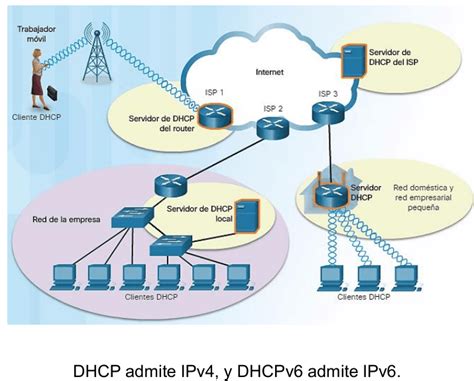
¿Qué es el Protocolo de Configuración Dinámica de Host (DHCP) y Cuál es su Propósito?
El Protocolo de Configuración Dinámica de Host (DHCP) es un componente vital en la gestión de redes. Su función principal es asignar direcciones IP de manera automática a los dispositivos en una red, facilitando así la conectividad y la comunicación entre ellos. Este protocolo elimina la necesidad de asignar direcciones IP manualmente, un proceso que puede ser tedioso y propenso a errores, especialmente en redes grandes. Desde su desarrollo en 1993, como una evolución del protocolo BOOTP, DHCP ha sido fundamental en la evolución de las redes informáticas. Al proporcionar una asignación dinámica de direcciones IP, DHCP permite una gestión de red más flexible y escalable. Esto resulta especialmente útil en entornos donde los dispositivos se conectan y desconectan con frecuencia, como en redes Wi-Fi de oficinas o universidades. Además de asignar direcciones IP, el protocolo DHCP también puede configurar otros parámetros de red, como la máscara de subred, la puerta de enlace predeterminada y los servidores DNS. Esta capacidad multifuncional lo convierte en una herramienta indispensable para los administradores de red, permitiéndoles centralizar y automatizar la configuración de la red.
El uso de DHCP en entornos LAN es generalizado para asignar dinámicamente direcciones IP a los hosts desde un servidor centralizado, lo que reduce significativamente el exceso de administración de direcciones IP. DHCP también ayuda a conservar el limitado espacio de las direcciones IP, ya que estas no necesitan permanecer asignadas permanentemente a los hosts; solo los hosts que están conectados a la red consumen direcciones IP. El servidor DHCP asigna direcciones IP desde pools específicos de direcciones en un router o router a clientes de DHCP y los gestiona.
El Funcionamiento Detallado del Servidor DHCP: El Ciclo DORA
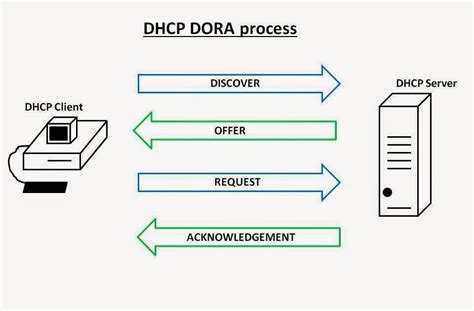
Un servidor DHCP asigna direcciones IP y parámetros de red automáticamente mediante el intercambio de cuatro pasos conocido como DORA: Discover, Offer, Request y Acknowledge. Este proceso garantiza que los dispositivos obtengan la configuración de red necesaria para comunicarse.
Descubrimiento (DHCPDISCOVER): El cliente, al iniciar o conectarse a la red sin una dirección IP, envía un mensaje de broadcast (difusión general) por UDP a través del puerto 67 para localizar servidores DHCP disponibles. Si el cliente y el servidor DHCP se encuentran en subredes distintas, un agente relay (como un router o switch configurado) reenvía esta solicitud al servidor DHCP. Si no hay un servidor DHCP disponible en la red, los clientes DHCP proporcionan automáticamente sus tarjetas de red (NICs) y direcciones IP, que comienzan con 169.254.xx, un rango conocido como APIPA (Automatic Private Internet Protocol Addressing), hasta que puedan entrar en contacto con un servidor DHCP.
Oferta (DHCPOFFER): Uno o varios servidores DHCP en la red, que están a la escucha de peticiones a través del puerto 67, responden al cliente con una dirección IP disponible y un conjunto de opciones de configuración de red. Estas opciones suelen incluir la máscara de subred, la puerta de enlace predeterminada y las direcciones de los servidores DNS.
Solicitud (DHCPREQUEST): El cliente DHCP, tras recibir una o varias ofertas, selecciona una de ellas y envía un mensaje DHCPREQUEST al servidor correspondiente. Con este mensaje, el cliente solicita formalmente la oferta seleccionada e identifica al servidor elegido. Mientras tanto, los servidores que no fueron seleccionados liberan sus propuestas y devuelven la dirección IP ofrecida al pool de direcciones disponibles.
Confirmación (DHCPACK): El servidor DHCP elegido confirma la concesión de la dirección IP y los parámetros de configuración al cliente mediante un mensaje DHCPACK. Este mensaje incluye el tiempo de concesión (lease), que define por cuánto tiempo el cliente puede usar esa dirección IP antes de que necesite renovarla. El cliente, al recibir la confirmación, configura su interfaz de red con los parámetros negociados y guarda temporizadores para la renovación de la concesión (T1) y la re-vinculación (T2).
Renovación: Al llegar el temporizador T1, el cliente intenta renovar su concesión de IP comunicándose directamente (unicast) con el servidor que le asignó la dirección. Si esta comunicación falla y se alcanza el temporizador T2, el cliente intentará renovar la concesión mediante broadcast con cualquier servidor DHCP disponible en la red.
Liberación: Cuando un cliente ya no necesita la dirección IP asignada, puede liberarla explícitamente enviando un mensaje DHCPRELEASE al servidor.
Configuración del Servidor DHCP: Mejores Prácticas y Consideraciones
Configurar un servidor DHCP de manera eficiente es imprescindible para garantizar que disfrutamos de una red robusta y confiable. Entre las mejores prácticas a la hora de configurar DHCP se incluyen la definición cuidadosa del rango de direcciones IP, la configuración de opciones de red adecuadas y la implementación de políticas de seguridad. Es importante establecer un rango de direcciones IP que resulte suficiente para acomodar todos los dispositivos de la red, pero también limitado para evitar el agotamiento de direcciones. Además, configurar correctamente las opciones de red como la máscara de subred, la puerta de enlace y los servidores DNS es esencial para garantizar que los dispositivos puedan comunicarse eficientemente dentro y fuera de la red. Finalmente, implementar medidas de seguridad, como la autentificación de dispositivos y la vigilancia de asignaciones sospechosas de IP, puede ayudar a proteger la red contra usos indebidos y ataques. Restrinja siempre el acceso al servidor DHCP a las interfaces de confianza.
Configuración del Servidor DHCP en Windows Server
Configurar DHCP en Windows Server es un proceso relativamente sencillo, especialmente con las herramientas gráficas proporcionadas. El proceso de instalación y configuración básica se puede resumir en los siguientes pasos:
Paso 1: Instalación del Rol DHCP Server
- Se debe configurar el servidor de destino sobre el que se va a instalar el nuevo rol de DHCP server. Para ello, se seleccionará un servidor del grupo de servidores.
- Abrir el Administrador del servidor y seleccionar "Agregar roles y características".
- En la ventana "Seleccionar características", se debe dejar como está, a menos que se quiera añadir alguna característica adicional.
- Se procede a la instalación del rol "Servidor DHCP".
- Tras esto, comenzará la instalación, que se podrá ver avanzar mediante una barra de progreso.
Paso 2: Completar la Configuración de DHCP
- Tras hacer clic en el enlace "Completar configuración de DHCP" en el Administrador del servidor, se accede a un nuevo asistente que ayudará a finalizar la configuración básica del servicio.
- Se deberá proporcionar las credenciales de un usuario con permisos suficientes (generalmente un administrador de dominio en entornos con Active Directory). Es necesario dar los datos del usuario con un formato “Dominio\Usuario”.
- Se configurarán las autorizaciones necesarias para que el servidor DHCP pueda operar en el dominio.
- Finalmente, se podrá ver la consola de administración del servicio de DHCP desde la que se podrán realizar todas las tareas relacionadas con la gestión del servicio.
Una vez instalado el servidor DHCP en Windows Server, se debe crear un ámbito. El ámbito es un intervalo de direcciones IP válidas disponibles para la concesión a los equipos cliente DHCP de la red. Microsoft recomienda que cada servidor DHCP de su entorno tenga al menos un ámbito que no se superponga con ningún otro ámbito de servidor DHCP del entorno. En Windows Server 2003, los servidores DHCP de un dominio basado en Active Directory deben estar autorizados para evitar que se conecten los servidores DHCP no autorizados.
En el Asistente para ámbito nuevo, se hace clic en "Siguiente" y se escribe un nombre y una descripción para el ámbito. Se escribe el intervalo de direcciones que se pueden conceder como parte de este ámbito. Por ejemplo, un intervalo de direcciones IP desde una dirección IP inicial de 192.168.100.1 hasta una dirección final de 192.168.100.100. Se escribe la máscara de subred. Se escriben las direcciones IP que se quieran excluir del intervalo especificado, como aquellas asignadas estáticamente a controladores de dominio, servidores web, servidores DHCP, servidores DNS, etc. Se escribe el número de días, horas y minutos para que expire una concesión de dirección IP de este ámbito.
Luego, se configura las opciones del ámbito DHCP, como la puerta de enlace predeterminada, el nombre de dominio principal y los servidores DNS. Se escribe el nombre del servidor DNS y se hace clic en "Resolver" para asegurarse de que el servidor DHCP puede ponerse en contacto con el servidor DNS.
Para verificar la configuración, se puede usar el comando ipconfig /release y ipconfig /renew en un cliente.
Configuración del Servidor DHCP en Ubuntu Server
Configurar un servidor DHCP en Ubuntu Server implica trabajar con archivos de configuración y utilizar la línea de comandos. El sistema Linux más comúnmente utilizado para esta tarea es el servidor DHCP ISC, un servidor DHCP de código abierto y ampliamente utilizado.
- Instalar el software ISC DHCP Server: Ejecutar
sudo apt-get install isc-dhcp-server. - Configurar la interfaz de red: Definir en qué interfaz escuchará el servidor DHCP. Esto se hace editando el archivo
/etc/default/isc-dhcp-server(en Ubuntu/Debian) o/etc/sysconfig/dhcpd(en CentOS/RHEL), especificando la variableINTERFACESv4. - Editar el archivo de configuración de DHCP: Modificar
/etc/dhcp/dhcpd.confpara establecer el rango de direcciones IP, la máscara de subred, la puerta de enlace predeterminada, los servidores DNS y la duración del lease. Un ejemplo de configuración podría incluir:subnet 192.168.1.0 netmask 255.255.255.0 { range 192.168.1.100 192.168.1.200; option routers 192.168.1.1; option domain-name-servers 192.168.1.1; default-lease-time 600; max-lease-time 7200;} - Reiniciar el servicio DHCP: Aplicar los cambios reiniciando el servicio con
sudo service isc-dhcp-server restart.
🐧 Configurar 🖥 servidor DHCP en Ubuntu Server 22.04
Configuración de un Servidor DHCP en Routers Cisco (CLI)
Los routers Cisco también pueden configurarse para actuar como servidores DHCP, lo cual es útil en entornos donde el router es el punto central de la red. La configuración se realiza a través de la Interfaz de Línea de Comandos (CLI).
- Iniciar sesión en el dispositivo con SSH/TELNET y acceder al modo de configuración global:
Router>enableRouter#configure terminal - Excluir direcciones IP: Definir un rango de direcciones IP que no deben ser asignadas por el servidor DHCP, típicamente aquellas reservadas para dispositivos con configuración estática (como el propio router, servidores, etc.).
Router(config)#ip dhcp excluded-address 192.168.0.1 192.168.0.50 - Crear un pool de DHCP: Crear un nuevo pool con un nombre descriptivo.
Router(config)#ip dhcp pool Floor1DHCP - Definir la subred: Especificar la red y la máscara de subred que se utilizará para asignar direcciones IP.
Router(dhcp-config)#network 192.168.0.0 255.255.255.0 - Definir el gateway por defecto: Especificar la dirección IP del router que servirá como puerta de enlace para los clientes.
Router(dhcp-config)#default-router 192.168.0.1 - Definir el servidor DNS: Especificar la dirección IP del servidor DNS.
Router(dhcp-config)#dns-server 192.168.0.1 - Habilitar el servidor DHCP en la interfaz: Activar el servicio DHCP en la interfaz de red deseada.
Router(dhcp-config)#exitRouter(config)#interface Vlan1Router(config-if)#ip address 192.168.0.1 255.255.255.0Router(config-if)#no shutdownRouter(config-if)#exit - Verificar la configuración: Utilizar comandos como
show ip dhcp bindingpara ver las direcciones IP asignadas yshow ip dhcp poolpara revisar la información de los pools configurados. - Guardar la configuración: Copiar la configuración en ejecución a la configuración de inicio.
Router#write memory
Gestión y Solución de Problemas en DHCP
La gestión eficaz de un servidor DHCP implica monitorear regularmente la actividad del servidor y estar preparado para resolver posibles conflictos y problemas. El monitoreo puede realizarse mediante herramientas de software que proporcionan información en tiempo real sobre las direcciones IP asignadas, duración de los arrendamientos y otros parámetros imprescindibles.
Problemas Comunes y Soluciones
- "No se puede conectar con el servidor DHCP" / "Can't reach the DHCP server": Este mensaje indica que el cliente no pudo contactar con el servidor. Se debe revisar el cableado de red, el puerto del router, reiniciar el router y el equipo cliente, y comprobar la conectividad física. Si el cliente y el servidor están en subredes distintas, verificar la configuración del agente relay.
- "DHCP no está habilitado para ethernet": En las propiedades de IPv4 del cliente, asegurarse de que la opción "Obtener una dirección IP automáticamente" esté seleccionada. Además, verificar que el servicio "Cliente DHCP" (DHCP Client) esté configurado en modo "Automático" y en ejecución.
- "No se encontró ningún servidor DHCP": Comprobar que el servicio "Cliente DHCP" esté activo en el cliente. Se puede intentar resetear la pila TCP/IP ejecutando
netsh int ip resetynetsh winsock reseten la línea de comandos del cliente. También es recomendable actualizar el driver del adaptador de red. - Problemas de configuración del servidor: Si el servidor DHCP no proporciona direcciones concedidas a los clientes, suele deberse a que el servicio DHCP no se ha iniciado o no está autorizado para operar en la red (en entornos con Active Directory). Utilizar el Visor de Eventos para comprobar si hay entradas de error y verificar que el servicio esté iniciado y configurado para iniciarse automáticamente.
Resolución de Conflictos de IP
Los conflictos de IP ocurren cuando dos dispositivos en la red intentan utilizar la misma dirección IP. Esto puede suceder si hay un servidor DHCP mal configurado o si se asignan direcciones IP estáticas que coinciden con un rango DHCP. La mayoría de las veces, estos conflictos se resuelven liberando y renovando las direcciones IP en los dispositivos afectados, o identificando y reconfigurando el dispositivo que causa la colisión.

Seguridad y DHCP
La seguridad en DHCP es un aspecto crítico, ya que las vulnerabilidades en este protocolo pueden exponer la red a varios riesgos. Los ataques más comunes incluyen la suplantación de servidores DHCP (DHCP spoofing) y la asignación maliciosa de direcciones IP.
Ataques Comunes y Mitigaciones
Servidor DHCP no autorizado (Rogue DHCP Server): Un atacante puede configurar un servidor DHCP no autorizado en la red para proporcionar información falsa o maliciosa a los clientes. Esto puede llevar a ataques de "Man in the Middle" (MitM) si el servidor rogue proporciona servidores DNS maliciosos, o a la interrupción del servicio si se agotan las direcciones IP disponibles.
- Mitigación: La tecnología "DHCP Snooping", implementada en switches gestionables, es fundamental. DHCP Snooping permite bloquear mensajes DHCP Offer y DHCP Ack provenientes de puertos no autorizados, asegurando que solo los servidores DHCP legítimos puedan responder a las peticiones de los clientes.
Agotamiento del pool de direcciones: Un atacante puede realizar un gran número de peticiones de direcciones IP, utilizando diferentes identificadores de cliente, para agotar el almacenamiento de direcciones IP del servidor DHCP, provocando una denegación de servicio.
- Mitigación: Implementar medidas como la RFC3046 (utilizando etiquetas como tokens de autorización) o la RFC3118 (para autenticar mensajes), aunque su adopción no es universal. Limitar el número de leases por cliente o por MAC también puede ayudar.
Falta de autenticación de clientes: El protocolo DHCP estándar no incluye un mecanismo robusto para autenticar a los clientes que solicitan direcciones IP.
Buenas Prácticas de Seguridad
- Autentificación de dispositivos: Implementar medidas donde solo los dispositivos conocidos y autorizados puedan recibir configuraciones de red.
- Monitoreo constante de la red: Detectar actividades sospechosas en la asignación de direcciones IP.
- Listas de control de acceso (ACLs): Utilizar ACLs para prevenir accesos no autorizados al servidor DHCP.
- Actualizaciones de software: Mantener el software del servidor DHCP actualizado para protegerse contra vulnerabilidades conocidas.
- DHCP Failover: Configurar alta disponibilidad (hot-standby o load balance) para garantizar que el servicio continúe funcionando incluso si un nodo del servidor DHCP falla.
DHCP Estático (Static DHCP / Static Mapping)
La funcionalidad de DHCP estático, también conocido como "Static DHCP" o "Static Mapping", permite configurar de manera específica un determinado cliente basándose en su dirección MAC o "Client identifier". Esto significa que un cliente siempre recibirá la misma dirección IP privada y los mismos parámetros de configuración cada vez que solicite una concesión de DHCP.
El funcionamiento es sencillo: se especifica la dirección MAC o el identificador del cliente en la configuración del servidor DHCP y se le asigna una dirección IP específica y otros parámetros deseados.
Ejemplos de configuración:
- Routers ASUS: En la sección "Configuración avanzada / LAN / Servidor DHCP", se introduce la dirección MAC del dispositivo y la dirección IP deseada, junto con el servidor DNS y el nombre del host (opcional).
- Routers AVM FRITZ!Box: En la sección "Red", se edita el dispositivo conectado y se selecciona la opción "Asignar a este dispositivo de red siempre la misma dirección IPv4".
- pfSense: Este sistema operativo y muchos routers avanzados permiten configurar servidores DHCP por cada subred. En pfSense, se puede habilitar/deshabilitar el servidor DHCP, ignorar peticiones BOOTP, configurar listas de control de acceso, definir rangos de direccionamiento IP y crear "pools" adicionales.
El DHCP estático es especialmente útil para servidores, impresoras de red y otros dispositivos que requieren una dirección IP fija para una accesibilidad constante y predecible.
DHCP en Entornos de Nube y Virtualización
En la nube y en plataformas de virtualización, el concepto de DHCP se mantiene, pero la gestión se integra en el plano de control de la plataforma. En lugar de configurar directamente servidores DHCP o gestionar broadcasts, se definen políticas a nivel de red virtual.
Nube Pública (AWS, Azure, Google Cloud): Los proveedores de nube ofrecen servicios integrados de DHCP.
- AWS: Se definen "DHCP option sets" a nivel de VPC para configurar DNS, dominio o NTP. Solo se puede asociar un conjunto por VPC.
- Azure: Las NICs de las VMs reciben IPs privadas de servidores DHCP del VNet. Los broadcasts de DHCP no atraviesan la VNet, recurriendo a relés o servicios administrados.
- Google Cloud: Las instancias usan el cliente DHCP y el "metadata server" actúa como DNS interno. La plataforma asigna direcciones desde los rangos de subred.
Virtualización (VMware, Hyper-V): En entornos virtualizados, el DHCP sigue funcionando, pero es crucial considerar cómo la virtualización puede afectar la latencia y el rendimiento de aplicaciones sensibles.
Es importante invertir tiempo en definir bien las opciones a nivel de red virtual, hacer reservas para servicios importantes, considerar la alta disponibilidad del servicio DHCP o relay, y asegurarse de que solo respondan los servidores autorizados, especialmente en entornos multicliente y con overlay de red.
Alternativas y Evolución del DHCP
A pesar de ser un estándar ampliamente utilizado y eficiente, existen algunas situaciones donde se pueden considerar métodos alternativos o se buscan evoluciones del protocolo DHCP.
- Configuración manual: Asignar direcciones IP estáticas a cada dispositivo. Es una opción segura para entornos pequeños o con dispositivos críticos que requieren una IP fija, pero poco escalable.
- BOOTP (Bootstrap Protocol): Un protocolo anterior a DHCP, utilizado para la configuración inicial de dispositivos que no soportaban DHCP.
- DNS Dinámico (Dynamic DNS): Permite que los dispositivos actualicen automáticamente su registro DNS a medida que cambian sus direcciones IP, aunque no gestiona la asignación de IP directamente como DHCP.
- Zeroconf: Un conjunto de protocolos que permite a los dispositivos descubrirse y conectarse automáticamente en una red local sin necesidad de un servidor central. Es útil en entornos donde DHCP no está disponible o es poco práctico.
- Gestión de Direcciones IP (IPAM - IP Address Management): Soluciones de IPAM ofrecen una gestión centralizada y con mayor visibilidad y control sobre el espacio de direcciones IP, incluyendo DHCP, DNS y la gestión de nombres de host.
- IPv6 Autoconfiguracion (SLAAC - Stateless Address Autoconfiguration): En IPv6, los dispositivos pueden generar sus propias direcciones IP únicas sin necesidad de un servidor DHCP, basándose en la información de red anunciada por los routers y su propia dirección MAC.
Futuro y Mejoras
El sistema DHCP ha sido y sigue siendo un pilar en la gestión de redes. Sin embargo, la investigación y el desarrollo continúan buscando mejoras:
- Protocolos de autenticación DHCP: Se están desarrollando métodos para autenticar servidores y clientes DHCP, como el protocolo de autenticación DHC, para verificar la identidad antes de asignar una dirección IP.
- Integración con IPAM: Las soluciones de IPAM se están volviendo cada vez más importantes para complementar y mejorar la gestión tradicional de DHCP, ofreciendo una visión unificada y un control más granular.
Aunque no existe un sucesor directo y único para DHCP, las tecnologías emergentes y las mejoras continuas buscan abordar las necesidades cambiantes de las redes modernas, mejorando la seguridad, la escalabilidad y la eficiencia de la asignación de direcciones IP.