La configuración de interfaces en un router Cisco es un paso fundamental para establecer conectividad y habilitar la comunicación entre diferentes redes. Ya sea que esté configurando un router para una pequeña oficina o para una red empresarial compleja, comprender cómo configurar sus interfaces es esencial. Este artículo lo guiará a través del proceso, desde los preparativos iniciales hasta la verificación de la configuración, utilizando la interfaz de línea de comandos (CLI) de Cisco IOS, el método preferido para tareas de configuración avanzadas.
Preparativos para la Configuración del Router
Antes de sumergirse en la configuración de la CLI, es crucial realizar algunos preparativos para asegurar una experiencia de configuración fluida.
Conexión a Internet y Acceso al Router
Si no tiene una buena conexión a Internet, la experiencia de configuración del router será frustrante. El método más simple es conectar una computadora al módem o dispositivo de puerta de enlace provisto por su proveedor de servicio de Internet (ISP). A continuación se presenta otro paso que "parece obvio", pero que le ahorrará problemas cuando ya esté en plena configuración: esté atento a los adhesivos o papeles que pueden tener información importante de configuración, como el nombre de usuario y la contraseña predeterminados del router.
Métodos de Configuración Alternativos
Muchos fabricantes de routers proporcionan aplicaciones móviles o paneles web que pueden usarse para la configuración y la administración. Con una aplicación para teléfonos inteligentes, es posible que no deba conectar el router a una computadora para configurarlo. Consulte la documentación provista con el router para ver si hay una aplicación disponible.
Consideraciones de Ubicación y Cableado
Si el router tiene antenas separadas de la caja del router, deberá instalarlas. El mejor lugar para ubicar un router empresarial inalámbrico es en un área abierta del lugar de trabajo, ya que se beneficiará con la cobertura pareja. Para resolver el problema de las "largas distancias" al conectar un router, puede usar un cable CAT5e o CAT6 para conectar el router al puerto Ethernet de la puerta de enlace del ISP. Otra opción es pasar cables Ethernet por las paredes de la oficina hasta la ubicación central elegida para el router. Otra opción más es instalar una red de malla con un router. Una red de malla permite colocar varios transmisores de Wi-Fi en su hogar u oficina, todos en una misma red. A diferencia de los amplificadores, que pueden usarse con cualquier router inalámbrico, las redes de malla requieren un router con esta capacidad incorporada.
Conexión Física y Verificación Inicial
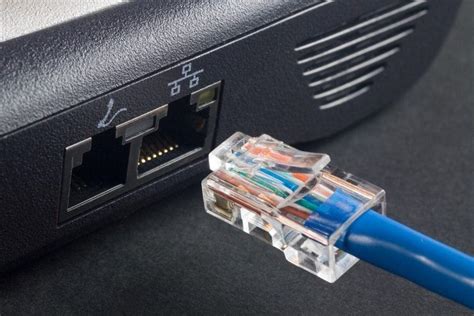
Sea cual sea la opción que elija, usará un cable Ethernet básico, conectado al puerto de red de área amplia (WAN) o de Internet del router. El puerto de Internet suele distinguirse del resto de los puertos con un color diferente. Las luces LED del router indican si se estableció con éxito una conexión activa a Internet. Si no ve luces que confirman dicha conexión, asegúrese de haber conectado el cable en el puerto correcto. Para confirmar que el router tenga una conexión activa, conecte una computadora portátil a uno de los puertos de dispositivo de la parte trasera del router.
Manejo de Puertas de Enlace Integradas del ISP
En algunos casos, los ISP ofrecen a los clientes una puerta de enlace con router integrado. En la mayoría de estos casos, estos dispositivos combinados no están diseñados para entornos empresariales ni ofrecen puertos, seguridad ni otras opciones adicionales que permitan agregar servicios y ampliar las redes a medida que crezca la empresa. Si tiene una puerta de enlace con router integrado, deberá configurar la puerta de enlace para deshabilitar el router y transferir la dirección IP de WAN (la dirección única de protocolo de Internet que el proveedor de Internet le asigna a su cuenta) y todo el tráfico de red al router nuevo. Si no realiza este paso, puede haber conflictos que impidan que los dispositivos funcionen correctamente. En primer lugar, apague la puerta de enlace. Si ya hay un cable Ethernet conectado al puerto de red de área local (LAN) de la puerta de enlace, desconecte el cable y conéctelo al puerto de WAN del router. Vuelva a encender la puerta de enlace y espere unos minutos a que se vuelva a iniciar.
Conexión a la Router para Configuración Inicial
Hay dos formas de conectarse al router: directa y remota.
Conexión Directa (Fuera de Banda)
Para la primera vez, es decir, si el dispositivo aún no está configurado, puede conectarse directamente con el cable de la consola a través del puerto CON. Este tipo de conexión se conoce como "conexión fuera de banda".
Conexión Remota (En Banda)
Una vez que el router esté configurado como corresponde, puede conectarse de forma remota mediante Telnet o SSH. Este tipo de conexión se conoce como "conexión en banda". Se prefiere SSH sobre Telnet debido a su tráfico encriptado.
Modos de Configuración en Cisco IOS
Los routers Cisco utilizan el sistema operativo Cisco IOS, que presenta varios modos de configuración. Familiarizarse con estos modos es crucial para navegar por la CLI.
- Modo EXEC de Usuario: Este es el primer nivel de acceso. Después de acceder al dispositivo, se inicia automáticamente el Modo EXEC usuario (por ejemplo,
CiscoRouter>). El acceso privilegiado debe estar protegido por una contraseña. - Modo EXEC privilegiado: Para entrar en este modo desde el Modo EXEC de usuario, introduzca el comando
enable. Para salir, utilice el comandodisable. - Modo de configuración global: Para entrar en el modo configuración global desde el modo EXEC privilegiado, introduzca el comando
configure terminal. Los comandos de configuración global se aplican a las funciones que afectan al dispositivo en su conjunto. Para salir, introduzcaexitoend, o pulseCtrl+Z. - Modo de configuración de interfaz: Para entrar en el modo configuración de interfaz desde el modo configuración global, especifique una interfaz introduciendo el comando
interfaceseguido de una identificación de interfaz (por ejemplo,interface GigabitEthernet0/0). Los comandos de configuración de interfaz modifican el funcionamiento de la interfaz. Para salir al modo configuración global, introduzcaexit. Para salir al modo EXEC privilegiado, introduzcaendo pulseCtrl+Z. - Modo de configuración de línea: Para entrar en este modo, debe ingresar desde el modo configuración global y especificar una línea introduciendo el comando
lineseguido del tipo y rango de línea (por ejemplo,line vty 0 4). Los comandos de configuración de línea modifican el funcionamiento de una línea del terminal. - Modo config-VLAN: Para entrar en este modo, debe ingresar desde el modo configuración global y especificar el comando
vlanseguido de un ID de VLAN. - Modo configuración VLAN: Para entrar en este modo, debe ingresar desde el modo EXEC privilegiado e introducir el comando
vlan database.
Navegación entre los modos de IOS CISCO
Configuración de Interfaces de Routers Cisco Paso a Paso
Los routers deben conectar distintas redes, por lo que necesitan varias interfaces de red para organizar esta función. Aunque cada interfaz de red se vincula al medio físico o al protocolo que vaya a usar, veamos las configuraciones más habituales. Las interfaces de red Ethernet son muy comunes en los routers, ya que son las más usadas en redes de área local.
Paso 1: Conexión Inicial y Acceso a la CLI
La manera más simple de continuar con la configuración del router es con una aplicación móvil, si el fabricante del router la proporciona. Si no hay una aplicación o prefiere usar el panel web del router, conecte el router a una computadora con el cable Ethernet. Para configurar el router, deberá iniciar sesión con el nombre de usuario y la contraseña de administrador predeterminados. Estos datos suelen estar impresos en el mismo router o en el manual de usuario que lo acompaña. A continuación, ingrese las credenciales requeridas. Una vez que logre ingresar, deberá crear un nombre de usuario y una contraseña nuevos de inmediato.
Paso 2: Configuración del Nombre de Host
El nombre de host es lo que diferencia a su router de otros routers o dispositivos en una red. Para cambiar o configurar un nuevo nombre de host, utilice los siguientes comandos:
Router> enableRouter# configure terminalEnter configuration commands, one per line. End with CNTL/Z.Router(config)# hostname Router7997Router7997(config)#Paso 3: Configuración de Direcciones IP para las Interfaces del Router
Las interfaces de red son el medio que conecta nuestros equipos a la red física sobre la que trabajarán. Son, pues, el punto de unión entre los protocolos, datos, algoritmos y procesos puramente digitales con el mundo físico real. Para que los routers puedan ser alcanzados, se deben configurar sus interfaces en banda.
Hay muchos tipos diferentes de interfaces disponibles en los routers Cisco. Por ejemplo, el Router Cisco ISR 4321 está equipado con dos interfaces Gigabit Ethernet: GigabitEthernet 0/0/0 (G0/0/0) y GigabitEthernet 0/0/1 (G0/0/1).
La tarea de configurar una interfaz de router es muy similar a configurar una SVI de administración en un switch.
Acceder al modo de configuración de interfaz:
Router7997(config)# interface GigabitEthernet 0/0Router7997(config-if)#Asignar una dirección IP y máscara de subred:El comando
ip addresspermite asignar una dirección IP a un puerto.Router7997(config-if)# ip address 192.168.0.0 255.255.255.252Nota: En el ejemplo proporcionado, la dirección IP
192.168.0.0con máscara255.255.255.252es una dirección de red, no una dirección IP asignable a una interfaz. Para una configuración funcional, se necesitaría una dirección IP válida dentro de ese rango, como192.168.0.1si la red fuera192.168.0.0/30.Habilitar la interfaz:El comando
no shutdownactiva la interfaz y es similar a encenderla.Router7997(config-if)# no shutdownAl habilitar una interfaz de router, se deben mostrar mensajes de información que confirman el enlace habilitado. Aunque el comando
descriptionno es necesario para habilitar una interfaz, es una buena práctica usarlo. Puede ser útil para solucionar problemas en redes de producción al proporcionar información sobre el tipo de red conectada. Por ejemplo, si la interfaz se conecta a un ISP o proveedor de servicios, el comandodescriptionsería útil para ingresar la conexión de terceros y la información de contacto. El texto descriptivo está limitado a 240 caracteres.Router7997(config-if)# description Conexión a ISP PrincipalSalir del modo de configuración de interfaz y repetir para otras interfaces:
Router7997(config-if)# exitRouter7997(config)# interface GigabitEthernet 0/1Router7997(config-if)# ip address 192.168.0.1 255.255.255.0Router7997(config-if)# no shutdownRouter7997(config-if)# description LAN Interna Edificio ARouter7997(config-if)# exitNota: En las conexiones entre routers donde no hay un switch Ethernet, ambas interfaces de interconexión deben estar configuradas y habilitadas.
Paso 4: Verificación de la Configuración de la Interfaz
Hay varios comandos que pueden usarse para verificar la configuración de la interfaz. El más útil de estos es el comando show ip interface brief y show ipv6 interface brief.
Router7997# show ip interface briefInterface IP-Address OK? Method Status ProtocolGigabitEthernet0/0 192.168.0.0 YES manual up upGigabitEthernet0/1 192.168.0.1 YES manual up upVlan1 unassigned YES unset administratively down downLa salida muestra todas las interfaces, sus direcciones IP y su estado actual. Las interfaces configuradas y conectadas deben mostrar un estado de “up” y un protocolo de “up”.
Otros comandos útiles para la verificación incluyen:
show ipv6 route: Muestra el contenido de las tablas de enrutamiento IPv6.show interfaces: Muestra estadísticas para todas las interfaces en el dispositivo. Sin embargo, este comando solo mostrará la información de direccionamiento IPv4.show ip interfaces: Muestra las estadísticas de IPv4 para todas las interfaces en un Router.show ipv6 interface: Muestra las estadísticas de IPv6 para todas las interfaces en un Router.
Para verificar la conectividad de la interfaz, se puede utilizar el comando ping. Los routers Cisco envían pings consecutivos y miden los tiempos de ida y vuelta.
Paso 5: Actualización del Firmware
Es posible que deba actualizar el "firmware" (software operativo) del router. Actualícelo lo antes posible, ya que el nuevo firmware puede corregir errores u ofrecer nuevas medidas de seguridad. Algunos routers descargan el nuevo firmware automáticamente, pero muchos no lo hacen.
Paso 6: Configuración de Seguridad Adicional
Muchos fabricantes de routers proporcionan funciones de seguridad para proteger la privacidad de la red y de los usuarios. Puede iniciar sesión en el panel web y habilitar las funciones de seguridad adicionales, como cortafuegos, filtros web y controles de acceso, para protegerse del tráfico malicioso.
Paso 7: Configuración de Enrutamiento (Opcional)
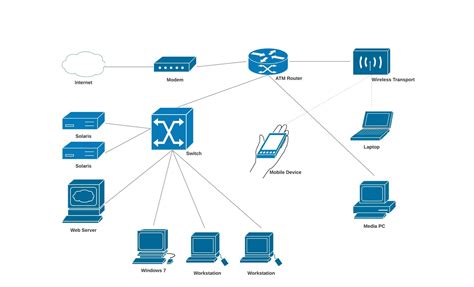
Una de las funciones principales de un router es reenviar los paquetes a la mejor ruta posible en la red de destino. Hay dos rutas que sigue un router para enviar paquetes en la red: enrutamiento estático y enrutamiento dinámico.
Enrutamiento estático: Realiza las decisiones de enrutamiento con rutas preconfiguradas en la tabla de enrutamiento, que sólo pueden ser modificadas manualmente por los administradores.
Router7997(config)# ip route [red de destino] [máscara de subred] [gateway]Router7997(config)# ip route 200.200.200.0 255.255.255.0 100.100.100.2También existe una ruta estática predeterminada:
Router7997(config)# ip route 0.0.0.0 0.0.0.0 100.100.100.2Enrutamiento dinámico: Actualiza continuamente su tabla de enrutamiento con las rutas y su costo/métrica, al tiempo que toma decisiones de enrutamiento óptimas en función de los cambios en el entorno operativo de la red.
Paso 8: Guardar la Configuración
La configuración es vital para una red y se debe guardar o proteger de la mejor manera. Una vez guardada, se puede ver y utilizar en el momento en que se desee. Esto ayuda especialmente durante el tiempo de inactividad. Puede guardar las configuraciones en la NVRAM. Una vez que guarde la configuración actual, ésta sobrescribirá las configuraciones de inicio.
Router7997(config)# exitRouter7997# copy running-config startup-configDestination filename [startup-config]?Building configuration...[OK]Router7997#Para mostrar su configuración actual guardada, utilice este comando:
Router7997# show running-configPaso 9: Configuración de NAT (Opcional)
Este paso se considera opcional, ya que es necesario sólo si su router actúa como una puerta de enlace a Internet.
Paso 10: Configuración de DHCP (Opcional)
Este también es un paso opcional, que se utiliza para asignar dinámicamente la dirección IP a los hosts internos. El protocolo de configuración dinámica de hosts (DHCP) asigna direcciones IP a los dispositivos de manera automática.
Consideraciones Adicionales
Direcciones IP Estáticas vs. Dinámicas
Las direcciones IP se pueden asignar a los dispositivos de manera estática o dinámica. En las redes, algunos dispositivos necesitan una dirección IP fija. Por ejemplo, las impresoras, los servidores y los dispositivos de red necesitan una dirección IP que no cambie. Por este motivo, generalmente, se asigna a estos dispositivos una dirección IP estática. Un host también se puede configurar con una dirección IPv4 estática. En redes pequeñas, es aceptable asignar direcciones IP estáticas a los hosts. Sin embargo, en una red grande, introducir una dirección estática en cada host llevaría mucho tiempo.
Gateway Predeterminado para un Host
Para que un terminal se comunique a través de la red, se debe configurar con la información de dirección IP correcta, incluida la dirección de gateway predeterminado. El gateway predeterminado se usa solamente cuando el host desea enviar un paquete a un dispositivo de otra red. En general, la dirección de gateway predeterminado es la dirección de la interfaz de router conectada a la red local del host. La dirección IP del dispositivo host y la dirección de interfaz de router deben estar en la misma red.
La configuración de interfaces en un router Cisco es un proceso detallado pero esencial para el funcionamiento de cualquier red. Siguiendo estos pasos y comprendiendo los conceptos subyacentes, podrá configurar sus routers de manera efectiva y segura.