En un mundo cada vez más digitalizado, comprender la velocidad de nuestra conexión a Internet y la capacidad de nuestros dispositivos se ha vuelto fundamental. Ya sea para trabajar, jugar, o simplemente navegar, saber cuántos megabits por segundo (Mbps) puede manejar tu ordenador es crucial. Este artículo te guiará a través de métodos sencillos para determinar la velocidad máxima de tus adaptadores de red, tanto en Windows 10 como en Windows 11, explorando las capacidades de tus tarjetas Wi-Fi, Ethernet y Bluetooth.
Conociendo la Velocidad Máxima de tus Adaptadores de Red
La velocidad de Internet que experimentamos no solo depende de nuestro plan contratado con el proveedor, sino también de la velocidad de enlace entre nuestro dispositivo y el router, y de la capacidad de nuestros propios adaptadores de red. Si la velocidad de enlace está limitada, por ejemplo, a 100 Mbps debido a una tarjeta de red antigua o un cable obsoleto, no podremos alcanzar velocidades superiores, incluso si nuestro plan de Internet es mucho más rápido.
Existen dos maneras principales para consultar la velocidad máxima de tus adaptadores de red en Windows: a través de la Configuración del sistema o utilizando PowerShell, una potente herramienta de línea de comandos.
Método 1: A través de la Configuración de Windows
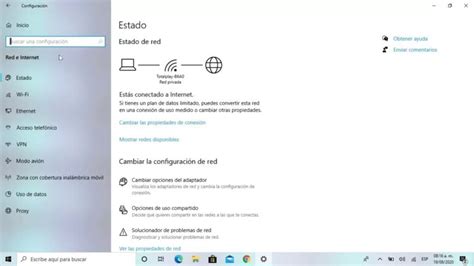
Este método te permite ver la velocidad de la conexión que estás utilizando activamente.
- En Windows 10: Navega a
Configuración>Red e Internet. - En Windows 11: Accede a
Configuracióny dirígete a la secciónRed e Internet.
En ambas versiones del sistema operativo, una vez dentro de Red e Internet, deberás buscar y seleccionar Configuración de red avanzada. Posteriormente, haz clic en Propiedades de hardware y de conexión. Aquí encontrarás información detallada sobre el componente que estás utilizando para conectarte en ese momento.
Método 2: Usando Windows PowerShell
PowerShell ofrece una visión más completa, listando todos los elementos de hardware de red de tu ordenador, incluyendo tarjetas Wi-Fi, Ethernet y Bluetooth.
- Ejecuta
Windows PowerShell. No es necesario hacerlo como administrador. - Al iniciar PowerShell, se mostrará una lista de los elementos de hardware de red de tu ordenador.
- Busca la información correspondiente a tus tarjetas de Wi-Fi, Ethernet y Bluetooth. Verás el nombre del dispositivo y su velocidad máxima de transferencia, usualmente expresada en megas por segundo (Mbps) o gigas por segundo (Gbps).
Para obtener un listado específico de los adaptadores de red y sus velocidades, puedes ejecutar el comando Get-NetAdapter. Este comando te proporcionará detalles sobre cada adaptador, incluyendo su LinkSpeed, que representa la velocidad de enlace actual.
Entendiendo los Velocidad de Conexión: Mbps, Latencia y Más
Las velocidades de conexión se miden estándar en Mbps (Megabits Por Segundo). Es importante distinguir entre un megabit (Mb) y un megabyte (MB). Un megabit equivale a 1,000,000 bits, lo que se traduce aproximadamente en 125 kilobytes.
Cuando hablamos de velocidad de Internet, solemos referirnos a dos componentes principales:
- Velocidad de Descarga: La velocidad a la que tu dispositivo extrae datos de Internet. Esto es lo que más influye al ver videos, descargar archivos o navegar por páginas web.
- Velocidad de Carga: La velocidad a la que tu dispositivo envía datos a Internet. Es crucial para enviar correos electrónicos con archivos adjuntos grandes, subir videos a plataformas o realizar videollamadas.
Además de la velocidad de transferencia, la latencia, medida en milisegundos (ms), juega un papel importante. La latencia es el tiempo que tarda una señal en viajar desde tu dispositivo hasta un servidor de Internet y viceversa. Una latencia baja es deseable para actividades en tiempo real como videojuegos online o videollamadas, ya que afecta el tiempo de respuesta. El ping es una medida de esta latencia.
¿Qué es Latencia?
¿Qué Velocidad de Internet es Suficiente?
La Comisión Federal de Comunicaciones (FCC) define una buena velocidad de Internet como al menos 25 Mbps de descarga y 3 Mbps de carga. Estas velocidades son suficientes para que uno o dos usuarios jueguen en línea, transmitan videos en HD y asistan a reuniones de Zoom sin problemas.
Sin embargo, las necesidades de cada hogar son distintas. Para determinar la velocidad ideal para tu caso particular, existen herramientas como "¿Qué velocidad necesito?", que te pueden hacer una recomendación basada en tus hábitos de consumo.
Para actividades más exigentes como streaming en alta definición, juegos en línea o transferencias de archivos grandes, se recomiendan velocidades de descarga de al menos 25 Mbps y velocidades de carga de 3 Mbps.
Factores que Afectan la Velocidad de tu Internet
Es común que la velocidad real de tu conexión no coincida exactamente con la velocidad máxima anunciada por tu proveedor. Esto se debe a diversas variables:
- Plan de Internet: Tu plan establece la velocidad máxima teórica.
- Infraestructura del Proveedor: Problemas en el área de servicio, como conexiones defectuosas en el vecindario, pueden ralentizar la conexión.
- Horas Pico: El uso intensivo de Internet en tu zona durante ciertas horas puede afectar el rendimiento.
- Antigüedad del Equipo: Un módem o router muy antiguo puede no ser capaz de manejar las velocidades actuales. Incluso un router de unos pocos años podría no cumplir con los estándares de velocidad adecuados. Consulta las especificaciones de tu router para conocer sus estándares de Wi-Fi y velocidades máximas.
- Número de Usuarios: Demasiadas personas utilizando la misma red Wi-Fi al mismo tiempo pueden dividir el ancho de banda disponible.
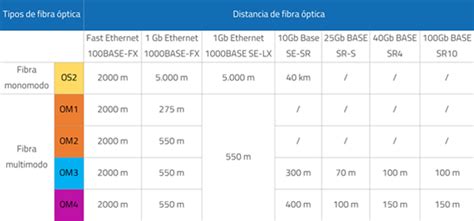
- Tipo de Conexión: La fibra óptica es actualmente el tipo de conexión a internet más rápido, utilizando cables de fibra óptica para transmitir datos mediante señales de luz. Los planes de fibra óptica suelen ofrecer velocidades de 1,000 Mbps, y algunos proveedores pueden llegar hasta 2,000 Mbps o incluso 5,000 Mbps.
Si experimentas velocidades inconsistentes entre conexiones Wi-Fi y por cable Ethernet, es probable que el problema se origine en tu propia red o equipo.
Optimizando el Rendimiento de tu Tarjeta de Red Wi-Fi
Más allá de la velocidad de tu plan de Internet, la capacidad de tu tarjeta de red Wi-Fi es un factor determinante. Aquí te ofrecemos consejos para asegurar que funcione correctamente y maximizar su rendimiento:
Mantén los Drivers Actualizados
Los drivers de tu tarjeta de red son esenciales para su correcto funcionamiento y rendimiento. Mantenerlos actualizados puede mejorar la velocidad y evitar vulnerabilidades de seguridad.
- Ve a
Inicio. - Escribe
Administrador de dispositivosy ábrelo. - Expande la sección
Adaptadores de red. - Haz clic derecho sobre tu tarjeta Wi-Fi y selecciona
Actualizar controlador.
Windows Update también puede proporcionar actualizaciones para tus controladores, así que asegúrate de revisar periódicamente esta opción.
Seguridad y Actualizaciones del Sistema
Un equipo libre de virus y software malicioso es fundamental para un rendimiento óptimo. Asegúrate de tener un buen antivirus y de mantener tu sistema operativo actualizado, ya que las vulnerabilidades del sistema pueden ser aprovechadas por ciberdelincuentes.
Selección de Banda Wi-Fi (2.4 GHz vs. 5 GHz)
Al conectarte a una red Wi-Fi, puedes elegir entre dos bandas:
- 2.4 GHz: Ideal para distancias mayores al router y menos sensible a obstáculos. Ofrece mayor alcance.
- 5 GHz: Ofrece mayor velocidad, pero es más sensible a la distancia y a los obstáculos.
Si tu router tiene activada la opción "Band Steering" (o nombres similares como "Smart Connect"), tu dispositivo cambiará de banda automáticamente. Para tener control total, puedes desactivar esta función en la configuración de tu router para que las bandas de 2.4 GHz y 5 GHz aparezcan como redes separadas (ej. "MiRed_2.4G" y "MiRed_5G"). Esto te permitirá conectarte específicamente a la banda que mejor se adapte a tus necesidades.
Optimización de Canales Wi-Fi
Si sospechas que tu canal Wi-Fi está saturado, puedes intentar cambiarlo. Existen herramientas de terceros que te ayudan a identificar los canales más disponibles. En la configuración de tu router, busca secciones como "Wi-Fi", "Wireless", "Red Inalámbrica" o "WLAN", y dentro de ellas, un apartado llamado "Canal" o "Channel".
Uso de Herramientas de Optimización
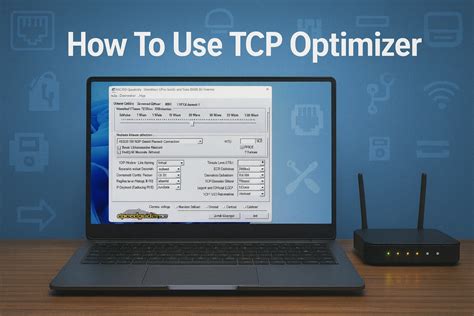
Programas como TCP Optimizer pueden ayudarte a ajustar la configuración de tu tarjeta de red para adaptarla a tu conexión. Estas herramientas permiten seleccionar tu adaptador de red, definir la velocidad de tu conexión contratada y aplicar configuraciones óptimas. Es importante tener en cuenta que durante el proceso de optimización, podrías desconectarte temporalmente de Internet.
Solución de Problemas Comunes
Si experimentas problemas de conexión o inestabilidad, puedes intentar lo siguiente:
- Verificar Velocidad de Enlace: Ejecuta
PowerShellcomo administrador y escribeGet-NetAdapter. Comprueba el valor deLinkSpeedpara asegurarte de que coincide con las especificaciones de tu tarjeta. - Restablecer Winsock e IP: En PowerShell (como administrador), ejecuta los comandos
netsh winsock resetynetsh int ip reseten orden. - Revisar Señal Wi-Fi: En PowerShell, escribe
netsh wlan show interfacespara verificar los valores de señal RSSI y velocidad de transmisión. - Administración de Energía: En el
Administrador de dispositivos, ve aPropiedadesde tu tarjeta Wi-Fi, pestañaAdministración de energía, y desmarca la opción "Permitir que el equipo apague este dispositivo para ahorrar energía". - Reconfigurar Filtros WLAN: Si persisten los problemas, puedes intentar ejecutar
netsh wlan delete filter permission=allowseguido denetsh wlan add filter permission=allow ssid=NombreDeTuRed networktype=infrastructurey reconectar a tu red.
Tests de Velocidad: Una Herramienta Indispensable
Existen numerosas herramientas gratuitas en línea, como Speedtest.net o Fast.com, que te permiten realizar un test de velocidad de Internet. Estos tests suelen medir el ping, la velocidad de descarga y la velocidad de subida, ofreciendo resultados imparciales al conectarse a servidores ubicados fuera de la red de tu proveedor. Realizar estas pruebas periódicamente te ayudará a comparar tu velocidad real con la anunciada por tu proveedor y a identificar posibles problemas.
Al hacer pruebas de velocidad, recuerda que la velocidad de descarga es crucial para la experiencia de usuario en actividades como streaming de video, mientras que la velocidad de subida es importante para la comunicación en tiempo real y la carga de contenido. Una velocidad de descarga de al menos 25 Mbps y una de subida de 3 Mbps se consideran un buen punto de partida para la mayoría de los usuarios.