Actualmente, la gran mayoría de routers, puntos de acceso WiFi y PLC con WiFi, disponen de doble banda simultánea, siendo capaces de emitir en la popular banda de 2.4GHz, y también en la banda de 5GHz o comúnmente conocida como 5G. Esta banda de frecuencias es mucho más rápida que la de 2.4GHz, ya que tiene un mayor ancho de canal, menos interferencias con redes vecinas, y está mucho más libre de dispositivos inalámbricos. Este tutorial lo hemos dividido en dos partes bien diferenciadas: las comprobaciones que debemos hacer en nuestro router inalámbrico, y también las comprobaciones que debemos hacer en nuestro ordenador o smartphone. Os recomendamos seguir paso a paso todas las comprobaciones, para intentar dar con el error, y posteriormente solucionarlo. La mayoría de errores de fallo de conexión en 5G es por culpa de una mala configuración del router, o que directamente no soporta doble banda simultánea. Debemos recordar que, para entrar en el router, debemos hacerlo con un navegador web poniendo en la barra de direcciones la puerta de enlace predeterminada del router.
Comprobaciones Preliminares del Router para la Banda 5GHz
Antes de sumergirnos en la configuración de tu PC, es crucial asegurar que tu router esté correctamente preparado para ofrecer la banda de 5GHz. La mayoría de los problemas de conexión a esta banda suelen originarse aquí.
Verificación de Compatibilidad del Router
Lo primero que debemos tener en cuenta es que, para poder conectarnos a la banda de 5G, nuestro router debe ser doble banda simultánea, o al menos, estar emitiendo en la banda de 5G. Esto se sabe mirando el modelo de router; si es "AC" o "AX" entonces sí es doble banda simultánea. Sin embargo, si nuestro router indica que es "N", entonces es posible que no sea doble banda simultánea. Para obtener este dato, simplemente debes saber cuál es tu modelo exacto y realizar una búsqueda en Internet. Si tienes un router relativamente moderno, casi seguro que va a ser compatible con doble banda simultánea. Por otra parte, si te lo ha dado un operador, o es un equipo viejo que lleva muchos años en tu casa, es posible que este sea el problema, es decir, que no cuente con la banda de 5 GHz. En cambio, si es reciente, o lo tienes como mucho desde un año o dos, lo más probable es que sí que sea de doble banda, y todo porque todos los operadores ofrecen un equipo de doble banda a sus clientes.
Acceso a la Configuración del Router
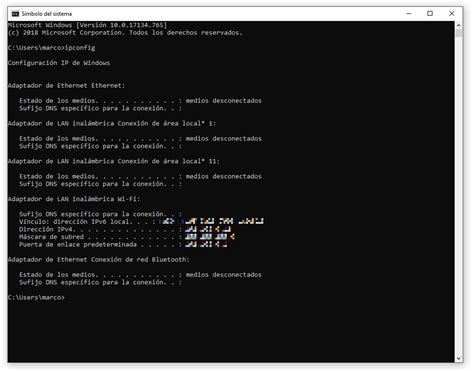
Para acceder a la configuración de tu router, debes hacerlo a través de un navegador web. Escribe en la barra de direcciones la puerta de enlace predeterminada de tu router. ¿Cómo podemos saber cuál es la puerta de enlace predeterminada (el router)? Una vez aquí, debes ejecutar la siguiente orden en la línea de comandos (CMD) y pulsar enter: ipconfig. Busca la línea "Puerta de enlace predeterminada" (Default Gateway) y anota la dirección IP que aparece.
Activación de la Banda 5GHz en el Firmware
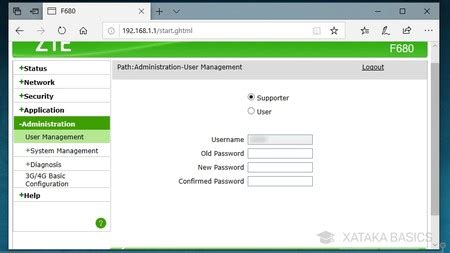
Si nuestro router es compatible con la banda de 5G, deberemos entrar en su firmware y comprobar si realmente está activada o no esta banda de frecuencias. En la sección de "Wireless", deberemos ver algún menú que nos indique si está la banda de frecuencias activada o desactivada. Si tienes el router de Movistar, por ejemplo, deberás entrar en la sección de "WiFi Plus" que hace referencia a la banda de 5G, mientras que "WiFi" hace referencia a la de 2.4G. Una vez que lo hayamos comprobado, pinchamos en "Aplicar cambios" y comprobaremos con el cliente WiFi si ya podemos detectarla. Si no está bien configurado este apartado, podrías tener problemas para conectarte a la doble banda. Por lo que es otro de los aspectos que debes revisar desde dentro del menú de configuración del router, dentro del apartado de SSID o configuración WiFi. Ten en cuenta que cada modelo de router tiene un menú de configuración diferente.
Configuración del SSID (Nombre de Red)
Por defecto, en todos los routers WiFi, APs y PLC con WiFi, el nombre de la red WiFi siempre se muestra, pero es posible que lo hayas ocultado y no te acuerdes, o que hayas configurado incorrectamente el router por error. Aunque, hay que tener en cuenta que este ajuste en particular está dentro del menú de configuración del router. Para verificar si el SSID está oculto, lo más fácil es entrar en la configuración avanzada de tu router y ver si tenemos activada la opción de "Ocultar red WiFi". Dependiendo del modelo del router, estará en una ubicación u otra. Para acceder a la configuración, una vez más, vas a tener que entrar a través de la puerta de enlace predeterminada. Allí, en la función de "Ocultar red WiFi", podrás ver si por error está desactivada. Aunque, no siempre lo encontrarás bajo ese nombre y en el mismo apartado de la configuración. También puede estar dentro de la configuración del Wi-Fi y que la opción se llame "nombre de Red Wi-Fi visible: sí / no". Por lo tanto, este menú es diferente en función del modelo que tengas, ya que cada fabricante tiene un menú distinto.
Selección del Canal WiFi Adecuado
La banda de 5 GHz tiene diferentes canales WiFi para emitir. Normalmente los routers emiten en los canales 36, 40, 44 y 48, que son los llamados canales U-NII-1. También tenemos los canales 52, 56, 60 y 64, con los llamados canales U-NII-2A, y finalmente tenemos los canales 100, 104, 108 y 112 o superiores, que son los canales U-NII-2C. Algunas tarjetas WiFi solamente soportan los canales WiFi de 5G que están ubicados en los "canales bajos", es decir, los canales 36, 40, 44 y 48. Si nosotros estamos emitiendo en el canal 100, y el cliente WiFi no es compatible con esta banda de frecuencias, pues lógicamente no será capaz de "ver" ninguna red WiFi. Por tanto, elegir un canal u otro en este caso también puede suponer un cambio importante para poder conectarte o no a la banda de los 5 GHz.
🔴 3 FORMAS de MEJORAR TU RED + Domótica!!!
Comprobaciones y Configuraciones en tu PC o Smartphone
Una vez que hemos revisado la configuración de nuestro router, si aún no logramos conectarnos a la banda de 5GHz, es momento de examinar nuestro dispositivo.
Verificación de Compatibilidad de la Tarjeta WiFi
Lo primero que debemos saber es si nuestra tarjeta WiFi es compatible con la banda de 5GHz. ¿Cómo podemos saberlo? Si nos vamos a "Panel de control / Centro de redes / Cambiar configuración del adaptador" (o en Windows 10/11, "Configuración" > "Red e Internet" > "Wi-Fi" > "Hardware de Wi-Fi"), podremos ver el modelo exacto de nuestra tarjeta WiFi. Cuando sepamos el modelo, entonces deberemos irnos a la web oficial del fabricante y ver las características técnicas de esta tarjeta. Deberá indicar por algún sitio la compatibilidad con los estándares 802.11a/ac/ax. Si no soporta estos estándares, significa que no soporta la banda de 5G, y que tendrás que conectarte a la banda de 2.4G siempre.
Uso del Símbolo del Sistema para Verificar Compatibilidad
Siguiendo con la línea anterior, el primer paso del proceso es asegurarnos de que nuestro ordenador es compatible con 5 GHz. Para hacer esto, podemos hacer un comando rápido y fácil usando el símbolo del sistema o CMD. En la ventana del símbolo del sistema, escribe netsh wlan show drivers y pulsa Enter. Busca la línea "Tipos de radio compatibles" (Supported Radio Types). Si incluye 802.11a, 802.11ac o 802.11ax, entonces tu adaptador admite 5 GHz. Los estándares 802.11g y 802.11n operan principalmente en 2.4 GHz.
Comprobación a través del Administrador de Dispositivos
También se tiene otra opción. Puedes ir a la pestaña de "Sistema" y entrar en "Administrador de dispositivos". Una vez dentro, podremos encontrar las propiedades que necesitamos para revisar si realmente es compatible con esta conexión inalámbrica. Haz clic derecho en tu adaptador de red inalámbrico, selecciona "Propiedades" y ve a la pestaña "Avanzado". Busca opciones relacionadas con la banda de frecuencia o el modo inalámbrico.
Verificación Visual de Redes Disponibles
No obstante, una buena manera de comprobar si tu adaptador WiFi es compatible es mirar si sale alguna red WiFi 5 GHz disponible. Si es así, significa que es compatible. Además, este mismo truco lo puedes emplear desde el smartphone.
Configuración Manual de la Banda Preferida en Windows
Antes de realizar cambios en las propiedades de nuestro adaptador de red, es mejor anotar o capturar la configuración predeterminada en caso de que algo salga mal. Así es cómo puedes configurar 5 GHz como tu nueva banda Wi-Fi:
- Hacemos clic en "Inicio" > "Administrador de dispositivos".
- Selecciona "Ver" > "Mostrar dispositivos ocultos" para asegurarnos de que Windows muestre todos los controladores.
- Ahora hacemos clic derecho en el adaptador Wi-Fi > "Propiedades".
- En la pestaña "Avanzado", busca la propiedad llamada "Banda preferida" (Preferred Band) o "Modo inalámbrico" (Wireless Mode).
- Selecciona la opción que prioriza la banda de 5 GHz (por ejemplo, "Preferir 5 GHz" o "802.11ac Mode").
- Haz clic en "Aceptar" para guardar los nuevos cambios.
No obstante, hay algunos routers que no te dan esta posibilidad, sino que cuentan con "band steering". Esta tecnología hace que los dispositivos que sean compatibles con ambas bandas se vayan cambiando entre estas en función de cuál es mejor en cada momento de manera automática.
Consideraciones sobre el Alcance y la Ubicación
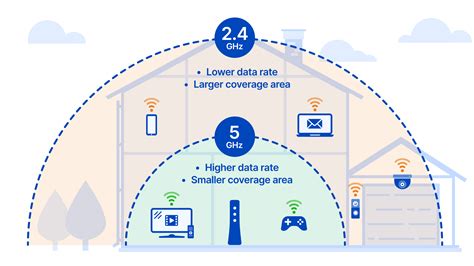
La banda de 5GHz tiene menos alcance que la banda de 2.4GHz. Si estamos muy lejos del router, pero vemos la banda de 2.4GHz, es muy posible que la banda de 5G no la veamos por el simple hecho de que estamos demasiado lejos. Dependiendo de la tarjeta WiFi que estemos utilizando, podremos conectarnos más lejos o más cerca del router principal. En el caso de que tengas una tarjeta WiFi con antenas externas, es muy probable que sí puedas conectarte a la banda de 5GHz desde lugares alejados, porque normalmente este tipo de tarjetas con antenas externas tienen una alta ganancia, por tanto, una gran sensibilidad para detectar las diferentes redes para poder conectarnos. Disponer de una tarjeta WiFi con antenas de alta ganancia es algo muy importante si te vas a conectar desde lugares alejados; en el caso de que estés a distancias cortas, no notarás ninguna mejoría con este tipo de antenas. Si tienes dudas de que este sea el error, simplemente tienes que coger el ordenador o móvil y cambiar la ubicación para que esté más accesible al router. Así podrás recibir la banda de los 5 GHz sin problemas y podrás descartar errores de este tipo.
Olvidar y Volver a Conectar la Red WiFi
Si ya te has conectado a la banda de 5GHz en el pasado, pero ahora no te deja, verifica que hayas eliminado la red WiFi recordada en Windows. Por otra parte, si has modificado la clave de la red WiFi de 5 GHz, o si tu equipo tiene band steering, esto es muy importante. Os recomendamos ir a la sección de redes WiFi recordadas y pinchar en "Olvidar red", para posteriormente volver a conectaros nuevamente. Probablemente hayas solucionado el problema por el simple hecho de olvidar la red recordada y conectarnos de nuevo.
Restablecimiento de Red en Windows
Si los pasos anteriores no funcionan, puedes intentar un restablecimiento de red completo en Windows. Ve a "Configuración" > "Red e Internet" > "Estado". Desplázate hacia abajo y haz clic en "Restablecer red", luego reinicia la computadora.
Solución de Problemas Adicionales y Consideraciones Avanzadas
A veces, la causa del problema puede ser más compleja y requerir configuraciones más específicas o la consideración de factores externos.
Repetidores WiFi y Compatibilidad con 5GHz
Si utilizas un repetidor WiFi, puede que el problema esté ahí. Aunque no es lo normal, porque cada vez los repetidores son mejores y tienen mejores prestaciones, hay algunos modelos que no admiten la banda 5 GHz. Es posible que antes de instalarlo, tu ordenador se haya conectado a la red 5G de tu router cuando no estaba conectado el repetidor. Por otro lado, es posible que tu repetidor se haya desconfigurado por algún motivo y no esté emitiendo la señal correctamente.
Actualización de Drivers de la Tarjeta WiFi
En los últimos años, los fabricantes de routers ya tienen en el mercado varios equipos con el nuevo estándar WiFi 6. Algunos modelos cuentan con WiFi 6 activado solamente en la banda de 5GHz, dejando la banda de 2.4GHz con el popular WiFi 4. Para solucionar este problema es totalmente necesario que actualices los drivers de tu tarjeta WiFi a la última versión del fabricante. Para realizar una actualización automática, ve al "Administrador de dispositivos", busca la pestaña "Adaptadores de red", expande y haz clic derecho en tu adaptador de red inalámbrico. Selecciona "Actualizar controlador" y elige "Buscar controladores automáticamente". Sigue las instrucciones del sistema. Una vez que se actualicen los drivers, es probable que te pida reiniciar el equipo.
Compatibilidad con Protocolos de Seguridad (WPA3)
Los últimos routers inalámbricos disponen de la posibilidad de configurar la autenticación con el protocolo WPA3-Personal, un protocolo mucho más seguro que los anteriores y que actualmente es el más recomendable para utilizar en las redes domésticas y también en las redes profesionales. Si en nuestro router tenemos activado el protocolo WPA3-Personal, pero nuestra tarjeta WiFi no lo soporta o nuestro sistema operativo no lo soporta, no podremos conectarnos a la banda de 5GHz o a cualquier banda de frecuencias que haga uso de este protocolo de seguridad. Si utilizas sistemas operativos actualizados a la última versión, como, por ejemplo, Windows 10 o 11, podrás conectarte a este tipo de redes sin problemas porque son totalmente compatibles.
Forzar la Conexión a 5GHz en Windows
Si no hay ninguna opción de "Banda" o "Banda Preferida" disponible en las propiedades del adaptador inalámbrico, tendrás que forzar el cambio siempre y cuando ya sepas que es compatible. Busca entonces en la lista de propiedades una opción llamada "VHT 40MHz Channel Disable" o similar, y asegúrate de que esté desactivada. Si no puedes encontrar ninguna de estas opciones, es probable que tu adaptador inalámbrico solo admita 2.4 GHz.
Si tu adaptador es compatible con 5GHz pero no encuentras la opción de banda preferida, puedes intentar configurar la banda manualmente. En el Administrador de Dispositivos, haz clic derecho en tu adaptador Wi-Fi, ve a "Propiedades" y en la pestaña "Avanzado", busca una propiedad similar a "Wireless Mode" o "Modo Inalámbrico". Selecciona una opción que especifique 802.11ac o 802.11ax, que son estándares para 5GHz.
¿Cuándo No Deberías Usar la Banda 5GHz?
Vamos a mostrar por qué no siempre conectarnos a la banda de los 5 GHz es la mejor alternativa. Hay ocasiones en las que no deberíamos usarla, pese a que es más veloz. Podríamos tener problemas de estabilidad y calidad que impedirían que nos conectemos con normalidad a la red. En algunos casos conviene optar por la alternativa de los 2,4 GHz.
Uno de los motivos por los que podría no ser la mejor opción conectarnos a la banda de los 5 GHz es cuando nos conectamos a una gran distancia del router. En este caso, la banda de los 2,4 GHz es menos sensible a la distancia y, por tanto, ofrecería un mejor resultado. Básicamente, podemos decir que la banda de 5 GHz es la mejor opción si nos encontramos cerca del router, por ejemplo, para navegar con un ordenador portátil compatible y desde el que queremos lograr la máxima velocidad. En cambio, si vamos a conectar otros dispositivos desde una distancia considerable, puede ser mejor la otra opción.
En caso de que vayamos a conectarnos desde un lugar donde hay muchos obstáculos, como podría ser una pared o un muro grueso, tampoco sería la mejor opción. Es una banda mucho más sensible a este tipo de circunstancias. En este caso, una vez más, sería más interesante conectarnos a la banda de los 2,4 GHz. Tendremos menos problemas y, pese a que la velocidad no sea óptima, no se cortará la conexión.
Los dispositivos antiguos podrían no estar preparados para la banda de los 5 GHz. Algunos pueden no ser compatibles, pero incluso los que sí lo sean podrían no recibir la señal con la misma intensidad. Esto hace que tengamos problemas para navegar con normalidad, que podamos sufrir cortes y que, en definitiva, no podamos conectarnos igual que si lo hiciéramos desde la banda de los 2,4 GHz. Este problema lo podemos tener con determinados aparatos que tienen ya bastantes años, pero incluso con otros más recientes.
Consideraciones sobre Hardware y Actualizaciones
Si nuestro equipo no es compatible con estas nuevas redes, siempre cabe la posibilidad de que podamos mejorar el hardware que tenemos en el equipo. Esto puede no ser posible en algunos casos, sobre todo cuando hablamos de ordenadores portátiles integrados. En caso de que nada sirva, y la conexión sea muy débil o incluso inexistente (porque nuestro router ni siquiera tenga esta opción, o la potencia sea ridícula), la única solución posible es la de cambiar nuestro equipo. Existen miles de ellos; dependerá de lo que busques, aunque los "gaming" suelen ser bastante completos en todos los aspectos, y tendrás desde buena velocidad hasta buena señal.
Entendiendo las Bandas 2.4GHz y 5GHz: Estándares, Velocidades y Limitaciones
Comprender las diferencias entre las bandas de 2.4GHz y 5GHz es fundamental para optimizar tu conexión inalámbrica.
Estándares WiFi y Velocidades Teóricas
La frecuencia de 2.4 GHz opera en los estándares WiFi IEEE 802.11b, 802.11g, 802.11n y 802.11ax. Mientras que 5 GHz opera en IEEE 802.11a, 802.11n, 802.11ac y 802.11ax.
La velocidad teórica máxima de estas redes dependerá de varios factores como la frecuencia portadora (40, 80 o 160 MHz), la modulación (256 o 1024-QAM) y la cantidad de antenas conectadas (1x1, 2x2, 4x4 o más). Por ejemplo, una tarjeta Wi-Fi 6 (802.11ax) 2x2 conectada a la frecuencia de 5 GHz puede alcanzar teóricamente 2.402 Mbps con una portadora a 160 MHz, mientras que si se conecta a 2.4 GHz, el máximo será 574 Mbps. Si hablamos de Wi-Fi 5 (802.11ac), en 5 GHz obtendríamos 867 Mbps y en 2.4 GHz, 400 Mbps.
Es importante saber que la banda de 5 GHz ofrece siempre mayor ancho de banda al ser capaz de transportar más datos, pero tiene como desventaja la dificultad para atravesar paredes y elementos sólidos.
Ventajas y Desventajas de Cada Banda
Banda 2.4 GHz:
- Ventajas: Mayor alcance, mejor penetración de obstáculos (paredes, muebles). Más compatible con dispositivos antiguos.
- Desventajas: Menor velocidad, más susceptible a interferencias debido a la gran cantidad de dispositivos que operan en esta frecuencia (microondas, Bluetooth, teléfonos inalámbricos). Menos canales disponibles.
Banda 5 GHz:
- Ventajas: Mayor velocidad, menor latencia, menos interferencias, más canales disponibles.
- Desventajas: Menor alcance, peor penetración de obstáculos. Menos compatible con dispositivos muy antiguos.
Funciones Avanzadas y Estándares Modernos
El estándar 802.11ax (WiFi 6) puede operar tanto en las bandas de 2.4 GHz como en 5 GHz, y añade funciones como OFDMA (que se une a MU-MIMO para soportar mayor cantidad de dispositivos conectados a la vez) y BSS Color (una función que añade un número a las frecuencias generadas en el mismo canal para mejorar la comunicación entre dispositivos). La introducción del nuevo estándar Wi-Fi 6 y su gran ancho de banda hace que sea más recomendable que nunca tener un equipo compatible con la frecuencia de 5 GHz.
Tolerancia a Fallos en Redes WiFi
En términos generales, una red Wi-Fi de 5 GHz puede ser más tolerante a fallos que una de 2.4 GHz debido a la mayor cantidad de canales disponibles y la menor interferencia. Como resultado, es menos probable que ocurran interrupciones o desconexiones en una red de 5 GHz debido a interferencias o congestión en la señal. Sin embargo, la tolerancia a fallos de una red Wi-Fi de 5 GHz también puede depender de la configuración y los dispositivos utilizados. Para mejorarla, es importante utilizar dispositivos de red de alta calidad y compatibles con la banda de 5 GHz, así como implementar redundancia y una adecuada planificación ante posibles fallas.
Optimización de la Banda 5GHz
La banda de 5 GHz tiene más canales disponibles que la de 2.4 GHz, lo que reduce las interferencias y abre un abanico más amplio de posibilidades. También podremos ajustar el ancho del canal. Hay que tener en cuenta que la banda de 5 GHz permite usar anchos de canal de 20 MHz, 40 MHz, 80 MHz o incluso 160 MHz. Un ancho de canal más amplio aumenta la velocidad, pero puede ser más susceptible a interferencias. Tampoco hay que olvidar que la banda de 5 GHz tiene un alcance más limitado, por lo que la ubicación del router es clave. Es importante situarlo en un lugar elevado, lejos de paredes gruesas, objetos metálicos o dispositivos electrónicos que puedan causar interferencias. También hay que fijarse si nuestro router tiene funciones avanzadas como MU-MIMO o Beamforming.