Una conexión Ethernet, también conocida como LAN (RJ45), es fundamental para garantizar una conexión a Internet rápida y estable. Sin embargo, es frustrante cuando este puerto deja de funcionar, impidiendo el acceso a la red o provocando desconexiones constantes. Este artículo se adentra en las múltiples razones por las cuales un puerto Ethernet puede no estar funcionando y ofrece un abanico de soluciones, desde las más sencillas hasta las más complejas, para restablecer su conectividad.
Problemas Comunes y Síntomas de un Puerto Ethernet Defectuoso
Antes de sumergirse en la solución de problemas, es crucial identificar los síntomas que indican un problema con su conexión Ethernet. Estos pueden variar, pero los más comunes incluyen:
- Sin conexión a Internet: El dispositivo muestra que está conectado físicamente, pero no hay acceso a la red. El icono de Ethernet en la barra de tareas puede mostrar una "X" roja o indicar "Sin Internet".
- Desconexiones frecuentes: La conexión de red se interrumpe de forma aleatoria, obligando a reconectarse o a reiniciar el proceso de solución de problemas. Esto es particularmente problemático durante reuniones en línea, juegos o descargas importantes.
- Velocidades de Internet lentas: Las velocidades a través de Ethernet son notablemente inferiores a las del plan de Internet contratado. La descarga de archivos grandes tarda una eternidad y la transmisión de video en línea se interrumpe constantemente con el búfer.
- Errores de "Red no identificada" o "Conectividad limitada": El dispositivo no reconoce la red a la que está conectado, mostrando mensajes como "Red no identificada". A pesar de que el cable está conectado, no se puede acceder a Internet.
- Error de desconexión del cable de red: Windows muestra un mensaje indicando "Cable de red desconectado", incluso cuando el cable está firmemente enchufado.
- Ausencia de luces intermitentes en el puerto Ethernet: Las luces LED del puerto Ethernet están apagadas, lo que sugiere que no hay conexión física ni de datos en curso.
Diagnóstico Paso a Paso: Desde lo Básico hasta lo Avanzado
Abordar un problema de puerto Ethernet que no funciona requiere un enfoque metódico. A continuación, se detallan las acciones a tomar, comenzando por las más sencillas y avanzando hacia soluciones más complejas.
1. Verificaciones Iniciales y del Cableado
La causa más común de un puerto Ethernet que no funciona es, a menudo, la más simple.
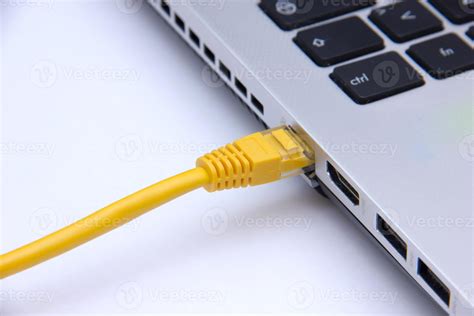
- Asegure la conexión física: Verifique que el cable Ethernet esté firmemente conectado al puerto Ethernet tanto en el enrutador como en el PC. Asegúrese de que el conector RJ45 haga "clic" al insertarse, señal de una conexión segura.
- Inspeccione el cable Ethernet: Examine el cable en busca de daños visibles, como cortes, desgastes o dobleces pronunciados. Un cable deteriorado puede ser la causa principal. Si tiene otro cable Ethernet a mano, pruébelo. Si el nuevo cable funciona, el problema residía en el cable defectuoso.
- Pruebe diferentes puertos del router: Los puertos del router pueden deteriorarse con el tiempo o presentar fallos. Conecte el cable Ethernet a un puerto diferente en el router. Si su PC tiene varios puertos Ethernet, intente conectar el cable a otro de ellos.
- Verifique el estado de las luces del router: Observe las luces del router. Generalmente, una luz verde indica una conexión activa, mientras que una luz naranja intermitente sugiere transferencia de datos. Consulte la guía de su router para entender el significado específico de cada luz. Si las luces del puerto Ethernet están apagadas, esto refuerza la sospecha de un problema de conexión física.
2. Reinicio de Dispositivos
Un reinicio simple puede resolver muchos problemas temporales de red.
- Reinicie el router y el módem: Desconecte el cable de alimentación del router y del módem. Espere al menos 30 segundos antes de volver a enchufarlos. Espere unos minutos hasta que ambos dispositivos se enciendan completamente.
- Reinicie su ordenador: Una vez que el router y el módem estén funcionando, reinicie su PC.
3. Solución de Problemas con Windows
El sistema operativo Windows ofrece herramientas integradas para diagnosticar y solucionar problemas de red.
Ejecute el Solucionador de Problemas de Red:
- Windows 11: Vaya a Configuración > Red e Internet > Configuración de red avanzada > Solución de problemas de red. También puede usar la aplicación "Obtener ayuda" para ejecutar diagnósticos automatizados.
- Windows 10: Vaya a Configuración > Red e Internet > Estado. En la sección "Red", haga clic en "Solución de problemas de red".
- El solucionador de problemas ejecutará diagnósticos e intentará identificar y corregir automáticamente la mayoría de los problemas de conexión.
Restablecimiento de Red: Esta opción elimina y reinstala los adaptadores de red y su configuración, lo que puede resolver problemas persistentes.
- Windows 11: Vaya a Configuración > Red e Internet > Configuración de red avanzada > Restablecimiento de red. Haga clic en "Restablecer ahora" y confirme. El PC se reiniciará.
- Windows 10: Vaya a Configuración > Red e Internet > Restablecimiento de red. Haga clic en "Restablecer ahora" y confirme. El PC se reiniciará.
4. Gestión de Controladores (Drivers)
Los controladores de red son esenciales para que el sistema operativo se comunique con el hardware de red. Problemas con estos controladores son una causa frecuente de fallos en la conexión Ethernet.
Actualizar controladores:
- Abra el Administrador de dispositivos (escriba "Administrador de dispositivos" en la barra de búsqueda de Windows).
- Expanda la sección "Adaptadores de red".
- Haga clic derecho en su adaptador de red Ethernet (el nombre puede variar, por ejemplo, "Realtek PCIe GbE Family Controller" o "Intel(R) Ethernet Connection").
- Seleccione "Actualizar controlador" y siga las instrucciones.
Reinstalar controladores: Si la actualización no resuelve el problema, intente desinstalar y reinstalar el controlador.
- En el Administrador de dispositivos, haga clic derecho en su adaptador de red Ethernet y seleccione "Desinstalar dispositivo".
- Importante: Marque la casilla "Eliminar el software del controlador para este dispositivo" si está disponible.
- Haga clic en "Desinstalar".
- Reinicie su PC. Windows debería reinstalar automáticamente el controlador al iniciar.
Descargar controladores del fabricante: Si Windows no instala el controlador correcto o si el problema persiste, es crucial descargar el controlador más reciente directamente desde el sitio web del fabricante de su PC o de la placa base.
- Identifique la marca y el modelo exactos de su computadora o placa base (puede encontrar esta información escribiendo "msinfo32" en la barra de búsqueda de Windows y adjuntando una captura de pantalla de la página de Información del sistema).
- Visite el portal de soporte del fabricante y descargue el controlador LAN Ethernet más reciente.
- Si no puede conectarse a Internet en su PC, deberá descargar el controlador en otro equipo y transferirlo mediante una unidad flash USB.
Problemas con controladores de la placa base: En algunos casos, el problema del controlador Ethernet puede estar relacionado con otros controladores de la placa base, como los de chipset o USB. Asegúrese de que estos también estén actualizados desde el sitio web del fabricante.
5. Configuración de Red y Protocolos
Configuraciones incorrectas en la red o en los protocolos de comunicación pueden impedir la conexión.
Verificar configuración IP y DNS:
- Abra el Símbolo del sistema como administrador.
- Ejecute los siguientes comandos, presionando Enter después de cada uno:
netsh int ip resetipconfig /releaseipconfig /renewipconfig /flushdns
- Reinicie su PC.
Comprobar configuración proxy: Las configuraciones de proxy pueden interferir con la conexión.
- Vaya a Configuración > Red e Internet > Proxy.
- Asegúrese de que la opción "Detectar la configuración automáticamente" esté activada y que cualquier configuración manual de proxy esté desactivada.
Desactivar VPN: Si utiliza una Red Privada Virtual (VPN), ya sea a través de una aplicación o una extensión del navegador, desactívela temporalmente para ver si soluciona el problema. Una VPN mal configurada puede bloquear todo el tráfico.
Configuración de Administración de Energía: En ocasiones, Windows desactiva temporalmente el adaptador de red para ahorrar energía, especialmente en portátiles.
- En el Administrador de dispositivos, haga clic derecho en su adaptador de red Ethernet y seleccione "Propiedades".
- Vaya a la pestaña "Administración de energía".
- Desmarque la opción "Permitir que el equipo apague este dispositivo para ahorrar energía".
Configuración de Velocidad y Duplex: Una configuración incorrecta de la velocidad y el dúplex puede causar problemas.
- En el Administrador de dispositivos, haga clic derecho en su adaptador de red Ethernet y seleccione "Propiedades".
- Vaya a la pestaña "Opciones avanzadas".
- Busque la propiedad "Speed & Duplex" (Velocidad y Dúplex) y asegúrese de que esté configurada en "1 Gbps Full Duplex" (o la velocidad máxima compatible con su red).
6. Comprobación del Hardware y Alternativas
Si las soluciones de software no funcionan, el problema podría ser de hardware.
Puerto Ethernet dañado: Si ha probado todas las soluciones anteriores y el puerto Ethernet de su PC sigue sin funcionar, es posible que el puerto físico esté dañado. En este caso, la solución más sencilla es adquirir una tarjeta de red externa.
- Adaptadores USB a Ethernet: Estos dispositivos se conectan a un puerto USB y proporcionan un puerto Ethernet funcional. Son una solución económica y fácil de implementar, especialmente para aquellos que necesitan conectividad Gigabit Ethernet.
- Tarjetas de red PCI Express: Para computadoras de escritorio, una tarjeta de red PCI Express se instala directamente en la placa base y ofrece una conexión robusta. Asegúrese de que su placa base tenga una ranura PCI Express libre disponible.
Problemas con el router: Si varios dispositivos experimentan problemas con el puerto Ethernet, o si ha probado un cable Ethernet funcional en diferentes puertos del router sin éxito, el problema podría residir en el propio router. Consulte la guía del router, reinícielo o, en última instancia, contacte a su proveedor de servicios de Internet (ISP).
Verificación de la conexión a Internet general: Asegúrese de que su proveedor de servicios de Internet no esté experimentando interrupciones. Puede verificar esto visitando su sitio web o contactándolos directamente.
7. Consideraciones Adicionales
- BIOS/UEFI: En raras ocasiones, el adaptador Ethernet puede estar deshabilitado en la configuración del BIOS/UEFI de su placa base. Reinicie su computadora y presione la tecla designada (comúnmente F2, DEL o F10) durante el arranque para acceder a la configuración del BIOS. Busque la opción relacionada con "Onboard LAN" o "Ethernet" y asegúrese de que esté habilitada. Si ya está habilitada, considere actualizar el BIOS.
- Antivirus y Software de Seguridad: Algunos programas antivirus o de seguridad pueden interferir con las conexiones de red. Intente deshabilitar temporalmente su software de seguridad para ver si esto resuelve el problema. Si es así, deberá configurar las excepciones adecuadas en su software de seguridad.
- Sistema Operativo Corrupto: Si ha intentado todo lo anterior sin éxito, podría haber un problema más profundo con la instalación de su sistema operativo. Considere restaurar el sistema a un punto anterior a la aparición del problema o, como último recurso, realizar un restablecimiento completo del sistema operativo (asegurándose de hacer una copia de seguridad de sus archivos importantes).
Uso de Conexiones Alternativas
Si el puerto Ethernet de su PC está dañado o no funciona, existen alternativas para acceder a Internet:
- Wi-Fi: Si su PC tiene un adaptador Wi-Fi, conéctese a su red inalámbrica. Si no tiene Wi-Fi integrado, puede adquirir un adaptador Wi-Fi USB.
- Compartir Conexión de Datos del Móvil: Puede compartir la conexión de datos móviles de su teléfono inteligente a través de USB o Wi-Fi (como "Zona Wi-Fi portátil"). Esta es una solución práctica, especialmente cuando está fuera de casa o si su conexión de Internet principal falla.
Error Ethernet NO tiene una Configuración IP Válida en Windows 10 (2021) 🌎 Solución de Red Internet.
Conclusión
Resolver un problema con un puerto Ethernet que no funciona puede ser un proceso de prueba y error. Al seguir un enfoque sistemático, comenzando por las verificaciones más sencillas y avanzando gradualmente hacia soluciones más complejas, es probable que identifique la causa raíz y restaure su conectividad. Recuerde que la paciencia y la meticulosidad son claves para superar este inconveniente técnico. Si después de agotar todas las opciones de solución de problemas, el puerto Ethernet sigue sin funcionar, es posible que el hardware de su equipo esté defectuoso y requiera reparación profesional o la adquisición de una solución de red alternativa.