La conexión a internet es una parte fundamental de nuestra vida diaria, y aunque a menudo nos centramos en la velocidad contratada con nuestro proveedor, la eficiencia de nuestra red Wi-Fi local juega un papel crucial. Una de las claves para asegurar una conexión robusta y sin interrupciones reside en comprender y, si es necesario, ajustar la frecuencia que emite nuestro router. Las frecuencias de banda son el rango de frecuencias electromagnéticas que los routers utilizan para transmitir datos de forma inalámbrica en una red Wi-Fi. Los routers actuales suelen emitir la señal en dos bandas diferentes: 2,4 GHz y 5 GHz. Estas bandas son las «carreteras» por las que viajan los datos entre tu router y los dispositivos conectados.
Comprendiendo las Bandas de Frecuencia: 2.4 GHz vs. 5 GHz
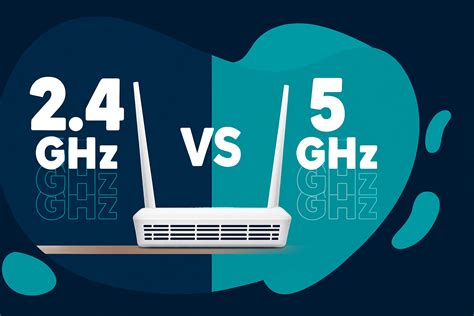
Los estándares Wi-Fi definen las bandas de frecuencia de 2.4 GHz y 5 GHz para Wi-Fi. Cada una de estas bandas ofrece características distintas que influyen en el rendimiento de nuestra red.
La banda de 2.4 GHz es la más utilizada desde hace años. Su principal ventaja radica en su mayor alcance y una mejor penetración a través de paredes y otros obstáculos físicos. Esto significa que la señal puede llegar a zonas más alejadas de tu hogar o lugar de trabajo, y es menos propensa a debilitarse al atravesar muros. Sin embargo, esta ubicuidad también la convierte en la banda más saturada. En zonas urbanas o edificios con muchos vecinos, es probable que haya una gran cantidad de routers operando en esta misma frecuencia, lo que puede generar interferencias y ralentizaciones. El rango de frecuencia de esta banda es de 2,4-2,4835 GHz, con un total de unos 83,5 MHz, y está dividida en 14 canales (números de canal 1-14). La gama de canales que se pueden utilizar varía de un país a otro, dependiendo de la normativa. Para los canales 1 a 13, el intervalo de canal es de 5 MHz, pero el ancho de cada canal es de 22 MHz. Si desea minimizar esta interferencia, permita que varias redes elijan canales con el intervalo más amplio posible. Con el ancho de canal seleccionado como 20 MHz para tres redes en los Estados Unidos, puede seleccionar los canales 1, 6 y 11, que son tres canales que no interfieren entre sí.
Por otro lado, la banda de 5 GHz es más nueva y, por lo tanto, mucho menos saturada. Esto se traduce en una menor probabilidad de interferencias y, en consecuencia, una conexión más estable. La banda de 5 GHz ofrece velocidades más altas, lo que la hace ideal para actividades que requieren un gran ancho de banda, como ver contenido en streaming en alta definición, jugar online o realizar videollamadas sin interrupciones. Sin embargo, esta banda tiene una capacidad deficiente para penetrar las paredes y pierde potencia con la distancia y los obstáculos. Por ello, es más adecuada para dispositivos que se encuentran relativamente cerca del router. La banda de 5 GHz tiene un rango de frecuencia más amplio (alrededor de 500+ MHz) y se divide en más canales, además de proporcionar más canales que no se superponen. Los canales de la banda de 5 GHz están separados por un intervalo de 20 MHz y cada canal tiene 20 MHz de ancho.
Canales Wi-Fi: Carriles dentro de las Carreteras de Frecuencia
Un canal Wi-Fi es una subdivisión específica dentro de una banda de frecuencia (como 2,4 GHz o 5 GHz) que permite la transmisión de datos inalámbricos. Es como si dentro de cada carretera (banda de frecuencia) hubiera varios carriles (canales). Si muchos routers cercanos están usando el mismo canal, puede haber interferencias, incluso si están operando en la misma banda.
En la banda de 2,4 GHz, aunque hay 13 canales disponibles en España, solo algunos no se solapan entre sí (como los canales 1, 6 y 11). Utilizar canales adyacentes o que se solapan puede llevar a una degradación del rendimiento. La selección de canales no solapados es fundamental para minimizar las interferencias y optimizar la conexión.
La banda de 5 GHz, al tener muchos más canales disponibles y menos saturados, ofrece una mayor flexibilidad para encontrar un canal libre y evitar interferencias.
El Ancho del Canal: Ampliando la Capacidad de Datos
El ancho del canal se refiere al rango de frecuencia ocupado por el canal Wi-Fi. Un ancho de canal más amplio permite que se transmitan más datos al mismo tiempo, lo que resulta en velocidades de datos más altas.
- 20 MHz: Es el ancho de canal estándar para la mayoría de las redes Wi-Fi, incluidas las bandas de 2,4 GHz y 5 GHz.
- HT40 (High Throughput 40 MHz): En el protocolo 802.11n, HT40 permite que dos canales de 20 MHz se unan a un solo canal de 40 MHz para aumentar el rendimiento inalámbrico. Es como si juntáramos dos carreteras de un solo sentido para crear una carretera más ancha que permita que dos coches circulen por ella al mismo tiempo.
- VHT80 (Very High Throughput 80 MHz): En el protocolo 802.11ac, VHT80 permite la unión de dos canales de 40 MHz en un canal de 80 MHz.
- VHT160 (Very High Throughput 160 MHz): Este estándar incluso permite que dos canales VHT80 se unan a un canal de 160 MHz, ofreciendo la máxima capacidad de datos.
Es importante tener en cuenta que algunos canales no se podrán seleccionar cuando el ancho del canal se seleccione a 40 MHz, 80 MHz o 160 MHz. El canal 165 es un canal especial.
La Banda de 6 GHz: La Nueva Frontera del Wi-Fi
La banda de frecuencia más reciente disponible comercialmente, 6 GHz, tiene un rango de espectro de aproximadamente 1200 MHz, que es más del doble de ancho que 5 GHz. Los canales de 6 GHz también están espaciados a 20 MHz, proporcionando más canales que no interfieren entre sí y, por lo tanto, ofrecen velocidades más rápidas y menos congestión. Esta banda está llamada a ser el futuro del Wi-Fi, ofreciendo un rendimiento sin precedentes.
Gestión de la Frecuencia de tu Router
Tener una buena conexión a internet no depende solo de la velocidad contratada. Muchas veces, el problema está en algo más sencillo: la frecuencia del Wi-Fi. Cambiarla puede ayudarte a mejorar la potencia de la señal y evitar cortes, especialmente si vives en una zona con muchas redes cercanas.
La mayoría de routers modernos permiten que los dispositivos elijan automáticamente a cuál conectarse. En muchos casos, los routers Wi-Fi muestran información visual a través de etiquetas en la parte inferior de su carcasa, indicando las bandas de frecuencia que emiten (2.4G o 5G). Para los routers que admiten Priorizar 5 GHz/Alternar automáticamente tres bandas, las redes Wi-Fi de 2.4 GHz y 5 GHz comparten el mismo nombre de red (SSID) de forma predeterminada, y el router se conectará automáticamente al dispositivo a la banda más rápida. Cuando configures tu router por primera vez con la aplicación HUAWEI AI Life y configures tu nombre y contraseña de Wi-Fi, la función Priorizar 5GHz se habilitará por defecto.
Sin embargo, en ocasiones, puede ser necesario o beneficioso configurar manualmente las frecuencias. Si tu router dual-band (o tri-band) presenta el mismo nombre (SSID) para ambas bandas, la identificación de a cuál de ellas te conectas (2.4G o 5G) y Mac determinará en redes duales con el mismo nombre o SSID si estamos conectados a 5G o a 2.4G.
Guía rápida para elegir el mejor ROUTER ASUS en 2025 🛜 Potencia vs Cobertura
Accediendo a la Configuración del Router
Para cambiar la frecuencia de tu Wi-Fi, deberás acceder al panel de administración de tu router. Los pasos generales son los siguientes:
- Conecta tu dispositivo: Conecta tu PC o teléfono a la red Wi-Fi del router, o conecta la PC al puerto LAN del router mediante un cable Ethernet.
- Introduce la dirección IP: Abre un navegador web e introduce la dirección IP de acceso a tu router. Las direcciones más comunes son
192.168.1.1o192.168.0.1, aunque puede variar según el modelo. - Inicia sesión: Tendrás que introducir un nombre de usuario y una contraseña. Por defecto, suelen ser
admin/adminoadmin/1234. Si los cambiaste anteriormente, deberás usar esos nuevos datos. Si no recuerdas las credenciales, es posible que necesites restablecer el router a su configuración de fábrica (lo que borrará todas tus configuraciones personalizadas). - Localiza la configuración inalámbrica: Una vez dentro del panel de administración, busca el apartado que gestione la red inalámbrica (Wireless, Wi-Fi, WLAN, etc.).
- Selecciona o configura las bandas: En ese menú, deberías ver la posibilidad de elegir entre 2,4 GHz y 5 GHz. En algunos casos, podrás activar ambas bandas a la vez y renombrar cada una con un nombre diferente (por ejemplo: "MiRed2.4" y "MiRed5G"). Esto te permitirá conectar manualmente tus dispositivos a la banda deseada. También podrás configurar el ancho de canal.
- Guarda y reinicia: Una vez hayas realizado los cambios, asegúrate de guardarlos. Es posible que necesites reiniciar el router para que los cambios surtan efecto.
En la administración del router, las opciones de configuración aparecen habitualmente en la zona izquierda de la pantalla, como un menú de opciones. Podrás ver los nombres de las redes y su frecuencia, y confirmar si alguna de ellas se encuentra desactivada.
Optimización Avanzada y Selección Dinámica de Frecuencia (DFS)
Algunos routers avanzados ofrecen funciones como "Priorizar 5 GHz" o "Alternar automáticamente". Al activar estas opciones, el router intentará conectar automáticamente los dispositivos a la banda más rápida disponible (generalmente 5 GHz si la señal es buena).
La Selección Dinámica de Frecuencia (DFS) es una extensión del protocolo estándar 802.11 que especifica un mecanismo para permitir que los dispositivos Wi-Fi utilicen el canal de 5 GHz compartido con los sistemas de radar. La banda de radio de la Infraestructura Nacional de Información sin Licencia (U-NII), definida por la FCC, es parte del espectro de radio utilizado por los dispositivos de red de área local (LAN) inalámbrica y muchos proveedores de servicios de Internet inalámbrico. La función DFS es crucial para evitar interferencias con el radar, especialmente en ciertas regiones, y permite acceder a canales adicionales dentro de la banda de 5 GHz.
¿Cuándo Contactar a tu Proveedor?
Si has intentado configurar tu router y sigues experimentando problemas de conexión o no encuentras las opciones deseadas, es recomendable ponerse en contacto con tu ISP u Operador de telefonía. Ellos podrán informarte de la banda de red en la que emite tu router actualmente y ofrecerte asistencia técnica específica para tu equipo y tu plan de servicios.
Al comprender las diferencias entre las bandas de frecuencia y los canales, y al saber cómo acceder a la configuración de tu router, puedes optimizar significativamente tu conexión Wi-Fi, disfrutando de una experiencia en línea más rápida y estable.