El Realtek PCIe GbE Family Controller es un componente de hardware esencial que permite a muchos ordenadores de escritorio y portátiles conectarse a redes cableadas a través de interfaces Gigabit Ethernet. Este controlador, y su correspondiente driver, son fundamentales para asegurar una comunicación de red eficiente, proporcionando a los usuarios acceso a Internet de alta velocidad y facilitando la transferencia de archivos. La fiabilidad de este controlador ha sido un pilar para la comunicación de red de alta velocidad, permitiendo a los usuarios acceder a Internet y realizar transferencias de archivos con facilidad.
Funcionalidad y Uso del Controlador Ethernet Realtek PCIe GbE
El propósito principal del Realtek PCIe GbE Family Controller es habilitar la conexión de un ordenador a una red mediante un cable Ethernet, cumpliendo con los estándares de Gigabit Ethernet. Esto significa que puede soportar velocidades de hasta 1 gigabit por segundo (Gbps), lo cual es significativamente más rápido que las conexiones Ethernet estándar de 100 megabits por segundo (Mbps). Esta capacidad lo hace ideal para una variedad de aplicaciones, incluyendo la navegación web intensiva, juegos en línea que requieren baja latencia y streaming de video de alta definición, todo ello sin experimentar cuellos de botella significativos en la red.
La arquitectura basada en PCIe (Peripheral Component Interconnect Express) asegura una comunicación de alta velocidad entre el controlador de red y el resto del sistema, lo que se traduce en un rendimiento óptimo. Ya sea en entornos domésticos o de oficina, la potencia de este controlador ofrece una experiencia de red satisfactoria, capaz de satisfacer las demandas de los usuarios modernos.
Características Avanzadas
Además de su funcionalidad básica de conexión a red, el controlador Realtek PCIe GbE Family a menudo incluye características avanzadas que mejoran la gestión y la eficiencia de la red. Entre estas se encuentran:
- Wake-on-LAN (WoL): Permite encender o reactivar un ordenador de forma remota enviando un "paquete mágico" a través de la red. Esto es útil para administradores de sistemas o para usuarios que desean acceder a sus equipos sin tener que estar físicamente presentes.
- Gestión de Energía: Funciones de ahorro de energía que pueden reducir el consumo eléctrico del adaptador de red cuando no está en uso activo, contribuyendo a la eficiencia energética general del sistema.
- Jumbo Frames: Soporte para tramas más grandes que las estándar (hasta 9000 bytes frente a los 1500 bytes habituales), lo que puede mejorar la eficiencia de la transferencia de datos en redes de alta velocidad, especialmente para transferencias de archivos grandes.
- Checksum Offload: Tecnologías que descargan el cálculo de sumas de verificación de la CPU principal a la tarjeta de red, liberando recursos del procesador y mejorando el rendimiento general del sistema.
Instalación y Actualización del Driver
El correcto funcionamiento del hardware Realtek PCIe GbE Family Controller depende directamente de la instalación del driver adecuado. Este software actúa como intermediario entre el sistema operativo y el controlador de red físico.
Métodos de Instalación y Actualización
Existen varias formas de instalar o actualizar el driver para el Realtek PCIe GbE Family Controller:
Instalación Automática (Windows Update): En muchos casos, especialmente con sistemas operativos modernos como Windows 10 y 11, el driver puede ser detectado e instalado automáticamente como parte de una actualización del sistema. El mensaje "Uudelleenkäynnistys vaaditaan Asennettu Tämä tiedosto asennettiin automaattisesti osana hiljattaista päivitystä" indica que este proceso ya ha ocurrido. Si se experimentan problemas, se ofrece la opción de descargar e instalar manualmente.
Paquetes de Actualización de Dell (Dell Update Package - DUP): Para sistemas Dell, se proporcionan paquetes de actualización específicos. Estos se descargan desde el sitio de soporte de Dell, a menudo requiriendo el Service Tag o el modelo del producto para asegurar la compatibilidad. Los archivos DUP vienen en formatos ejecutables (como
.exe) que guían al usuario a través del proceso de instalación. Las instrucciones típicas implican:- Descargar el archivo del paquete de actualización.
- Guardar el archivo en el disco duro.
- Navegar hasta la ubicación de descarga y ejecutar el archivo.
- Seguir las indicaciones en pantalla, que pueden incluir la descarga e instalación de requisitos previos.
- Hacer clic en "Instalar" y completar los pasos restantes.
Paquetes Comprimidos (ZipPack): Algunos drivers se distribuyen en archivos comprimidos (como
.zip). Estos requieren una extracción manual antes de la instalación. El proceso general es:- Descargar el archivo comprimido.
- Guardarlo en una ubicación deseada en el disco duro.
- Extraer los archivos contenidos en el paquete (generalmente haciendo doble clic en el archivo
.zipo usando un programa de descompresión). - Buscar y ejecutar el archivo de instalación principal (a menudo
Setup.exeo similar) dentro de los archivos extraídos. - Seguir las instrucciones del asistente de instalación.
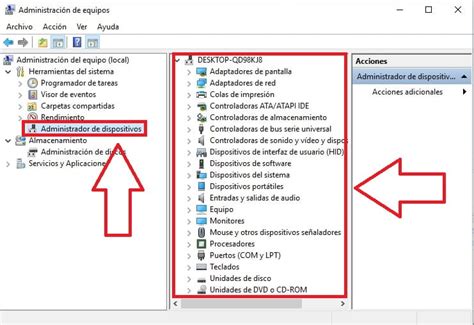
Administrador de Dispositivos de Windows: El driver puede actualizarse o reinstalarse a través del Administrador de Dispositivos de Windows. Esto se hace navegando hasta el adaptador de red, haciendo clic derecho y seleccionando "Actualizar controlador" o "Desinstalar dispositivo" seguido de un escaneo de cambios de hardware para reinstalar.
Sitio Web Oficial de Realtek: Para obtener la versión más reciente y genérica del driver, se puede visitar el sitio web oficial de Realtek. Sin embargo, para hardware específico de un fabricante (como Dell), a menudo es más recomendable utilizar los drivers proporcionados por el fabricante del equipo, ya que pueden estar optimizados para ese hardware en particular.
Verificación de Compatibilidad
Es crucial asegurarse de que el driver descargado sea compatible con el sistema operativo y el hardware específico. El mensaje "Este controlador no es compatible" o "Este controlador no se ajusta al producto seleccionado" subraya la importancia de verificar esta compatibilidad antes de intentar la instalación. Los paquetes de drivers suelen especificar las versiones de Windows para las que están diseñados (por ejemplo, 32-bit o 64-bit).
Verificación de la Integridad de la Descarga
Para garantizar que el archivo descargado no esté corrupto, se proporcionan sumas de verificación (como MD5, SHA1 y SHA-256). Comparar la suma de verificación del archivo descargado con la proporcionada en el sitio de descarga ayuda a confirmar la integridad del archivo.
Solución de Problemas Comunes: Limitaciones de Velocidad
Un problema recurrente que pueden experimentar los usuarios es una conexión a Internet limitada a 100 Mbps cuando se espera una conexión de 1 Gbps. Rodrigo, un asistente de soporte, explica que "La conexión puede limitarse a 100 mbps por muchas razones, cada parte de la red puede influir en esto, y una parte negativa provocará esta reducción."
Para abordar esto, se sugiere una comprobación específica en la configuración del adaptador de red:
- Acceder a la Configuración de Red: Navegar a "Configuración > Red e Internet > Ajustes avanzados de red".
- Editar Opciones del Adaptador: Buscar la opción para "Editar" en "Más opciones de adaptador" (esto puede variar ligeramente según la versión de Windows).
- Configuración del Adaptador: Seleccionar el adaptador Ethernet correcto y acceder a sus propiedades.
- Pestaña Avanzada: Ir a la pestaña "Avanzada".
- Buscar "Speed & Duplex": Localizar la configuración denominada "Speed & Duplex" o una opción similar (el nombre exacto puede variar entre fabricantes de chipsets).
- Configurar a 1 Gbps: Cambiar el valor a "1Gbps Full Duplex" o una opción similar que indique la máxima velocidad y modo dúplex.
Si después de realizar este cambio la conexión se cae o se vuelve inestable, se recomienda restaurar la configuración de "Speed & Duplex" a su estado anterior. Esto sugiere que el problema podría estar en otro componente de la red (cable, switch, router) o que el controlador en su configuración actual no es completamente compatible o estable con esa velocidad en particular.
como aumentar velocidad de internet pc Windows 10 2022 - Yout
Resumen de Especificaciones del Controlador
| Característica | Detalles |
|---|---|
| Nombre del Controlador | Realtek PCIe GbE Family Controller |
| Uso Principal | Conectividad por cable Ethernet |
| Velocidad Soportada | Hasta 1 Gbps (Gigabit Ethernet) |
| Interfaz | PCIe (Peripheral Component Interconnect Express) |
| Sistemas Operativos | Compatible con múltiples versiones de Windows, incluyendo Windows 7, 8, 10 y 11. |
| Características Adicionales | Wake-on-LAN, Gestión de Energía, Soporte para Jumbo Frames, Checksum Offload. |
| Recomendaciones | Actualizar periódicamente el driver para mejorar el rendimiento, la estabilidad y la seguridad. |
Preguntas Frecuentes
¿Qué tan bueno es el driver Realtek PCIe GbE Family Controller?El driver es fundamental para que los dispositivos equipados con controladores de red Realtek PCIe puedan utilizar la conexión Ethernet por cable de manera eficiente. Permite una comunicación de red de alta velocidad, esencial para tareas modernas como juegos en línea y streaming.
¿Cómo puedo actualizar este driver?Se puede actualizar a través del Administrador de Dispositivos de Windows o descargando la última versión desde el sitio web oficial de Realtek o el portal de soporte del fabricante de su equipo.
¿Este driver funciona con mi sistema operativo?Es compatible con la mayoría de las versiones modernas de Windows, incluyendo Windows 7, 8, 10 y 11. Sin embargo, siempre es aconsejable verificar la compatibilidad específica del driver descargado.
¿Qué sucede si olvido actualizar el driver?Los drivers obsoletos pueden causar inestabilidad en la red, problemas de conectividad o la incapacidad de conectarse a redes Ethernet. Las actualizaciones también abordan vulnerabilidades de seguridad.
¿Puedo desinstalar y reinstalar este driver?Sí, es posible desinstalar y reinstalar el driver a través del Administrador de Dispositivos, lo cual puede ser útil para solucionar problemas de conectividad o rendimiento.
Mantener el driver Realtek PCIe GbE Family Controller actualizado es una práctica recomendada para asegurar la máxima compatibilidad, rendimiento y seguridad de la conexión de red cableada de su ordenador.