La gestión de tu router es fundamental para asegurar tu red doméstica o de oficina. En esta guía, exploraremos a fondo cómo acceder a la interfaz de administración de tu router Shenzhen Gongjin Electronics, cambiar sus credenciales de acceso y proteger tu red Wi-Fi. Abordaremos desde los pasos más básicos hasta consejos avanzados para garantizar la seguridad y el correcto funcionamiento de tu conexión.
Comprendiendo la Importancia de la Contraseña del Router
Tu router actúa como el portal principal de tu red. Todos los dispositivos conectados, desde ordenadores y teléfonos inteligentes hasta dispositivos de hogar inteligente, dependen de él para acceder a Internet. Por esta razón, asegurar la contraseña de acceso a la configuración de tu router es una medida de seguridad primordial. Una contraseña de administrador débil o predeterminada deja tu red vulnerable a accesos no autorizados, poniendo en riesgo tu información personal y la integridad de tu red.
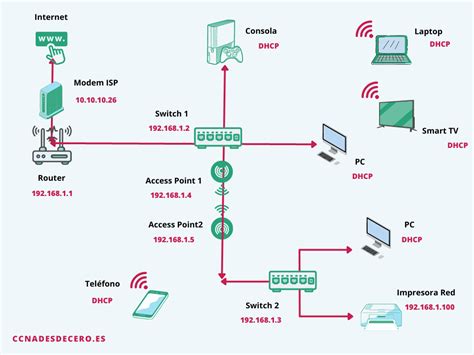
Acceso a la Interfaz de Administración del Router Shenzhen Gongjin Electronics
Para comenzar a configurar tu router Shenzhen Gongjin Electronics, primero debes acceder a su interfaz de administración a través de un navegador web.
Conexión a la Red del Router
El primer paso es asegurar que tu dispositivo (ordenador o portátil) esté conectado a la red local del router.
- Conexión por Cable (Recomendado): Para una configuración más estable, se recomienda encarecidamente utilizar una conexión por cable Ethernet. Conecta un extremo del cable Ethernet al puerto LAN de tu router Shenzhen Gongjin Electronics y el otro extremo a tu ordenador.
- Conexión Inalámbrica: Alternativamente, puedes conectarte a la red Wi-Fi del router utilizando las credenciales predeterminadas, si están disponibles.
Verificación de la Conexión (Opcional)
Puedes confirmar que tu dispositivo está correctamente conectado al router utilizando el comando "ping".
- Abre la Símbolo del sistema (CMD) en tu ordenador.
- Escribe
ping 192.168.1.1y presiona Enter. - Si recibes respuestas indicando que hay comunicación con la dirección IP, significa que estás conectado. Si no, revisa tu conexión física o inalámbrica.
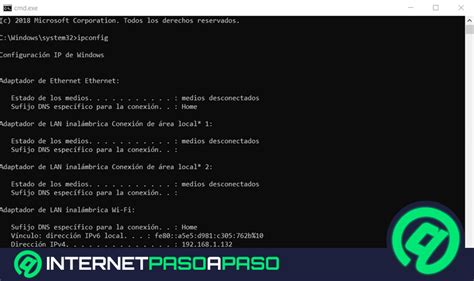
Navegando a la Página de Inicio de Sesión
Una vez conectado, el siguiente paso es acceder a la página de inicio de sesión del router:
- Abre tu navegador web preferido (Chrome, Firefox, Edge, etc.).
- En la barra de direcciones, escribe la dirección IP predeterminada del router. Para la mayoría de los routers Shenzhen Gongjin Electronics, esta dirección es
192.168.1.1. - Presiona Enter o haz clic en "Ir".
Configuración de Red en tu Ordenador
En algunos casos, es necesario asegurarse de que la configuración de red de tu ordenador esté optimizada para la comunicación con el router.
- En la ventana de Configuración de Red, haz clic en "Cambiar opciones del adaptador".
- Haz clic derecho en tu conexión "Ethernet" (si usas cable) y selecciona "Propiedades".
- Asegúrate de que las opciones "Obtener una dirección IP automáticamente" y "Obtener la dirección del servidor DNS automáticamente" estén seleccionadas.
- Haz clic en "Aceptar".
Obtención de las Credenciales de Inicio de Sesión Predeterminadas
Si es la primera vez que accedes a tu router o si has restablecido la configuración, necesitarás las credenciales de inicio de sesión predeterminadas.
Dónde Encontrar las Credenciales Predeterminadas
La información de inicio de sesión inicial del router (nombre de usuario y contraseña) generalmente se encuentra en una etiqueta o placa de identificación ubicada en la parte inferior o trasera del dispositivo. Esta etiqueta suele contener la dirección IP, el nombre de usuario y la contraseña predeterminados.
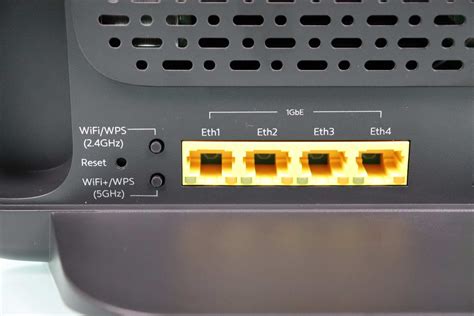
Introducción de las Credenciales
Una vez que tengas las credenciales predeterminadas, introdúcelas en los campos correspondientes en la página de inicio de sesión del router.
- Escribe el nombre de usuario predeterminado (comúnmente
admin). - Escribe la contraseña predeterminada (que encontrarás en la etiqueta del router).
- Haz clic en "Iniciar Sesión" o "OK".
Solución de Problemas de Inicio de Sesión
Si no puedes iniciar sesión, es probable que estés introduciendo un nombre de usuario o contraseña incorrectos.
- Verifica la Etiqueta: Revisa nuevamente la etiqueta del router para asegurarte de haber copiado la información correctamente.
- Contraseñas Comunes: Si la información de la etiqueta no funciona, puedes probar combinaciones de nombres de usuario y contraseñas predeterminadas comunes para routers Shenzhen Gongjin Electronics, como
admin/admin,admin/password, o simplementeadminsin contraseña. Sin embargo, esto debe hacerse con precaución, ya que algunos routers pueden bloquearte después de varios intentos fallidos.
Restablecimiento del Router a la Configuración de Fábrica
Si has olvidado tu contraseña o no puedes acceder a la interfaz de administración, un "hard reset" o restablecimiento de fábrica es la solución. Este proceso devolverá el router a su estado original, incluyendo las credenciales de inicio de sesión predeterminadas.
Proceso de Restablecimiento
- Localiza el Botón de Reinicio: Busca un pequeño orificio o botón en la parte trasera o inferior de tu router. A menudo, necesitarás un clip de papel o un objeto puntiagudo para presionarlo. En algunos modelos, este botón puede estar integrado con el botón WPS.
- Mantén Presionado: Asegúrate de que el router esté enchufado y encendido. Mantén presionado el botón de reinicio durante al menos 7 a 10 segundos.
- Confirma el Reinicio: Suelta el botón cuando veas que las luces del router comienzan a parpadear, indicando que el proceso de reinicio ha comenzado.
Importante: Realizar un restablecimiento de fábrica borrará todas las configuraciones personalizadas, incluida la contraseña de Wi-Fi y cualquier ajuste de red que hayas realizado. Deberás reconfigurar tu router desde cero después del reinicio.
Cómo reiniciar un enrutador | Configuración de Internet
Solución de Problemas Comunes al Acceder a la Página de Inicio de Sesión
Si la página de inicio de sesión del router no carga correctamente, considera lo siguiente:
- Verifica la Conexión: Asegúrate de que tu dispositivo esté conectado a la red del router, ya sea por cable o Wi-Fi.
- Dirección IP Incorrecta: Es posible que tu red esté utilizando una dirección IP diferente a la predeterminada
192.168.1.1. Consulta la lista de direcciones IP de routers comunes o revisa la documentación de tu proveedor de servicios de Internet (ISP) para encontrar la IP correcta de tu red. - Problemas del Navegador: Intenta borrar la caché y las cookies de tu navegador, o prueba a acceder desde un navegador diferente.
- Reinicia el Router y el Dispositivo: A veces, un simple reinicio del router y de tu ordenador puede resolver problemas de conectividad.
Configuración de la Red Wi-Fi: SSID y Contraseña
Una vez que hayas accedido a la interfaz de administración, podrás personalizar la configuración de tu red Wi-Fi.
Cambio del Nombre de Red (SSID)
El SSID es el nombre que aparece cuando buscas redes Wi-Fi disponibles. Cambiarlo es una medida de seguridad básica.
- Navega a la sección de configuración inalámbrica (Wireless Settings, WLAN, o similar).
- Busca el campo "SSID" o "Network Name".
- Introduce un nuevo nombre para tu red Wi-Fi. Evita usar información personal o nombres genéricos que puedan ser fácilmente adivinados.
Cambio de la Contraseña de Wi-Fi
Cambiar la contraseña de tu Wi-Fi es crucial para proteger tu red de accesos no autorizados.
- En la misma sección de configuración inalámbrica, busca la opción de seguridad (Security Settings).
- Selecciona el protocolo de seguridad más robusto disponible, como WPA2-PSK o WPA3.
- Introduce una contraseña nueva y segura en el campo "Password" o "Pre-Shared Key".
Recomendaciones para una Contraseña Segura:
- Longitud: Utiliza contraseñas de al menos 8 caracteres, pero idealmente más largas (12-16 caracteres).
- Complejidad: Combina letras mayúsculas y minúsculas, números y símbolos.
- Aleatoriedad: Evita usar información personal, palabras comunes, frases de películas o citas. Una frase de contraseña aleatoria es más segura.
- Evita Clichés: No uses contraseñas comunes como
qwerty,12345,password,admin,11111, etc.

Consejos Adicionales de Seguridad
- Cambia la Contraseña de Administrador Predeterminada: Además de la contraseña de Wi-Fi, es fundamental cambiar la contraseña de acceso a la interfaz de administración del router. Utiliza una contraseña fuerte y única para esta cuenta.
- Actualiza el Firmware: Verifica regularmente si hay actualizaciones de firmware disponibles para tu router Shenzhen Gongjin Electronics. Las actualizaciones a menudo incluyen parches de seguridad importantes.
- Desactiva WPS si no lo Usas: La función WPS (Wi-Fi Protected Setup) puede ser vulnerable en algunos casos. Si no la utilizas, considera desactivarla.
- Considera un Gestor de Contraseñas: Para gestionar de forma segura todas tus contraseñas, incluyendo la de tu router, considera el uso de un gestor de contraseñas confiable como NordPass. Estos gestores cifran y almacenan tus credenciales, y pueden generar contraseñas fuertes y únicas.
Modelos Específicos de Shenzhen Gongjin Electronics
Shenzhen Gongjin Electronics produce una variedad de modelos de routers, incluyendo, pero no limitado a, Gaw9.2Z18-4, AP699E8N.7U31C-4, y AP699E8.1U10-4. Aunque los pasos generales para acceder y configurar estos routers son similares, puede haber ligeras variaciones en la interfaz de usuario o en la ubicación de ciertas configuraciones. Siempre es recomendable consultar el manual específico de tu modelo de router para obtener instrucciones detalladas.
La seguridad de tu red comienza con la configuración adecuada de tu router. Siguiendo esta guía, podrás acceder a tu router Shenzhen Gongjin Electronics, protegerlo con contraseñas robustas y mantener tu red segura.
tags: #contrasena #router #shenzen #gonjin