El Verykool Maverick LTE SL5550 es un teléfono inteligente diseñado para usuarios que buscan un equipo funcional con conectividad 4G y características esenciales para el uso diario. Mantener este dispositivo actualizado es clave para mejorar su rendimiento, seguridad y acceder a nuevas funciones. Este artículo proporciona una guía detallada sobre cómo actualizar el software de su verykool SL5550 Maverick LTE, además de abordar otros aspectos importantes de su mantenimiento y solución de problemas.
Comprendiendo las Actualizaciones de Software
Cada cierto tiempo, los fabricantes de dispositivos móviles lanzan actualizaciones de software. Algunas de estas actualizaciones son exclusivamente actualizaciones de seguridad, mientras que en ocasiones se lanzan actualizaciones que incluyen nuevas funcionalidades, mejoras, corrección de errores o cambios en la versión del sistema operativo. Mantener tu verykool actualizado es clave para mejorar el rendimiento, la seguridad y acceder a nuevas funciones.
Cómo Actualizar Manualmente tu Verykool SL5550 Maverick LTE
En este tutorial, te explicaremos cómo actualizar manualmente tu verykool SL5550 Maverick LTE.
- Acceso a la Configuración: Para acceder a los ajustes del verykool SL5550 Maverick LTE, primero localiza el icono de la rueda dentada, el cual debe aparecer en la pantalla de inicio del dispositivo. Si no lo encuentras ahí, desliza el dedo hacia arriba desde el borde inferior de la pantalla de inicio para abrir el listado de aplicaciones.
- Navegación al Apartado "Sistema": Baja a través de los ajustes hasta encontrar el apartado "Sistema". Este apartado suele estar identificado con el icono de un símbolo de información.
- Verificación de Actualizaciones: Dentro de "Sistema", busca una opción relacionada con "Actualizaciones del sistema" o similar. Si no existe ninguna actualización disponible para tu verykool SL5550 Maverick LTE, aparecerá el mensaje "Tu sistema está actualizado".
- Descarga e Instalación: Si hay una actualización disponible, aparecerá en pantalla la versión de software disponible para descargar junto con los cambios que se han incluido en esta actualización. Puedes salir y continuar utilizando tu verykool SL5550 Maverick LTE mientras se completa la descarga. Cuando se haya completado, recibirás una notificación; en caso de no recibirla, vuelve y comprueba el proceso. Vuelve a repetir el proceso cada varios meses para tener actualizado tu verykool SL5550 Maverick LTE.
Como ACTUALIZAR cualquier TELEFONO en 2026
Gestión de Actualizaciones Automáticas
Las actualizaciones automáticas pueden ser una ventaja o un inconveniente, dependiendo de tus preferencias y del tipo de actualización. A veces, no deseamos gastar nuestra valiosa transferencia de datos en actualizaciones no importantes. Otras veces, necesitamos la versión más reciente de cierta aplicación o del sistema operativo lo antes posible. Te recomendamos que te tomes un poco de tiempo para seguir nuestras instrucciones a continuación para poder administrar tus actualizaciones automáticas de manera eficiente.
Cómo Desactivar las Actualizaciones Automáticas en Verykool Maverick LTE SL5550
Si deseas tener un mayor control sobre cuándo se descargan e instalan las actualizaciones, puedes desactivar las actualizaciones automáticas. El proceso exacto puede variar ligeramente dependiendo de la versión específica del sistema operativo, pero generalmente sigue estos pasos:
- Accede a la Configuración: Como se mencionó anteriormente, localiza el icono de la rueda dentada en la pantalla de inicio o en el listado de aplicaciones.
- Busca la Sección de Actualizaciones: Navega hasta la sección de "Sistema" y busca la opción de "Actualizaciones del sistema".
- Opciones de Actualización Automática: Dentro de las opciones de actualización, deberías encontrar configuraciones relacionadas con las actualizaciones automáticas. Aquí podrás elegir si deseas que las actualizaciones se descarguen e instalen automáticamente, o si prefieres ser notificado y realizar la acción manualmente.
Es importante tener en cuenta que la desactivación completa de las actualizaciones automáticas puede exponer tu dispositivo a vulnerabilidades de seguridad si no se actualiza manualmente de forma regular.
Preguntas Frecuentes y Solución de Problemas
A continuación, se presentan algunas preguntas frecuentes y soluciones a problemas comunes que los usuarios del Verykool Maverick LTE SL5550 pueden encontrar.
Manual del Usuario y Disponibilidad de Idiomas
Encuentra el manual del Verykool Maverick LTE SL5550 aquí, totalmente gratis. Este manual pertenece a la categoría teléfonos inteligentes y ha sido calificado por 1 usuario con un puntaje promedio de 7.5. El manual está disponible actualmente en inglés. Lamentablemente, no tenemos el manual del Verykool Maverick LTE SL5550 en español en este momento. Sin embargo, el manual está disponible en los siguientes idiomas: Inglés.
Dimensiones de la Pantalla
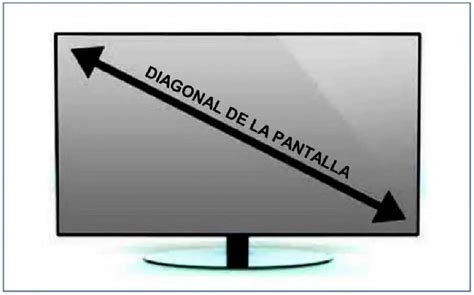
¿Qué dimensiones de pantalla tiene mi teléfono inteligente? El tamaño de su teléfono inteligente generalmente se expresa en pulgadas; 1 pulgada son 2.54 centímetros. El tamaño es el tamaño diagonal de su teléfono inteligente, por lo que se mide la pantalla desde abajo a la izquierda hasta arriba a la derecha. El Verykool SL5550 Maverick LTE cuenta con una pantalla LCD IPS de 5.5 pulgadas con resolución HD (1280x720), que ofrece una visualización clara y colores equilibrados.
Restablecimiento del Dispositivo
¿Cómo restablezco mi Verykool Maverick LTE SL5550? La mayoría de los teléfonos modelo Verykool se pueden restablecer mediante una combinación de teclas de volumen + botón, botón de encendido / apagado y botón de inicio al inicio. Este tipo de restablecimiento, conocido como "hard reset" o restablecimiento de fábrica, borrará todos los datos del dispositivo y lo devolverá a su estado original.
Problemas con la Tarjeta SIM
Mi tarjeta SIM es demasiado pequeña y no cabe en mi teléfono Verykool. ¿Ahora qué? Es posible utilizar un adaptador de tarjeta SIM. Inserte la tarjeta SIM demasiado pequeña en el adaptador y luego coloque el adaptador en el teléfono.
Identificación del Número IMEI
¿Qué es un número IMEI? IMEI significa International Mobile Equipment Identity (Identidad Internacional de Equipo Móvil). Este es un número único de quince dígitos que distingue su teléfono de otros teléfonos. Puedes encontrar tu número IMEI marcando *#06# en el teclado de llamadas o buscándolo en la configuración del dispositivo, generalmente en la sección "Acerca del teléfono".
Seguridad de la Batería
¿Puede la batería de mi teléfono inteligente explotar? Asegúrate de que la batería de tu teléfono inteligente no se caliente demasiado; en ese caso, existe una pequeña posibilidad de que explote. Es importante evitar la exposición prolongada a altas temperaturas y utilizar cargadores originales o certificados.
Restablecimiento de Redes (Wi-Fi, Móvil y Bluetooth)
¿No aparece tu pregunta? En esta guía te enseñamos cómo restablecer los ajustes de red móvil, Wi-Fi y Bluetooth en tu verykool SL5550 Maverick LTE.
- Acceso a la Configuración: Primero, localiza el icono de la rueda dentada en la pantalla de inicio o desliza hacia arriba desde el borde inferior para abrir el listado de aplicaciones.
- Navegación a "Sistema": Baja a través de los ajustes hasta encontrar el apartado "Sistema" (con el icono de un símbolo de información).
- Selección de Restablecimiento de Red: Aquí encontrarás el apartado "Recuperar Wi-Fi, red móvil y Bluetooth" o, por separado, "Restablecer ajustes de red móvil" y "Restablecer Bluetooth y Wi-Fi".
- Confirmación: Aparecerá un primer mensaje de confirmación recordando que se borrarán todos los ajustes de red móvil, Wi-Fi y Bluetooth de tu verykool SL5550 Maverick LTE. Si tienes un patrón de desbloqueo, PIN o contraseña de pantalla, tendrás que introducirlo. Finalmente, aparecerá el segundo mensaje de confirmación preguntando si realmente quieres restablecer la configuración de red.
Una vez completado el proceso, para que el verykool SL5550 Maverick LTE obtenga los datos de red móvil, te recomiendo que saques la tarjeta SIM y la vuelvas a introducir después de unos minutos. Es posible que te llegue un mensaje de tu operadora de red con los ajustes correctos. También tendrás que volver a configurar las redes Wi-Fi a las que te quieras conectar y vincular los dispositivos Bluetooth para poder usarlos. ¿Has tenido algún problema o duda con las redes de tu verykool SL5550 Maverick LTE?
Especificaciones Técnicas Clave del Verykool SL5550 Maverick LTE
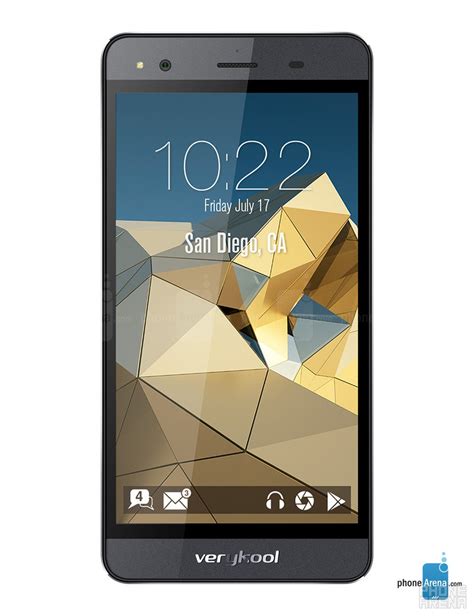
El Verykool SL5550 Maverick LTE es un teléfono inteligente diseñado para usuarios que buscan un equipo funcional con conectividad 4G y características esenciales para el uso diario. Cuenta con una pantalla LCD IPS de 5.5 pulgadas con resolución HD (1280x720), que ofrece una visualización clara y colores equilibrados. Este modelo incorpora un procesador MediaTek MT6735 de 1 GHz, acompañado de 1 GB de RAM y 16 GB de almacenamiento interno, ampliable mediante tarjeta microSD, lo que permite guardar fotos, aplicaciones y archivos. En cuanto a fotografía, dispone de una cámara trasera de 13 MP y una cámara frontal de 8 MP, adecuadas para capturar imágenes estándar. Con una batería de 2500 mAh, el SL5550 Maverick LTE ofrece una autonomía moderada para tareas cotidianas.
Mantener tu dispositivo actualizado y comprender sus funciones básicas te permitirá disfrutar de una mejor experiencia de usuario y prolongar la vida útil de tu Verykool Maverick LTE SL5550.
tags: #actualizar #verykool #sl5550 #lte