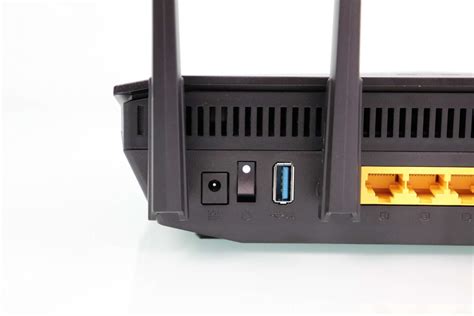
Configurar un router puede parecer una tarea complicada, pero con las instrucciones correctas, es un proceso sencillo que puedes realizar en poco tiempo. Más allá de la configuración básica de la red Wi-Fi, los routers modernos ofrecen funcionalidades avanzadas que transforman estos dispositivos en verdaderos centros de gestión de datos. Una de estas capacidades es la posibilidad de conectar un disco duro externo a través de un puerto USB y compartir su contenido en la red doméstica, actuando de manera similar a un servidor NAS (Network Attached Storage). Este artículo explorará en detalle cómo aprovechar al máximo esta funcionalidad, además de abordar aspectos cruciales de seguridad y optimización de red.
Conexión y Configuración Inicial del Router
El primer paso para aprovechar las capacidades de tu router es realizar una configuración inicial adecuada. Esto implica conectar el router a tu módem y acceder a su interfaz de administración.
- Conectar al Módem: Utiliza un cable Ethernet para conectar el módem al puerto WAN o Internet del router.
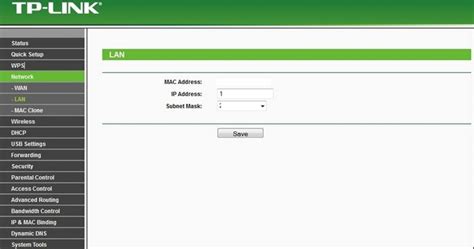
- Ingresar la Dirección IP del Router: En la barra de direcciones del navegador, escribe la dirección IP del router. Las direcciones IP comunes para routers son 192.168.1.1 o 192.168.0.1.
- Iniciar Sesión en el Router: Se te pedirá un nombre de usuario y una contraseña para acceder. Por defecto, estos suelen ser "admin" para ambos campos. Si has olvidado estas credenciales, es posible que necesites restablecer el router a su configuración de fábrica.
COMO ACCEDER A LA CONFIGURACION DEL ROUTER SIN PONER LA IP
Configuración de la Red Wi-Fi Segura
Una vez dentro de la interfaz del router, la configuración de tu red Wi-Fi es fundamental para la seguridad y el rendimiento.
- Configurar el Nombre de la Red (SSID): Busca la opción para cambiar el nombre de la red Wi-Fi (SSID). Es recomendable elegir un nombre que no sea fácilmente identificable con tu proveedor de internet o tu ubicación.
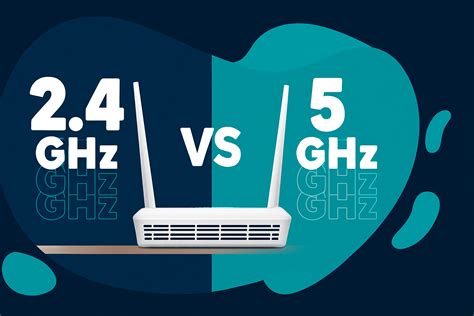
- Seleccionar la Banda de Frecuencia: Si tu router es de doble banda, podrás configurar redes en 2.4 GHz y 5 GHz. La banda de 2.4 GHz ofrece mayor alcance y compatibilidad con dispositivos más antiguos, mientras que la de 5 GHz proporciona velocidades más altas y menor latencia, ideal para streaming y juegos online. Algunos routers modernos también soportan la banda de 6 GHz, que ofrece el máximo rendimiento pero con un alcance más limitado. La opción de "band steering" o "unificar redes" permite que el router gestione automáticamente la conexión a la banda más adecuada, aunque puede generar problemas de compatibilidad con dispositivos más antiguos.
- Configurar la Contraseña de Wi-Fi: Configura una contraseña segura para tu red Wi-Fi. Debe ser robusta y diferente a la contraseña predeterminada. Se recomienda utilizar un gestor de contraseñas para almacenarla de forma segura.
- Cifrado WPA3: Selecciona WPA3 si tu router y dispositivos lo soportan, ya que es el estándar de seguridad más reciente y seguro. Si WPA3 no es compatible, WPA2 es la siguiente mejor opción.
- Cambiar las Credenciales del Administrador: Es crucial cambiar el nombre de usuario y la contraseña predeterminados del router para acceder a la configuración. Esto previene accesos no autorizados a la administración de tu red.
- Configurar una Red de Invitados: Si recibes visitas que necesitan conectarse a tu Wi-Fi, configura una red de invitados separada. Esto permite a tus invitados acceder a Internet sin darles acceso a tus dispositivos locales o a la red principal.
- Activar el Firewall: El firewall integrado en el router controla el tráfico y filtra las conexiones sospechosas, añadiendo una capa adicional de seguridad a tu red.
- Utilizar Listas Negras y Blancas: Algunos routers permiten configurar listas negras para bloquear direcciones MAC específicas o listas blancas para permitir la conexión solo a dispositivos autorizados.
Compartiendo Almacenamiento: El Router como Servidor NAS
La posibilidad de conectar un disco duro externo a un router abre un mundo de posibilidades para el almacenamiento y acceso a archivos.
Requisitos Hardware y Software:
Para utilizar un router como un servidor NAS efectivo, es importante considerar ciertos requisitos de hardware y software.
- Puertos USB: Un router debe contar con puertos USB, preferiblemente USB 3.0 para obtener el mejor rendimiento en transferencia de datos.
- Procesador y Memoria RAM: La CPU principal y la memoria RAM del router juegan un papel fundamental en el rendimiento de lectura y escritura de los puertos USB. Un procesador potente (como un Quad-Core) y una cantidad considerable de RAM (mínimo 512MB, idealmente 1GB) son necesarios para evitar cuellos de botella.
- Conectividad de Red: Para aprovechar al máximo las velocidades de transferencia, es deseable que el router cuente con puertos Ethernet de alta velocidad, como 2.5GbE, especialmente si se planea acceder al almacenamiento desde ordenadores vía cable.
- Firmware con Funcionalidades NAS: El firmware del router debe incluir las opciones necesarias para exprimir al máximo los puertos USB, como servidores Samba, FTP y DLNA.
Configuración del Disco Duro USB:
- Preparar el Disco: Asegúrate de que el disco duro externo o la memoria USB esté formateado en un sistema de archivos compatible con tu router. FAT32 es comúnmente compatible, aunque algunos routers pueden tener limitaciones.
- Conectar el Dispositivo: Conecta el disco duro o la memoria USB directamente al puerto USB del router.
- Acceder a la Configuración del Router: Ingresa a la configuración del router a través de tu navegador web (usualmente 192.168.1.1 o 192.168.0.1).
- Activar la Función de Compartir Archivos: Busca la opción para compartir archivos, que puede llamarse "Fire Sharing", "USB Application", "File Sharing" o similar. Activa la función de compartir el contenido del USB a través de la red doméstica. Esto a menudo se realiza mediante DLNA para la reproducción multimedia.
- Acceder al Contenido: Una vez activada la opción, el router puede mostrar la dirección de acceso al contenido del disco. Escribe esta dirección IP en el explorador de archivos de tu ordenador o en el navegador. Si no has configurado una contraseña, deberías poder acceder como invitado.
Consideraciones al Usar un Router como NAS:
Si bien es una solución económica y conveniente, utilizar un router como servidor NAS tiene sus limitaciones en comparación con un dispositivo NAS dedicado:
- Rendimiento: El rendimiento de transferencia de datos puede ser más limitado debido al hardware menos potente del router en comparación con un NAS dedicado.
- Funcionalidades: Las opciones de configuración avanzadas, como la replicación de datos o la gestión de copias de seguridad complejas, suelen ser menos robustas.
- Seguridad: Aunque se pueden tomar medidas, un NAS dedicado a menudo ofrece características de seguridad más avanzadas.
- Sobrecalentamiento: Los discos duros externos conectados a un router pueden experimentar problemas de sobrecalentamiento si el router no tiene un sistema de ventilación adecuado o si el disco se coloca en un lugar sin flujo de aire.
- Carga del Procesador: El uso intensivo de los puertos USB para tareas de almacenamiento puede sobrecargar la CPU del router, afectando el rendimiento general de la red.
- Actualizaciones de Firmware: Los fabricantes de routers priorizan las mejoras de conectividad sobre las funcionalidades NAS en las actualizaciones de firmware.
Optimización de la Conexión y Seguridad Adicional
Para sacar el máximo provecho de tu red doméstica, es importante optimizar la conexión y aplicar medidas de seguridad adicionales.
Optimización Wi-Fi:
- Elección de Canal: Utiliza herramientas como "WiFi Analyzer" o las utilidades integradas del router para escanear los canales disponibles y seleccionar el menos congestionado en tu banda de frecuencia.
- Calidad de Servicio (QoS): La función QoS permite priorizar el tráfico de red para ciertas aplicaciones o dispositivos, asegurando un mejor rendimiento para actividades críticas como juegos online o videollamadas.
- Ubicación del Router: Coloca el router en una ubicación central, lejos de obstáculos físicos (paredes, muebles grandes) y fuentes de interferencia (microondas, teléfonos inalámbricos). Si tienes antenas externas, ajústalas para optimizar la cobertura.
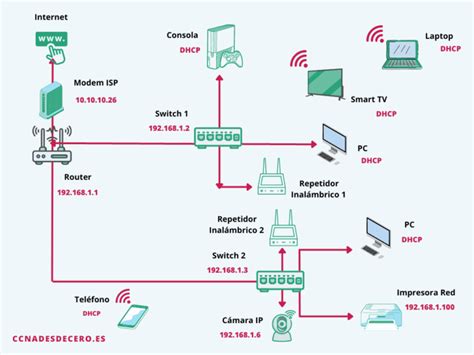
- Redes Mesh y Repetidores: Para áreas grandes o con múltiples plantas, considera la implementación de sistemas de red Mesh o repetidores para extender la cobertura Wi-Fi de manera efectiva.
Seguridad Avanzada:
Actualización de Firmware: Mantén siempre el firmware de tu router actualizado a la última versión disponible. Esto no solo mejora el rendimiento, sino que también corrige vulnerabilidades de seguridad.
Configuración Guardar/Cargar: Los routers ASUS, por ejemplo, permiten guardar y cargar archivos de configuración. Esto es útil para realizar copias de seguridad de tus ajustes o para restaurar rápidamente la configuración en caso de un restablecimiento.
- Guardar Configuración (Aplicación ASUS Router): Ingresa a [Configuración] > [Configuración del sistema] > [Copia de seguridad de configuración]. Haz clic en [Guardar configuración] y [Aceptar].
- Guardar Configuración (Interfaz Web GUI): Conéctate a tu router, ve a [Administración] > pestaña [Restaurar/Guardar/Cargar configuración] y haz clic en [Guardar configuración].
- Cargar Configuración (Aplicación ASUS Router): Ve a [Restaurar su router] > elige el archivo de configuración y haz clic en [Aceptar].
- Cargar Configuración (Interfaz Web GUI): En la misma sección de [Restaurar/Guardar/Cargar configuración], haz clic en [Cargar], selecciona el archivo de configuración y espera a que el router se reinicie.
Redes VPN: Si tu router soporta VPN, puedes configurarla para acceder de forma segura a tu red doméstica desde ubicaciones remotas, como si estuvieras físicamente en casa.
Consideraciones Legales y de Uso
Es importante recordar que la manipulación de señales de telecomunicaciones está sujeta a regulaciones. Por ejemplo, la Ley 21.720 en Chile establece la prohibición de dispositivos que puedan interferir, interceptar o manipular señales de telecomunicaciones, como jammers o interceptores no autorizados. Asegúrate de que tus configuraciones y el uso de dispositivos conectados a tu red cumplan con la normativa vigente.
Configurar un router desde cero puede parecer complicado, pero siguiendo estos pasos, puedes asegurarte de que tu red doméstica esté configurada de manera eficiente y segura. Una vez que hayas completado la configuración inicial, recuerda revisar periódicamente la seguridad y realizar actualizaciones cuando sea necesario para mantener tu red protegida. La capacidad de compartir almacenamiento a través de un disco USB conectado al router añade una capa de conveniencia y funcionalidad que puede transformar tu experiencia de red doméstica.