La tecnología NFC, acrónimo de Near Field Communication, se ha convertido en un componente cada vez más integral en el ecosistema de los smartphones modernos. Permite la comunicación inalámbrica de corto alcance entre dispositivos, facilitando una multitud de interacciones, desde pagos sin contacto hasta la automatización de tareas. En el caso del iPhone XR y otros modelos de Apple, esta tecnología, aunque a veces subestimada, ofrece un abanico de funcionalidades que pueden mejorar significativamente la experiencia del usuario. Este artículo es una guía completa sobre cómo habilitar y utilizar eficazmente las capacidades NFC en tu iPhone XR, explorando desde los sencillos pasos para su activación hasta la inmersión en el apasionante mundo de las aplicaciones NFC.
¿Qué es el NFC y por qué es importante?
NFC (Near Field Communication) es una tecnología de comunicación inalámbrica que permite a los dispositivos intercambiar datos en proximidad cercana, generalmente con una diferencia de unos pocos centímetros. Se basa en la tecnología RFID (Identificación por radiofrecuencia) pero está diseñada para interacciones seguras de corto alcance. El NFC se utiliza comúnmente para pagos sin contacto, como los sistemas de Apple Pay. Su importancia radica en su comodidad, rapidez y seguridad, permitiendo pagos rápidos y sencillos, acceso seguro a edificios y transporte, emparejamiento sin problemas de dispositivos y uso compartido instantáneo de información. Por ejemplo, con Apple Pay, puedes usar tu iPhone para pagar en una tienda simplemente sosteniéndolo cerca de la terminal de pago. La tecnología NFC facilita transacciones seguras y eficientes, convirtiéndola en una herramienta clave en diversos sectores como el comercio minorista, el transporte y la gestión de activos.
¿Qué modelos de iPhone admiten la tecnología NFC?
La tecnología NFC ha existido durante un tiempo, pero no todos los modelos de iPhone la soportan. El iPhone XR, al igual que muchos otros modelos, cuenta con esta capacidad.
- iPhone 6 y iPhone 6 Plus: Fueron los primeros iPhones en presentar un chip NFC, pero inicialmente se limitó a Apple Pay. No soportaban la lectura de etiquetas NFC. Estos modelos más antiguos tienen capacidades NFC limitadas.
- iPhone 6s, iPhone 6s Plus y iPhone SE (1.ª generación): Similar al iPhone 6, estos modelos incluían NFC principalmente para Apple Pay.
- iPhone 7, iPhone 7 Plus, iPhone 8, iPhone 8 Plus y iPhone X: A partir del iPhone 7, Apple introdujo la lectura de etiquetas en segundo plano, permitiendo que estos modelos lean etiquetas NFC sin necesidad de abrir una aplicación específica. Este fue un avance significativo en la expansión del uso de la tecnología NFC más allá de los pagos.
- iPhone XS, iPhone XS Max, iPhone XR, iPhone 11, iPhone 11 Pro, iPhone 11 Pro Max, iPhone SE (2.ª generación), iPhone 12, iPhone 12 mini, iPhone 12 Pro, iPhone 12 Pro Max, iPhone 13, iPhone 13 mini, iPhone 13 Pro, iPhone 13 Pro Max, iPhone 14, iPhone 14 Plus, iPhone 14 Pro, iPhone 14 Pro Max, iPhone 15, iPhone 15 Plus, iPhone 15 Pro, iPhone 15 Pro Max y modelos posteriores: Estos modelos ofrecen una experiencia completa de soporte NFC, incluyendo la lectura de etiquetas en segundo plano y la capacidad de escribir en etiquetas NFC utilizando aplicaciones de terceros. Se pueden utilizar para diversas aplicaciones NFC más allá de Apple Pay.
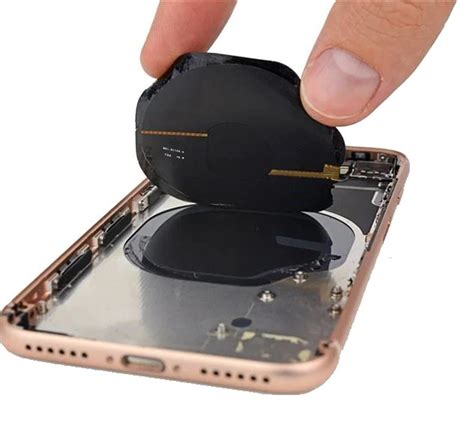
En resumen, tu dispositivo admite la lectura de etiquetas NFC si tienes un iPhone 7 o posterior. Cualquier iPhone con Face ID o Touch ID (excepto el iPhone 5s) funcionará con Apple Pay. Los modelos más nuevos ofrecen funciones NFC más avanzadas. El chip NFC en el iPhone XR se encuentra en el interior del dispositivo, y su ubicación es clave para su buen funcionamiento.
¿Cómo activar NFC en iPhone XR para Apple Pay y pagos sin contacto?
La habilitación de NFC en tu iPhone XR para Apple Pay y pagos sin contacto es sencilla. El NFC para Apple Pay está habilitado de forma predeterminada en los iPhones compatibles. No es necesario activar el chip NFC manualmente; viene así de serie y tampoco se puede desactivar.
Configurar Apple Pay:
- Abre la aplicación Wallet en tu iPhone.
- Pulsa el botón "+" en la esquina superior derecha.
- Sigue las instrucciones en pantalla para agregar tu tarjeta de crédito o débito. Es posible que debas escanear tu tarjeta con la cámara del iPhone o ingresar los detalles manualmente.
- Verifica tu tarjeta con tu banco o emisor de la tarjeta, si es necesario.
Utilizar Apple Pay:
- Para pagar con Face ID, haz doble clic en el botón lateral, mira tu pantalla y luego acerca tu iPhone al lector sin contacto.
- Para pagar con Touch ID, apoya el dedo sobre el sensor Touch ID y acerca tu iPhone al lector.
Ya está. No es necesario que actives manualmente el NFC en la configuración de tu iPhone para Apple Pay. El chip NFC se activa automáticamente cuando inicias una transacción de Apple Pay. La facilidad de realizar pagos sin contacto es uno de los usos más comunes de NFC. Es importante acercar tu iPhone al terminal de pago para que funcione correctamente. Si tienes problemas, asegúrate de que Apple Pay esté configurado correctamente en tu aplicación Wallet.
¿Cómo pagar con el iPhone usando Apple Pay? 💰 Paga con Face ID y Touch ID
¿Cómo usar NFC en iPhone XR para leer etiquetas NFC?
Usar tu iPhone XR para leer etiquetas NFC abre posibilidades más allá de los pagos.
Comprobar compatibilidad:Asegúrate de tener un iPhone XR o un modelo posterior. Estos iPhones soportan la lectura de etiquetas en segundo plano, lo que significa que pueden leer automáticamente etiquetas NFC sin abrir una aplicación específica. Modelos posteriores tienen capacidades NFC más avanzadas.
Habilitar la lectura de etiquetas en segundo plano (iOS 13 y posteriores):En el caso de los iPhone XS, iPhone XS Max, iPhone XR y modelos posteriores con iOS 13 o posterior, la lectura de etiquetas en segundo plano está habilitada de forma predeterminada. Toca la etiqueta NFC en la parte superior de tu iPhone para leerla. Si tienes un iPhone que soporta la lectura de etiquetas en segundo plano, no necesitas activar ninguna configuración adicional.
Leer una etiqueta NFC:
- Para iPhone XS, XS Max, XR y posteriores:La parte superior de tu iPhone debe estar cerca de la etiqueta.
- Para iPhone 7, 7 Plus, 8 y 8 Plus:Abre el Centro de control (desliza hacia abajo desde la esquina superior derecha en iPhones con Face ID, o desliza hacia arriba desde la parte inferior en iPhones con un botón de inicio). Toca el icono del Lector de etiquetas NFC. Mantén tu iPhone cerca de la etiqueta NFC.
Interactuar con la etiqueta:Aparecerá una notificación en tu pantalla una vez que tu iPhone lea la etiqueta NFC. Toca la notificación para interactuar con el contenido de la etiqueta. Esto podría implicar abrir un sitio web, iniciar una aplicación o activar una acción en tu iPhone. Si no ves el lector de etiquetas NFC, asegúrate de que tu modelo de iPhone lo soporta.
¿Qué es la lectura de etiquetas en segundo plano y cómo puedo habilitarla?
La lectura de etiquetas en segundo plano es una característica introducida con el iPhone 7 que permite a los iPhones compatibles leer automáticamente etiquetas NFC sin abrir manualmente una aplicación específica o activar el lector NFC. Esto facilita la interacción con las etiquetas NFC de manera mucho más fluida e intuitiva. Con la lectura de etiquetas en segundo plano, puedes tocar tu iPhone en una etiqueta NFC para desencadenar una acción o acceder a información.
- iPhone XS, XS Max, XR y posteriores: La lectura de etiquetas en segundo plano está activada por defecto en iOS 13 o modelos posteriores. No necesitas hacer nada para activarla. Simplemente acerca tu iPhone a una etiqueta NFC y esta se leerá automáticamente.
- iPhone 7, 7 Plus, 8 y 8 Plus: Estos modelos requieren que agregues el Lector de etiquetas NFC a su Centro de control para utilizar la lectura de etiquetas NFC.
- Ve a Ajustes > Centro de control.
- Pulsa el botón “+” junto a “Lector de etiquetas NFC”.Ahora, cuando quieras leer una etiqueta NFC, abre el Centro de control (desliza el dedo hacia abajo desde la esquina superior derecha de la pantalla en iPhones con Face ID o desliza el dedo hacia arriba desde la parte inferior de la pantalla en iPhones con un botón de inicio) y toca el icono del Lector de etiquetas NFC.
La lectura de etiquetas en segundo plano es una mejora significativa con respecto a los métodos más antiguos que requerían una aplicación de terceros para leer etiquetas NFC. Simplifica la interacción con las etiquetas NFC y abre nuevas posibilidades para aplicaciones NFC, como carteles inteligentes, exhibiciones interactivas de productos y acceso rápido a información o servicios.
¿Cómo usar NFC en iPhone XR para automatizar tareas con la aplicación Atajos?
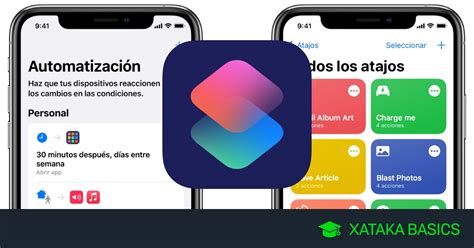
La aplicación Atajos en iPhone te permite crear automatizaciones potentes activadas por varios eventos, incluidas las etiquetas NFC. Puedes programar una etiqueta NFC para que realice acciones específicas en tu iPhone cuando la toques.
- Abrir la aplicación Atajos: Inicia la aplicación Atajos en tu iPhone XR.
- Crear una nueva automatización: Pulsa la pestaña “Automatización” en la parte inferior de la pantalla. Pulsa el botón “+” en la esquina superior derecha. Pulsa “Crear automatización personal”.
- Elegir NFC como disparador: Desplázate hacia abajo y selecciona “NFC”. Pulsa “Escanear” y mantén tu iPhone XR cerca de la etiqueta NFC que quieres usar como disparador. Dale a tu etiqueta NFC un nombre (opcional) y pulsa “Siguiente”.
- Agregar acciones: Pulsa “Añadir acción” y elige las acciones que deseas que tu iPhone XR realice cuando se escanee la etiqueta NFC. Puedes seleccionar entre una amplia gama de acciones, como:
- Abrir una aplicación
- Tocar música
- Enviar un mensaje
- Establecer una alarma
- Ajustar la configuración (por ejemplo, Wi-Fi, Bluetooth, No molestar)
- Ejecutar un atajoPuedes agregar múltiples acciones para crear una automatización compleja.
- Probar y guardar: Pulsa “Siguiente” para revisar tu automatización. (Opcional) Desactiva “Preguntar antes de ejecutar” si deseas que la automatización se ejecute automáticamente sin preguntar. Pulsa “Hecho” para guardar tu automatización.
Las acciones especificadas se ejecutarán cuando toques tu iPhone XR sobre la etiqueta NFC programada. Esto abre un mundo de posibilidades para automatizar tareas y crear interacciones personalizadas con tu entorno. Por ejemplo, podrías colocar una etiqueta NFC en tu mesita de noche para activar una automatización "Buenas noches" que apague las luces, active una alarma y ponga el modo No molestar.
¿Qué son los App Clips y cómo uso NFC para activarlos?
App Clips es una función introducida con iOS 14 que te permite acceder y usar rápidamente una pequeña parte de una aplicación sin descargar la aplicación completa. Están diseñados para ser rápidos, livianos y detectables a través de varios métodos, incluidos las etiquetas NFC, códigos QR, Safari, Mapas y Mensajes. Un App Clip se puede usar para pedir una comida, hacer una reserva o desbloquear y alquilar un scooter.
Así se utiliza NFC para activar App Clips:
- Encuentra una etiqueta NFC que admita un App Clip: Busca etiquetas NFC diseñadas específicamente para lanzar App Clips. Estas se pueden encontrar en productos, carteles o en lugares específicos como una cafetería o una tienda minorista. El código del App Clip a menudo se integra en productos o carteles para mejorar la experiencia del usuario.
- Toca tu iPhone XR sobre la etiqueta NFC: Acerca tu iPhone XR a la etiqueta NFC.
- Interactúa con el App Clip: Una vez que tu iPhone XR lea la etiqueta NFC, una tarjeta de App Clip aparecerá en la parte inferior de tu pantalla. Pulsa “Abrir” para iniciar el App Clip. Luego puedes usar el App Clip para realizar una tarea específica, como pedir comida, hacer una reserva o desbloquear un dispositivo inteligente.
Los App Clips ofrecen una manera conveniente de acceder rápidamente a la funcionalidad de la aplicación sin el compromiso de descargar e instalar la versión completa. Son particularmente útiles para tareas puntuales o poco frecuentes. NFC para activar App Clips proporciona una experiencia de usuario fluida e intuitiva, permitiendo una interacción instantánea con empresas y servicios.
Solución de problemas de NFC en iPhone XR
Aunque NFC en iPhone XR, en general, funciona sin problemas, es posible que surjan problemas ocasionalmente.
- Comprobar compatibilidad: Asegúrate de que tu modelo de iPhone XR soporta NFC y la función NFC específica que estás intentando utilizar (por ejemplo, Apple Pay, lectura de etiquetas en segundo plano, App Clips).
- Posicionamiento: Al leer una etiqueta NFC, sostén la parte superior de tu iPhone XR muy cerca de la etiqueta (a pocos centímetros). Asegúrate de mantenerlo firme durante unos segundos para permitir que la etiqueta sea leída. Necesitas sostener tu iPhone XR cerca de la etiqueta o terminal de pago.
- Interferencia de la funda: Algunas fundas de teléfono gruesas o metálicas pueden interferir con las señales NFC. Intenta quitar la funda para ver si eso resuelve el problema.
- Actualizaciones de software: Asegúrate de que tu iPhone XR esté ejecutando la última versión de iOS. Las actualizaciones de software a menudo incluyen correcciones de errores y mejoras que pueden resolver problemas relacionados con NFC.
- Reinicia tu iPhone XR: A veces, un simple reinicio puede solucionar fallos temporales del software que afectan a NFC.
- Problemas con la etiqueta NFC: El problema puede estar en la etiqueta NFC. Intenta escanear una etiqueta NFC diferente para ver si el problema persiste. Si no ves que la etiqueta NFC sea leída, podría estar dañada o no estar programada correctamente.
Si los problemas persisten, considera contactar con el soporte técnico de Apple para obtener ayuda.
Conclusión
El chip NFC en tu iPhone XR, aunque integrado de forma invisible, es una puerta de entrada a un mundo de conveniencia, seguridad y automatización. Desde simplificar tus compras diarias hasta permitirte interactuar de formas innovadoras con tu entorno, la tecnología NFC en tu iPhone XR es una herramienta poderosa que vale la pena explorar y aprovechar al máximo.