En la era digital actual, la privacidad y la seguridad en línea son preocupaciones crecientes. Ya sea para acceder a contenido restringido geográficamente, proteger tu información en redes Wi-Fi públicas o simplemente navegar de forma anónima, una Red Privada Virtual (VPN) se ha convertido en una herramienta indispensable. Si bien existen numerosas opciones de VPN, tanto gratuitas como de pago, configurar una VPN puede parecer un proceso complejo para algunos usuarios. Este artículo se centrará en cómo configurar OpenVPN utilizando el servicio gratuito VPNBook en el sistema operativo Ubuntu, proporcionando una solución accesible para aquellos que buscan una forma sencilla de cifrar su tráfico de internet.
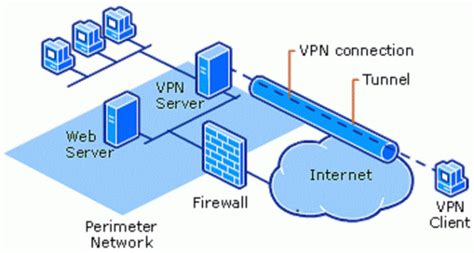
La Necesidad de una VPN: Superando Restricciones y Mejorando la Seguridad
¿Alguna vez te has encontrado en la escuela u oficina y has notado que servicios populares como Grooveshark, YouTube o incluso sitios web esenciales para tu trabajo están bloqueados? Esta situación, a menudo frustrante, puede deberse a políticas de red implementadas por las instituciones o empresas. En el peor de los casos, la propia empresa puede restringir el acceso a sus propios sitios web. Si bien podrías intentar solucionar estos problemas de acceso, la realidad es que las restricciones de red a menudo impiden incluso las reparaciones básicas. Para superar estas barreras y garantizar un acceso sin restricciones a internet, el uso de una VPN es una solución efectiva.
Si el departamento de informática de tu institución no te proporciona una VPN, no te preocupes. Existen alternativas. Buscando en la red, hemos encontrado que se puede utilizar una VPN gratuita, y VPNBook es una de esas opciones. Este servicio ofrece una manera accesible de establecer una conexión segura y cifrada sin costo alguno.
VPNBook: Una Opción Gratuita y Accesible
VPNBook es un servicio de VPN gratuito fundado en 2010. Su propuesta principal radica en proporcionar servidores OpenVPN y PPTP sin necesidad de suscripción, a cambio de publicidad y limitaciones de localización. La opción gratuita de VPNBook es una puerta de entrada al cifrado VPN sin coste ni complicaciones de registro. Es ideal para usos esporádicos y navegación anónima básica.
La mayoría de las distribuciones de Linux, incluyendo Ubuntu, ya traen preinstalado todo lo necesario para crear una conexión mediante OpenVPN. Para este tutorial, nos enfocaremos en conectarnos a los servidores de VPNBook.
Paso 1: Descarga e Instalación de OpenVPN en Ubuntu
El primer paso para configurar tu VPN es asegurarte de tener OpenVPN instalado en tu sistema Ubuntu. Puedes hacerlo de dos maneras: "rudamente" (a través de la línea de comandos) o "de a clics" (utilizando la interfaz gráfica). En esta guía, presentaremos ambos métodos para que elijas el que te resulte más cómodo.
Instalación Gráfica (con clics)
Si prefieres una interfaz visual, puedes descargar el paquete de instalación directamente desde la página oficial de OpenVPN.
- Visita la página oficial de OpenVPN: Dirígete a la sección de descargas del sitio web de OpenVPN.
- Selecciona la versión para Ubuntu: Busca y descarga la versión de OpenVPN diseñada específicamente para Ubuntu 12.04 (o la versión más reciente disponible que sea compatible con tu sistema). Como podrás ver, también existen paquetes para Red Hat, Fedora y CentOS, por lo que si utilizas otra distribución, podrás encontrar la opción adecuada.
- Elige la arquitectura correcta: Asegúrate de descargar la versión correspondiente a la arquitectura de tu sistema, ya sea de 32 bits o 64 bits.
Una vez descargado el archivo .deb, puedes proceder a su instalación. Si tienes instalado Gdebi (un instalador de paquetes .deb), simplemente haz clic derecho sobre el archivo descargado y selecciona "Instalar con Gdebi".
Instalación por Consola (línea de comandos)
Para aquellos que se sienten más cómodos utilizando la terminal, el proceso de instalación es igualmente sencillo.
- Abre la terminal: Puedes hacerlo presionando
Ctrl + Alt + T. - Navega al directorio de descargas: Utiliza el comando
cdpara dirigirte a la carpeta donde descargaste el archivo.debde OpenVPN. Por ejemplo, si se encuentra en tu carpeta de Descargas, escribirías:bashcd Descargas - Instala OpenVPN: Ejecuta el siguiente comando, reemplazando
nombredepaqueteainstalar.debcon el nombre exacto del archivo que descargaste:bashsudo dpkg -i nombredepaqueteainstalar.debSe te pedirá tu contraseña de administrador para completar la instalación.
Paso 2: Obtención de los Archivos de Configuración de VPNBook
Con OpenVPN instalado, el siguiente paso es obtener los archivos de configuración necesarios de VPNBook. Estos archivos contienen la información crucial que tu cliente OpenVPN necesitará para conectarse a los servidores de VPNBook de forma segura.
- Visita la página de VPNBook: Dirígete a la sección de descargas de configuración de VPNBook. Aquí encontrarás una variedad de opciones de servidores y protocolos.
- Elige tu servidor y protocolo: VPNBook ofrece servidores en diferentes ubicaciones geográficas (por ejemplo, Reino Unido y Estados Unidos) y soporta varios protocolos, incluyendo OpenVPN y PPTP. Para este tutorial, nos centraremos en OpenVPN.
- Protocolos: Se recomienda usar UDP para una mayor velocidad, pero si experimentas problemas de conexión debido a restricciones de red, puedes optar por TCP. Los protocolos TCP son más fiables en redes restrictivas, aunque pueden ser ligeramente más lentos.
- Ubicación del servidor: Selecciona el servidor que esté geográficamente más cerca de tu ubicación para obtener un mejor rendimiento. Por ejemplo, si te encuentras en Europa, un servidor en el Reino Unido podría ser una buena opción. Si estás en América, un servidor en EE. UU. podría ser más adecuado.
- Descarga el paquete de configuración: Una vez que hayas elegido tu servidor y protocolo, descarga el archivo
.zipcorrespondiente. Por ejemplo, podrías descargar "UK OpenVPN Certificate Bundle (optimized for fast web surfing; no p2p downloading)" o la opción para EE. UU. Estos paquetes contienen los archivos de configuración necesarios, incluyendo certificados y claves. - Anota tus credenciales: Durante el proceso de descarga, VPNBook te proporcionará un nombre de usuario y una contraseña. Es fundamental que anotes estas credenciales, ya que las necesitarás para autenticarte al establecer la conexión VPN. Estas credenciales son las mismas para todos los servidores VPNBook.
Paso 3: Preparación de los Archivos de Configuración de OpenVPN
Una vez descargado el archivo .zip de VPNBook, deberás descomprimirlo y preparar los archivos de configuración para su uso con OpenVPN.
- Descomprime el archivo: Navega a la carpeta donde descargaste el archivo
.zipy descomprímelo. Puedes hacerlo haciendo clic derecho sobre el archivo y seleccionando "Extraer aquí" o utilizando la línea de comandos:bashunzip nombre_del_archivo.zip - Examina los archivos descomprimidos: Al descomprimir, encontrarás varios archivos. Estos suelen incluir archivos
.ovpn(que son los archivos de configuración principales) y posiblemente archivos de certificados (.crt) y claves (.key). Los archivos.ovpncontienen la información del servidor, el puerto, el protocolo y las directivas de seguridad. - Identifica el archivo
.ovpndeseado: Dentro de la carpeta descomprimida, encontrarás varios archivos.ovpn, cada uno optimizado para un puerto y protocolo específico. Por ejemplo, podrías vervpnbook-uk1-udp25000.ovpnovpnbook-us1-tcp443.ovpn. Elige el archivo que mejor se adapte a tus necesidades. El archivovpnbook-us1-tcp443.ovpnes una opción común, ya que utiliza el puerto 443, que generalmente está abierto incluso en redes restrictivas. - Edita el archivo de configuración (si es necesario): En algunos casos, puede ser necesario editar el archivo
.ovpn. Abre el archivo.ovpnseleccionado con tu editor de texto preferido (por ejemplo,gedit,nano,vim).remote: Esta línea especifica la dirección del servidor VPN y el puerto. Por ejemplo:remote us1.vpnbook.com 443. Puedes usar el nombre de dominio o la dirección IP del servidor.comp-lzo: Asegúrate de que esta línea esté presente y descomentada si deseas usar compresión LZO para optimizar la velocidad de la conexión.remote-random: Esta opción, si está presente, ayuda a aleatorizar la conexión a los servidores remotos, actuando como un balanceador de carga y dando un "respiro" a los servidores.- Cifrado: Verifica que el cifrado especificado sea el deseado. La mayoría de las configuraciones de VPNBook utilizan cifrados robustos como AES-128-CBC.
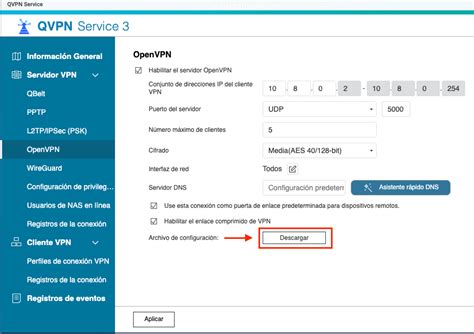
Paso 4: Creación de la Conexión VPN en Ubuntu
Ahora que tienes OpenVPN instalado y los archivos de configuración preparados, es hora de crear la conexión VPN en tu sistema Ubuntu. Este proceso se realiza a través de la interfaz gráfica de red de Ubuntu.
- Accede a la configuración de red: Haz clic derecho en el icono de red en la barra de tareas de Ubuntu (generalmente ubicado en la esquina superior derecha o inferior derecha de la pantalla). Selecciona "Editar conexiones".
- Añade una nueva conexión VPN: En la ventana de configuración de red, navega a la pestaña "VPN". Haz clic en el botón "+" o "Añadir" para crear una nueva conexión VPN.
- Selecciona el tipo de VPN: En la ventana que aparece, elige "Importar de archivo…" o una opción similar que te permita importar una configuración VPN existente.
- Selecciona el archivo de configuración: Se abrirá un explorador de archivos. Navega hasta la carpeta donde descomprimiste los archivos de VPNBook y selecciona el archivo
.ovpnque deseas utilizar (por ejemplo,vpnbook-us1-tcp443.ovpn). Haz clic en "Abrir". - Configura los detalles de la conexión: La información del archivo
.ovpnse cargará automáticamente.- Nombre de la conexión: Dale un nombre descriptivo a tu conexión VPN, como "VPNBook US" o "VPNBook UK".
- Autenticación: En la sección de autenticación, selecciona el tipo de autenticación adecuado. Generalmente será "Contraseña" o "Certificado de usuario".
- Nombre de usuario y contraseña: Introduce el nombre de usuario y la contraseña que obtuviste de VPNBook en el Paso 2.
- Certificados: Si tu configuración requiere certificados, asegúrate de que los campos correspondientes estén llenos. En algunos casos, el archivo
.ovpnya incluye la referencia a los certificados necesarios. - Ajustes avanzados: Haz clic en el botón "Ajustes avanzados…". Aquí puedes revisar y ajustar ciertas opciones. Asegúrate de que "Usar compresión LZO" esté habilitado si tu archivo de configuración lo especifica.
- Guarda la configuración: Una vez que hayas revisado todos los detalles, haz clic en "Guardar" o "Aplicar". Es posible que se te solicite tu contraseña de administrador para guardar los cambios en la configuración del sistema.
Paso 5: Conexión a VPNBook
Con la configuración de VPN creada, el último paso es establecer la conexión.
- Accede a las conexiones VPN: Haz clic izquierdo en el icono de red en la barra de tareas de Ubuntu.
- Selecciona tu conexión VPN: En el menú desplegable, navega a la sección "Conexiones VPN" y selecciona la conexión VPN que acabas de crear (por ejemplo, "VPNBook US").
- Espera la conexión: Ubuntu intentará establecer la conexión con el servidor VPNBook. Verás una indicación visual de que se está intentando conectar.
- Confirmación de conexión: Si la conexión se establece con éxito, el icono de red cambiará para mostrar un candado, o aparecerá un mensaje indicando que estás conectado a la VPN. Alternativamente, puedes verificar tu dirección IP pública antes y después de conectarte para confirmar que ha cambiado.
¡Listo! Ya tienes una VPN configurada en tu máquina Ubuntu utilizando VPNBook. Ahora puedes navegar por internet de forma más segura y acceder a contenido que antes estaba restringido.
Consideraciones Adicionales y Alternativas
Si bien VPNBook es una excelente opción gratuita, es importante tener en cuenta algunas de sus características y limitaciones:
- Protocolos seguros: El protocolo VPN más seguro y recomendado es OpenVPN. Es muy difícil de bloquear y funciona en cualquier lugar.
- Servidores limitados: VPNBook ofrece un número limitado de servidores en ubicaciones específicas (actualmente, EE. UU. y Reino Unido). Esto puede ser una limitación si necesitas conectarte a servidores en otras regiones.
- Ausencia de cliente gráfico: Como se mencionó, la configuración en Linux generalmente implica el uso de la terminal o la importación de archivos de configuración en el gestor de red del sistema, en lugar de un cliente gráfico dedicado como el que podrías encontrar en otros sistemas operativos.
- Posible saturación: Al ser un servicio gratuito, los servidores de VPNBook pueden experimentar saturación, especialmente durante las horas pico, lo que podría resultar en velocidades de conexión más lentas.
- Financiación: Este servicio se financia mediante publicidad y donaciones. Si valoras su servicio, considera apoyarles.
Para Usuarios Avanzados y Alternativas
Para usuarios que requieren mayor flexibilidad, más ubicaciones de servidores, o características avanzadas como túneles P2P dedicados o mayor velocidad, podrían considerar servicios VPN de pago. Sin embargo, para navegación general, acceso a contenidos censurados, o para aquellos que necesitan un túnel cifrado puntual sin trámites, VPNBook es una alternativa válida.
La opción gratuita de VPNBook es una puerta de entrada al cifrado VPN sin coste ni complicaciones de registro. Es ideal para usos esporádicos y navegación anónima básica. No obstante, sus restricciones en servidores, la ausencia de cliente gráfico y la posible saturación la hacen menos apropiada para usuarios avanzados o con necesidades profesionales que requieran un rendimiento constante y una amplia gama de opciones.
En resumen, configurar OpenVPN con VPNBook en Ubuntu es un proceso accesible que te permite mejorar tu privacidad y seguridad en línea sin incurrir en costos. Siguiendo estos pasos, podrás disfrutar de los beneficios de una VPN de manera sencilla y efectiva.