Microsoft Outlook es una herramienta potente para la gestión de correos electrónicos, permitiendo centralizar múltiples cuentas en un solo lugar. Si bien Outlook 2010 ya no recibe soporte oficial de Microsoft desde 2020, sigue siendo una opción viable para muchos usuarios que desean configurar sus cuentas de correo, incluyendo Hotmail, utilizando el protocolo IMAP. Esta guía se centrará en los pasos necesarios para realizar esta configuración, abordando los detalles técnicos y las consideraciones importantes para asegurar una conexión exitosa.
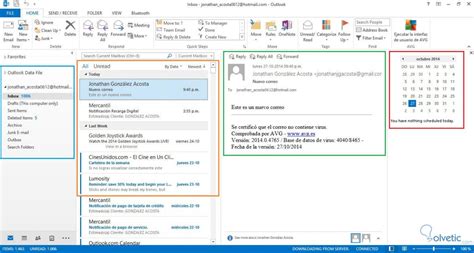
Acceso a la Configuración de la Cuenta en Outlook 2010
El proceso para añadir una nueva cuenta de correo electrónico en Outlook 2010 comienza en el menú principal. Al abrir la aplicación, diríjase a la esquina superior izquierda y haga clic en la opción "Archivo". Dentro de este menú, seleccione "Información" para acceder a las configuraciones de su cuenta. Aquí encontrará la opción para agregar o modificar cuentas de correo electrónico.
Creación Manual de una Cuenta de Correo Electrónico
En la ventana de configuración de cuentas, se presentarán varias opciones. Para una configuración IMAP, es crucial seleccionar la opción de "Configurar manualmente los ajustes del servidor o tipos de servidor adicionales". Posteriormente, deberá elegir "Correo electrónico de Internet" para proceder con la conexión a un servidor IMAP.
Se abrirá una nueva ventana donde deberá introducir la información requerida para su cuenta. Los campos a completar incluyen:
- Su nombre: El nombre que desea que aparezca cuando envíe correos electrónicos.
- Dirección de correo electrónico: Su dirección completa de Hotmail (o la que esté configurando).
- Tipo de cuenta: Seleccione "IMAP" de la lista desplegable. Es importante entender que IMAP descarga los mensajes sin borrarlos del servidor, permitiendo acceder a sus correos desde múltiples dispositivos manteniendo la sincronización.
- Servidor de correo entrante: Aquí deberá introducir la dirección del servidor IMAP de su proveedor de correo. Para Hotmail (ahora Outlook.com), este suele ser
imap-mail.outlook.com. Si está configurando una cuenta alojada en un proveedor diferente, como Infomaniak, deberá consultar con su proveedor para obtener la información específica del servidor. - Servidor de correo saliente (SMTP): Introduzca la dirección del servidor SMTP de su proveedor. Para Hotmail, generalmente es
smtp-mail.outlook.com. - Nombre de usuario: Su dirección de correo electrónico completa.
- Contraseña: La contraseña de su cuenta de correo electrónico. Es fundamental asegurarse de que está utilizando la contraseña correcta. Un error común es el uso de una contraseña incorrecta, lo que impide la conexión. Si está intentando agregar una cuenta de Outlook.com a un dispositivo inteligente o aplicación que no reconoce su contraseña habitual, es posible que necesite generar una "contraseña de aplicación".
Configuración Adicional y Puertos Seguros
Una vez completada la información básica, deberá acceder a la configuración adicional para activar las opciones de seguridad y los puertos correctos. Haga clic en el botón "Configuración adicional".
Dentro de esta ventana, encontrará varias pestañas:
Servidor saliente: Marque la opción "Mi servidor de salida (SMTP) requiere autenticación". Asegúrese de seleccionar la opción "Utilizar la misma configuración que mi servidor de correo de entrada". Esto garantiza que su correo saliente se envíe utilizando las mismas credenciales y ajustes de seguridad que el correo entrante.
Avanzadas: Esta es una sección crucial para asegurar una conexión segura y estable.
- Servidor entrante (IMAP): Active la opción SSL (Secure Sockets Layer) y configure el puerto a
993. SSL cifra la comunicación entre su cliente de correo y el servidor, protegiendo sus datos. - Servidor de salida (SMTP): Active la opción TLS (Transport Layer Security), que es una versión más reciente y segura de SSL, y configure el puerto a
587. En algunos casos, especialmente si se utiliza un puerto específico como el 465, también se podría configurar con SSL. Sin embargo, el puerto 587 con TLS es la configuración recomendada y más común para SMTP. Si está utilizando un nombre de servidor específico como ‘srv00.infranetdns.com’, deberá asegurarse de que los puertos seguros estén configurados correctamente y que el tipo de conexión cifrada sea SSL.
- Servidor entrante (IMAP): Active la opción SSL (Secure Sockets Layer) y configure el puerto a
Cómo configurar una cuenta de correo en outlook 2010
Finalización de la Configuración y Verificación
Después de configurar los puertos y las opciones de seguridad, haga clic en "Aceptar" para cerrar la ventana de Configuración adicional. Luego, haga clic en "Siguiente" en la ventana principal de Configuración de correo electrónico. Outlook intentará verificar la configuración de su cuenta enviando y recibiendo un correo de prueba. Si todo está configurado correctamente, verá dos mensajes de completado.
Si la verificación falla, revise cuidadosamente cada campo introducido, prestando especial atención a la dirección de correo electrónico, el nombre de usuario, la contraseña y los números de puerto. El error más frecuente suele ser una contraseña incorrecta o la ausencia de autenticación en el servidor saliente.
Una vez que la verificación sea exitosa, haga clic en "Cerrar" y luego en "Finalizar". Su cuenta de Hotmail debería aparecer ahora en la lista de cuentas de correo en Outlook 2010, permitiéndole enviar y recibir correos electrónicos.
Consideraciones Adicionales y Solución de Problemas
Es importante recordar que Outlook 2010 es una versión antigua y ya no recibe soporte por parte de Microsoft. Esto significa que no recibirá actualizaciones de seguridad ni correcciones de errores. Si bien la configuración IMAP/SMTP sigue siendo un estándar, es posible que encuentre problemas de compatibilidad o seguridad a largo plazo.
Si experimenta problemas recurrentes, como errores de conexión al intentar agregar su cuenta de Outlook.com a Outlook u otras aplicaciones de correo, podría ser necesario verificar si el acceso POP e IMAP está habilitado en la configuración de su cuenta de Microsoft. En algunos casos, Microsoft ha recomendado o requerido la configuración POP en lugar de IMAP para ciertas aplicaciones o dispositivos, o la generación de contraseñas de aplicación específicas. Si se encuentra en esta situación, es posible que deba eliminar la cuenta IMAP conectada y volver a configurarla como POP, siguiendo las instrucciones específicas del proveedor de correo.
Para los usuarios que utilizan servicios de correo de proveedores como Infomaniak, es fundamental consultar la documentación de soporte del proveedor. Los protocolos estándar como IMAP/SMTP son compatibles, pero la configuración exacta de los servidores y puertos puede variar. En caso de duda, contactar directamente con el editor del software o un socio técnico, o consultar la política de soporte del proveedor, es el camino a seguir.
Una vez que su correo esté configurado, siempre es recomendable realizar pruebas de envío y recepción para asegurarse de que todo funciona correctamente. Si es cliente de un servicio como Infranetworking, su soporte técnico está disponible para ayudarle con cualquier duda o consulta.
Configurar su correo electrónico en Outlook es un proceso que, aunque puede parecer técnico, se vuelve sencillo siguiendo los pasos adecuados. La capacidad de gestionar múltiples cuentas en un solo lugar, junto con las herramientas de organización que ofrece Outlook, hace que esta configuración sea una inversión de tiempo valiosa.