La configuración y el mantenimiento de tu router Arris son pasos fundamentales para asegurar una conexión a internet segura y optimizada. Este artículo te guiará a través del proceso de acceso al panel de administración, el cambio de contraseñas de Wi-Fi y la solución de problemas comunes, abarcando una variedad de modelos de routers Arris y otros compatibles.
Acceso al Panel de Administración del Router Arris
Para comenzar cualquier configuración o cambio, primero debes acceder a la interfaz de administración de tu router. Existen dos métodos principales para conectarte:
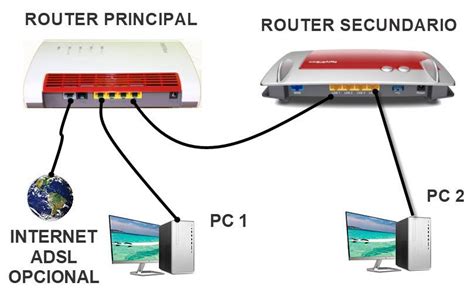
- Conexión Cableada: Conecta el cable de tu enrutador a tu ordenador o a tu portátil. Esta es la opción recomendada ya que proporciona una conexión más estable durante el proceso de configuración.
- Conexión Inalámbrica: Alternativamente, puedes usar tu conexión inalámbrica existente.
Una vez conectado, deberás introducir la dirección IP de tu router en la barra de direcciones de tu navegador web. Las direcciones IP más comunes para routers son 192.168.0.1 o 192.168.1.1. Si la página de identificación del router no carga, asegúrate de que el dispositivo que estás usando esté conectado a la red Wi-Fi. A veces, las páginas de administración pueden tener problemas de carga o velocidad, o tu red podría estar usando una dirección IP diferente. En tales casos, consulta una lista de direcciones IP de routers para localizar la correcta.
Tras introducir la dirección IP, se te pedirá que ingreses el nombre de usuario y la contraseña por defecto de tu enrutador para acceder al panel de administración. Si no puedes identificarte, es probable que estés introduciendo un usuario o contraseña erróneos.
Solución de Problemas de Inicio de Sesión
- Contraseña Olvidada: Si olvidaste la contraseña de identificación, la solución más efectiva es realizar un "reseteo duro" (hard reset). Para hacer esto, localiza el pequeño botón negro en la parte trasera de tu enrutador y presiónalo, manteniéndolo presionado durante 10 segundos. Esto restablecerá el router a su configuración de fábrica.
- Página de Identificación No Carga: Si la página de identificación no se carga, verifica que tu dispositivo esté conectado a la red Wi-Fi. Si el problema persiste, podría ser un problema de velocidad de red o la dirección IP asignada a tu red podría ser diferente. En este caso, consulta una lista de direcciones IP de routers para encontrar la correcta.
Configuración Básica y Cambio de Contraseña Wi-Fi
Una vez dentro del panel de administración, podrás realizar diversas configuraciones. El cambio de la contraseña de tu red Wi-Fi es una de las acciones más importantes para garantizar la seguridad de tu conexión. Este proceso, aunque puede parecer complicado, es bastante sencillo y se puede realizar en pocos pasos.
Recuperar o Cambiar la Contraseña de tu Red Wi-Fi
Cambiar tu contraseña Wi-Fi es muy fácil. A continuación, te mostramos las diferentes formas de hacerlo, dependiendo de tu proveedor de servicios y modelo de módem:
Opción 1: A través de la Aplicación del Proveedor (Ejemplo: izzi App)
Si tu proveedor ofrece una aplicación móvil, este suele ser un método intuitivo.
- Abre la aplicación de tu proveedor.
- En el menú principal, ingresa a la opción "Internet".
- Selecciona "Mis Redes".
- Elige la red que deseas editar.
- Nota: Si tu módem es de doble banda (cuenta con dos nombres de red, 2.4 GHz y 5 GHz), encontrarás el nombre y la contraseña de ambas redes.
- Para cambiar la contraseña de la red, selecciona "Editar Contraseña".
- Ingresa la contraseña que prefieras y da clic en "Guardar Cambios".
- Aparecerá una confirmación. Selecciona "Guardar Cambios" para aplicar la modificación.
Opción 2: Acceso Directo a través del Módem
Este método implica acceder a la interfaz web del router, como se describió anteriormente. Los pasos varían según el modelo del módem.
Ejemplos de Configuración por Modelo de Módem:
A continuación, se detallan los pasos para cambiar la contraseña Wi-Fi en varios modelos de módems Arris y otros comunes.
Módem Arris TG2482:
- En la barra de direcciones de tu navegador, escribe
192.168.0.1y presiona "Enter" o "Ir". - En el apartado "Username", ingresa "admin".
- En el apartado "Password", ingresa la contraseña que aparece en la etiqueta de tu módem (respetando mayúsculas y minúsculas), usualmente etiquetada como "Preshared Key".
- Nota: Tras 5 intentos fallidos de acceso, el sistema se bloqueará por 10 minutos.
- Presiona "LOGIN".
- Elige la sección "Gateway", luego el apartado "Connection" y por último la opción "Wi-Fi".
- Dentro de "Wi-Fi", elige la opción "Networks".
- Nota: Este módem permite configurar redes de 2.4 GHz y 5 GHz.
- Si deseas configurar la red de 2.4 GHz, dentro de "Home Wi-Fi Network", presiona el botón "EDIT" de la "Frequency Band 2.4 GHz".
- En el apartado "Change Network Password", ingresa la contraseña deseada.
- Nota: Por seguridad, no podrás visualizar la contraseña actual.
- Para guardar los cambios, escribe el código del CAPTCHA y haz clic en "SAVE".
- Repite los pasos 7-9 para la red de 5 GHz, si es necesario.
Módem Arris TG3442:
- Abre tu navegador y escribe
192.168.0.1. - Introduce "admin" como "Username".
- Ingresa la "Preshared Key" de la etiqueta de tu módem como "Password".
- Haz clic en "LOGIN".
- Ve a "Gateway" > "Connection" > "Wi-Fi".
- Selecciona "Networks".
- Para la red 2.4 GHz, haz clic en "EDIT" junto a "Frequency Band 2.4 GHz".
- Introduce tu nueva contraseña en "Change Network Password".
- Ingresa el CAPTCHA y haz clic en "SAVE".
- Repite los pasos 7-9 para la red 5 GHz.
Módem Arris TG1652:
- Accede a
192.168.0.1en tu navegador. - Ingresa "admin" como "User Name".
- Ingresa "password" como "Password" (todo en minúsculas).
- Haz clic en "Apply".
- En la página principal, selecciona la red que deseas configurar: "Wireless 2.4 GHz" o "Wireless 5 GHz".
- Para cambiar la contraseña, modifícala en el apartado "Pre-Shared Key".
- Haz clic en "Apply" para guardar los cambios.
Módem Arris TG862:
- Navega a
192.168.0.1. - Ingresa "admin" como "User Name".
- Utiliza la "Preshared Key" de la etiqueta de tu módem como "Password".
- Nota: Tras 5 intentos fallidos, el acceso se bloqueará por 10 minutos.
- Haz clic en "Apply".
- En la página principal, selecciona "Wireless".
- Elige la opción "BASIC".
- En el apartado "Pre-Shared Key", ingresa tu nueva contraseña.
- Haz clic en "Apply" para guardar.
Módem Technicolor TC83005C:
- Abre tu navegador y escribe
10.0.0.1. - Ingresa "admin" como "Username".
- Ingresa "password" (en minúsculas) como "Password".
- Presiona "LOGIN".
- En el menú, selecciona "Connection" y luego "Wi-Fi".
- En "Private WiFi Network", presiona "EDIT".
- En la opción "Network Password", ingresa la nueva contraseña.
- Presiona "SAVE SETTINGS" para aplicar los cambios.
Módem Technicolor CGA4233:
- Accede a
192.168.0.1en tu navegador. - Ingresa "user" como "Username".
- Ingresa la contraseña de la etiqueta de tu módem (ej.
user/CmPCFYENindica que la contraseña esCmPCFYEN). - Presiona la flecha ">" para iniciar sesión.
- Selecciona "Menu" > "Wireless" > "Security".
- Nota: Puedes configurar redes de 2.4 GHz y 5 GHz.
- Para la red 2.4 GHz, selecciona "2.4GHz Wireless Network" e ingresa la nueva contraseña en "Network Password".
- Desplázate hacia abajo y haz clic en "Save".
- Repite los pasos 6-7 para la red 5 GHz.
Módem SAGEMCOM FAST3890:
- Escribe
192.168.0.1en la barra de direcciones de tu navegador. - Ingresa "admin" como "Nombre de usuario".
- Ingresa la contraseña de la etiqueta de tu módem como "Contraseña" (respetando mayúsculas y minúsculas).
- Presiona "INICIAR SESIÓN".
- Selecciona "Gateway" > "Conexión" > "Wi-Fi".
- Dentro de "Red Wi-Fi privada", presiona "EDITAR" para la banda 2.4GHz o 5GHz.
- En el apartado "Contraseña de red", ingresa la nueva contraseña.
- Haz clic en "GUARDAR CONFIGURACION".
Módem Hitron CGNV5 / CHITA 3.1:
- Abre tu navegador y escribe
192.168.0.1. - Ingresa "cusadmin" como "Username".
- Ingresa "password" (en minúsculas) como "Password".
- Presiona "Login".
- Selecciona "Menú" > "Inalámbrico".
- Nota: Puedes configurar redes de 2.4 GHz y 5 GHz.
- Para la red 2.4 GHz, elige "Ajustes básicos" y "2.4G". Ingresa la nueva contraseña en la opción "Contraseña".
- Haz clic en "Guardar cambios".
- Repite los pasos 6-7 para la red 5 GHz.
Módem Kaón CG3000:
- Accede a
192.168.0.1en tu navegador. - Ingresa "user" como "User".
- Ingresa la contraseña de la etiqueta de tu módem (nombre "WIFI password") como "Password".
- Presiona "Iniciar sesión".
- Selecciona la sección "Inalámbrico".
- Para la red 2.4 GHz, elige "WiFi-2.4GHz". Ve a "Seguridad" y en "WPA/WAPI contrasena", ingresa la nueva clave.
- Haz clic en "Aplicar/Guardar".
- Repite los pasos 6-7 para la red 5 GHz ("WiFi-5GHz").
Módem ZTE F680 / F689:
- Escribe
192.168.1.1en la barra de direcciones de tu navegador. - Ingresa "user" como "Username" y "user" como "Password" (todo en minúsculas).
- Presiona "Login".
- Selecciona "Local Network" y luego "WLAN" > "WLAN Basic".
- En la sección "WLAN SSID Configuration", elige el apartado SSID (ej. SSID1 para 2.4GHz, SSID5 para 5GHz).
- En el apartado "WPA Passphrase", ingresa la nueva contraseña.
- Haz clic en "Apply" para guardar.
Módem Hitron CDE 30360:
- Accede a
192.168.0.1en tu navegador. - Ingresa "admin" como "Nombre de usuario" y "admin" como "Clave" (en minúsculas).
- Presiona "Ingresar".
- Haz clic en "Red Inalámbrica" y luego selecciona "Seguridad".
- En el apartado "Llave Pre-Compartida", ingresa la nueva contraseña.
- Haz clic en "Aplicar".
Módem Ubee DVW324:
- Navega a
192.168.0.1. - Intenta con "user" como "Username" y "user" como "Password". Si falla, usa "admin" como "Username" y "admin" como "Password".
- (Los pasos siguientes para este modelo no se completaron en la información proporcionada).
Cómo Cambiar La Contraseña Y Nombre De Tu Módem Arris (Megacable y otros) - 2021
Unificar Redes Wi-Fi (Band Steering)
Algunos modelos de routers Arris, como el TG2482, permiten unificar las redes Wi-Fi de 2.4 GHz y 5 GHz bajo un solo nombre y contraseña mediante la función "Band Steering". Esto optimiza la navegación al permitir que los dispositivos se conecten automáticamente a la banda más adecuada.
Proceso para Arris TG2482:
- Asegúrate de que tu modelo sea el Arris TG2482.
- Accede a la interfaz de administración (siguiendo los pasos generales de acceso).
- Busca la opción de configuración de Wi-Fi.
- Activa la funcionalidad "Band Steering".
- Observación: Podría aparecer un banner de alerta indicando que no tienes contraseñas asignadas, lo cual es normal si estás activando esta función por primera vez.
- Configura el nombre de tu red (SSID) y la contraseña.
- ¡Listo! La funcionalidad "Band Steering" estará activa.
Consideraciones Adicionales para la Optimización de Wi-Fi
Independientemente del modelo de tu router Arris, existen configuraciones que puedes realizar para optimizar tu experiencia de navegación por Wi-Fi.
- Verificación del Cable WAN: Primero, verifica si el cable WAN (Wide Area Network) está conectado correctamente al puerto designado en el router, usualmente etiquetado como "WAN". Una conexión incorrecta en este puerto puede causar problemas de conectividad.
- Frecuencia de Banda: Los routers modernos suelen ofrecer dos bandas de frecuencia: 2.4 GHz y 5 GHz.
- La banda de 2.4 GHz ofrece un mayor alcance pero velocidades más lentas y es más susceptible a interferencias.
- La banda de 5 GHz proporciona velocidades más rápidas pero tiene un alcance menor.
- Configurar ambas bandas con contraseñas distintas puede ser útil para gestionar qué dispositivos se conectan a cada una. La función "Band Steering" automatiza esta decisión.
- Seguridad de la Red: Utiliza siempre contraseñas robustas que combinen letras mayúsculas y minúsculas, números y símbolos. Evita contraseñas obvias o fáciles de adivinar.
- Actualizaciones de Firmware: Mantener el firmware de tu router actualizado es crucial para la seguridad y el rendimiento. Consulta el sitio web del fabricante para obtener las últimas actualizaciones disponibles para tu modelo específico.
Configurar adecuadamente tu router Arris no solo mejora la seguridad de tu red, sino que también puede potenciar significativamente la velocidad y la estabilidad de tu conexión a internet, asegurando una experiencia en línea fluida y sin interrupciones.