La conectividad a Internet es fundamental en nuestro día a día, ya sea para trabajar, estudiar, entretenernos o comunicarnos. Si bien la conexión Wi-Fi se ha popularizado enormemente, en muchas ocasiones una conexión por cable a través de un adaptador USB a Ethernet ofrece una estabilidad y velocidad superiores, especialmente en entornos con muchas interferencias o una alta demanda de ancho de banda. Sin embargo, no es raro encontrarse con problemas que impiden que estos adaptadores funcionen correctamente. Este artículo explora en profundidad las causas comunes de los problemas con adaptadores USB a Ethernet y ofrece soluciones detalladas para cada escenario.
Entendiendo los Problemas Comunes con Adaptadores USB a Ethernet
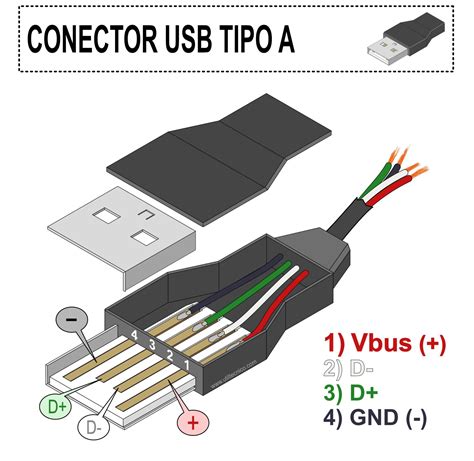
Los adaptadores USB a Ethernet, tanto los integrados en la placa base como los dispositivos externos que se conectan a través de un puerto USB, pueden presentar fallos por diversas razones. Estos dispositivos nos exponen físicamente a más vulnerabilidades, especialmente los adaptadores externos. Un mal movimiento del conector USB puede dañarlo y provocar fallos continuos o un cese total de su funcionamiento. Asimismo, un puerto USB en mal estado también puede afectar negativamente al adaptador Ethernet y generar problemas serios en las conexiones.
Los problemas más frecuentes se pueden agrupar en varias categorías:
- Problemas de controladores (drivers): Controladores faltantes, obsoletos, dañados o incompatibles con el sistema operativo.
- Fallos de hardware: Cable Ethernet defectuoso, puerto USB dañado, o el propio adaptador USB a Ethernet presenta un fallo interno.
- Configuración incorrecta del sistema: Problemas con la configuración de red, asignación de direcciones IP, o funciones de ahorro de energía que desactivan el dispositivo.
- Incompatibilidad: El adaptador no es compatible con el sistema operativo o con la versión específica del puerto USB.
- Interferencias de software: VPNs o firewalls agresivos que bloquean el tráfico de red.
- Limitaciones de ancho de banda: El puerto USB o el controlador del bus USB no pueden manejar la velocidad requerida por el adaptador.
Diagnóstico y Solución de Problemas en Windows
En el ecosistema de Windows, la resolución de problemas con adaptadores USB a Ethernet suele comenzar con la verificación y actualización de los controladores.
Actualización y Reinstalación de Controladores
Acceso al Administrador de Dispositivos: El primer paso es acceder al Administrador de dispositivos. Puede hacerlo haciendo clic derecho en el botón de Inicio y seleccionando "Administrador de dispositivos".
Localización del Adaptador: Expanda la sección "Adaptadores de red". Busque su adaptador USB a Ethernet (a menudo incluirá "Ethernet" o "Network Adapter" en su nombre, y puede identificarlo por el prefijo USB).
Actualización Automática: Haga clic derecho sobre el adaptador y seleccione "Actualizar controlador". Elija la opción "Buscar automáticamente software de controlador actualizado". Windows intentará encontrar e instalar el controlador más reciente disponible.
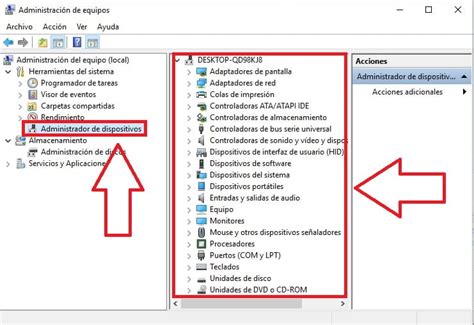
Revertir Controlador: Si el problema comenzó después de una actualización de Windows o de un controlador, puede ser útil revertir a una versión anterior. Haga clic derecho en el adaptador, seleccione "Propiedades", vaya a la pestaña "Controlador" y haga clic en "Revertir controlador" (si la opción está disponible).
Reinstalación Completa: Si la actualización o reversión no surte efecto, puede optar por desinstalar y reinstalar el controlador. Haga clic derecho en el adaptador y seleccione "Desinstalar dispositivo". A continuación, reinicie su PC. Windows debería detectar el adaptador al reiniciar y reinstalar su controlador automáticamente. Si no es así, puede que necesite descargar el controlador más reciente desde el sitio web del fabricante del adaptador.
Configuración de Ahorro de Energía
Windows puede desactivar dispositivos USB para ahorrar energía, lo que puede afectar a su adaptador Ethernet.
- Opciones de Energía: Abra el Panel de control, navegue a "Opciones de energía", luego a "Cambiar la configuración del plan activo" y finalmente a "Cambiar la configuración avanzada de energía".
- Suspensión Selectiva USB: Expanda la configuración "USB" y luego "Configuración de suspensión selectiva de USB". Asegúrese de que esté configurada como "Desactivada".
- Administración de Energía del Adaptador: En el Administrador de dispositivos, haga clic derecho en su adaptador Ethernet, seleccione "Propiedades" y vaya a la pestaña "Administración de energía". Desactive la opción "Permitir que el equipo apague este dispositivo para ahorrar energía".
Verificación de la Configuración de IP/DHCP
Un adaptador Ethernet necesita una dirección IP válida para funcionar.
- Símbolo del Sistema: Abra el Símbolo del sistema (CMD) como administrador.
- Comprobación de IP: Ejecute el comando
ipconfig /all. Busque la entrada correspondiente a su adaptador USB a Ethernet. Verifique que tenga una dirección IPv4 válida (no una dirección que comience con 169.254.x.x, que indica un fallo en la obtención de IP) y que se muestre una puerta de enlace predeterminada. - Renovación de IP: Si la dirección IP es incorrecta o falta, intente liberar y renovar la configuración DHCP ejecutando los comandos
ipconfig /releaseseguido deipconfig /renew.
Reinicio de la Pila de Red
Si la configuración parece correcta pero la conexión sigue fallando, reiniciar la pila de red puede solucionar problemas.
- Administrador de Red: En el Símbolo del sistema (ejecutado como administrador), puede ejecutar
netsh int ip resetpara restablecer la pila IP. - Reiniciar Adaptador: Alternativamente, puede intentar desactivar y reactivar el adaptador Ethernet desde la sección "Conexiones de red" o "Configuración de red" de Windows.
Solución de Problemas en macOS
En macOS, muchos adaptadores USB a Ethernet son "plug-and-play", lo que significa que deberían funcionar sin necesidad de instalar software adicional.
Configuración de Red en macOS
- Conexión del Adaptador: Conecte el adaptador USB a Ethernet a su Mac.
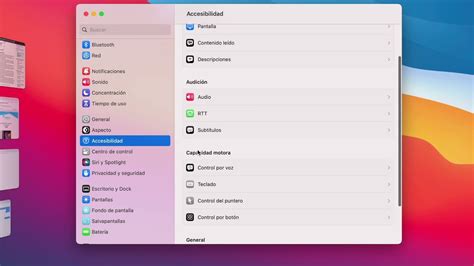
- Preferencias del Sistema: Vaya a "Preferencias del Sistema" > "Red".
- Detección del Dispositivo: Su Mac debería detectar automáticamente una nueva interfaz de red, a menudo etiquetada como "USB Ethernet" o similar. Si no aparece, haga clic en el símbolo "+" para agregar un nuevo servicio de red y seleccione la interfaz Ethernet USB de la lista.
Instalación de Controladores en macOS
Algunos adaptadores, especialmente los más antiguos o aquellos con chipsets específicos (como los de ASIX o Realtek), pueden requerir la descarga de un controlador del fabricante.
Sitio Web del Fabricante: Visite la página de soporte del fabricante de su adaptador. Busque los controladores más recientes para su versión de macOS. Por ejemplo, los chips ASIX AX88179 y similares suelen tener controladores disponibles para versiones recientes de macOS.
Instalación y Reinicio: Descargue e instale el controlador siguiendo las instrucciones del fabricante. Después de la instalación, reinicie su Mac.
Comprobaciones de Hardware y Otros Factores
Independientemente del sistema operativo, los problemas de hardware son una causa común de fallos.
Puertos USB y Cables
Cambiar Puertos USB: Pruebe a conectar el adaptador a un puerto USB diferente. Si tiene un adaptador Gigabit Ethernet, es preferible utilizar un puerto USB 3.0 o superior (generalmente de color azul) para asegurar el ancho de banda necesario. Los puertos USB 2.0 pueden ser insuficientes.
Prueba en Otra Computadora: Conecte el adaptador y el mismo cable Ethernet a otra computadora. Si funciona correctamente allí, el problema probablemente reside en la configuración o el hardware de la computadora original.
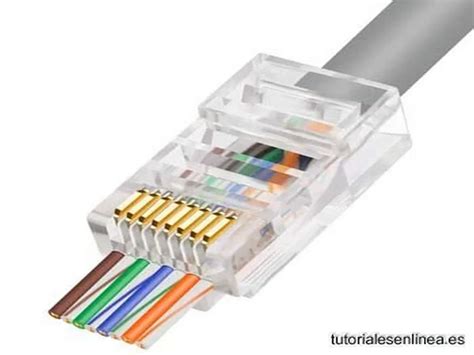
Inspección de Cables y Conectores: Asegúrese de que el cable Ethernet esté bien conectado en ambos extremos y que los conectores RJ45 no estén dañados. Un cable desgarrado o un conector roto impedirán la conexión.
Adaptadores de Alimentación/Dongles: Si utiliza un dongle (adaptador pasivo) de USB-A a USB-C, especialmente uno económico, podría estar limitando la alimentación o el ancho de banda. Asegúrese de que el dongle sea compatible y proporcione suficiente energía.
Prueba con un Adaptador Diferente
Como último recurso, si ha probado todas las soluciones anteriores, considere pedir prestado o comprar otro adaptador Ethernet USB. Si un adaptador diferente funciona correctamente en su equipo, esto indica un fallo de hardware o una incompatibilidad con el adaptador original.
Compatibilidad del Sistema Operativo y Ancho de Banda
La compatibilidad es crucial para el correcto funcionamiento de cualquier dispositivo.
Compatibilidad del Sistema Operativo
- Windows: La mayoría de los adaptadores USB a Ethernet incluyen controladores para Windows 10 y 11. Siempre consulte la documentación del adaptador o el sitio web del fabricante para confirmar la compatibilidad con su versión específica de Windows.
- macOS: Las versiones recientes de macOS incluyen controladores para muchos adaptadores. Sin embargo, las Macs muy antiguas o los chipsets Ethernet muy recientes pueden ser excepciones. Si tiene una Mac más reciente (con chips M1/M2) y un adaptador antiguo, busque controladores específicos para arquitecturas ARM en el sitio web del fabricante.
- Linux: Los kernels Linux modernos suelen incorporar controladores para chips NIC USB comunes. El ASIX AX88179 y los controladores USB3 de Realtek (familia RTL8153) son ejemplos de chips ampliamente compatibles. Para asegurar la compatibilidad, puede buscar el chip específico de su adaptador en la documentación del kernel de Linux o en foros especializados. Si un adaptador no es compatible con su sistema operativo, ninguna configuración adicional lo hará funcionar.
Ancho de Banda USB
Es importante recordar que los puertos USB comparten ancho de banda. Si tiene varios dispositivos USB 3.0 de alta velocidad conectados a un mismo controlador, el adaptador Ethernet podría competir por el ancho de banda disponible, lo que podría resultar en velocidades de conexión más lentas o inestables.
Interferencias de Software y Configuración de Red
A veces, el software o configuraciones específicas pueden interferir con la conexión de red.
VPN y Firewalls
El software VPN o los firewalls configurados de manera muy estricta pueden bloquear el tráfico de la LAN.
- Prueba de Desactivación: Si utiliza un cliente VPN o un firewall de terceros, intente deshabilitarlo temporalmente para ver si esto resuelve el problema de conectividad.
- Reglas de Firewall: Si al deshabilitar el firewall se soluciona el problema, asegúrese de configurar una regla que permita el tráfico de red local o específico para su adaptador Ethernet. El Firewall de Windows, por ejemplo, puede tratar una nueva interfaz de red como no confiable por defecto.
Confirmación de Configuración de Red
Además de la configuración IP/DHCP, asegúrese de que la configuración general de red sea la correcta. Si la configuración parece adecuada pero la conexión sigue sin funcionar, reinicie la pila de red (como se mencionó anteriormente para Windows) o reinicie los servicios de red en Linux/macOS (por ejemplo, sudo service network-manager restart o sudo systemctl restart NetworkManager en sistemas basados en Debian/Ubuntu).
Preguntas Frecuentes
P1: ¿Puedo utilizar un adaptador USB 2.0 para Internet gigabit?No. El estándar USB 2.0 tiene un límite teórico de 480 Mbps, lo cual es significativamente inferior a las velocidades de gigabit (1000 Mbps). Para velocidades gigabit, necesitará un adaptador USB 3.0 o superior.
P2: ¿Por qué mi adaptador se desconecta aleatoriamente?Las desconexiones aleatorias pueden deberse a problemas de hardware (cable defectuoso, puerto USB inestable, fallo del adaptador), controladores inestables, configuraciones de ahorro de energía agresivas, o incluso interferencias de software.
P3: ¿Necesito instalar un controlador en macOS?Muchos adaptadores USB a Ethernet son plug-and-play en macOS y utilizan controladores integrados. Sin embargo, algunos adaptadores (especialmente los más antiguos o con chipsets menos comunes) pueden requerir la descarga e instalación de un controlador específico del fabricante.
P4: Mi sistema Linux no detecta el adaptador. ¿Qué debo hacer?Primero, asegúrese de que el chipset del adaptador sea compatible con Linux. Puede verificar la versión de su kernel y, si es necesario, actualizarlo, ya que los kernels más recientes suelen tener mejor soporte para hardware nuevo. Consulte los foros de la distribución Linux que utiliza para obtener información específica sobre su adaptador.
SOLUCIÓN✅: WIFI se Desconecta solo en Windows 10 | Wifi se desconecta a cada rato
Conclusión Parcial
En resumen, un adaptador Ethernet USB que no funciona suele ser un problema solucionable revisando metódicamente los controladores, el hardware y la configuración del sistema. La actualización o reinstalación de controladores, la prueba de diferentes puertos USB y cables, el ajuste de las configuraciones de energía y red, y la confirmación de la compatibilidad del sistema operativo son pasos esenciales. Si después de seguir estas recomendaciones el problema persiste, es recomendable probar con un adaptador diferente o buscar ayuda específica para su configuración particular.
¿Por Qué Elegir un Adaptador USB a Ethernet?
En un mundo donde la conexión a Internet es cada vez más vital, la elección de una conexión fiable y rápida es primordial. Los adaptadores USB a Ethernet ofrecen una solución excelente para quienes buscan mejorar su experiencia de red, especialmente cuando el Wi-Fi presenta limitaciones. Al proporcionar una conexión por cable directa, estos adaptadores eliminan muchos de los inconvenientes asociados con las redes inalámbricas.
Velocidad y Estabilidad
La principal ventaja de un adaptador USB a Ethernet es la velocidad y estabilidad que proporciona. A diferencia del Wi-Fi, que puede verse afectado por la distancia al router, las obstrucciones físicas (paredes, muebles), y las interferencias de otros dispositivos electrónicos, una conexión por cable mantiene una velocidad de datos constante y predecible. Esto es particularmente importante para actividades que exigen un alto ancho de banda y baja latencia, como:
- Streaming de video en alta definición: Evita el buffering y las interrupciones, garantizando una experiencia de visualización fluida.
- Juegos en línea: Reduce la latencia (ping), lo que es crucial para una jugabilidad competitiva y sin retrasos.
- Videollamadas: Asegura una comunicación clara y sin cortes, tanto en entornos profesionales como personales.
- Descargas y subidas de archivos grandes: Permite transferir datos de manera más rápida y eficiente.
En entornos concurridos, como oficinas o hogares con múltiples dispositivos conectados simultáneamente, el Wi-Fi puede congestionarse, provocando una degradación general del rendimiento. Un adaptador USB a Ethernet permite que un dispositivo individual se conecte directamente a la red, evitando estas congestiones y asegurando la velocidad necesaria para el trabajo o el estudio.
Seguridad Mejorada
Las conexiones por cable, como las que proporcionan los adaptadores USB a Ethernet, son inherentemente más seguras que las redes Wi-Fi.
- Acceso Físico Requerido: Para conectarse a una red cableada, un atacante necesitaría acceso físico a la red o al dispositivo. Esto hace que sea mucho más difícil para piratas informáticos acceder a su red de forma remota.
- Menor Vulnerabilidad a Ataques: Las redes Wi-Fi son susceptibles a varios tipos de ataques, como ataques de denegación de servicio (DoS), ataques de fuerza bruta para descifrar contraseñas, o la interceptación de datos si la encriptación no es robusta. Las conexiones Ethernet cableadas minimizan significativamente estos riesgos.
- Protección de Datos: Al utilizar una conexión por cable, los datos que transitan entre su dispositivo y el router están menos expuestos a la interceptación, lo que protege su información privada y confidencial.
Versatilidad y Compatibilidad
Los adaptadores USB a Ethernet son increíblemente versátiles y compatibles con una amplia gama de dispositivos. Son una solución ideal para:
- Portátiles modernos: Muchos portátiles delgados y ligeros han eliminado el puerto Ethernet integrado para ahorrar espacio. Un adaptador USB a Ethernet permite recuperar esta funcionalidad esencial.
- Tabletas y dispositivos 2-en-1: Permiten conectar estos dispositivos a redes cableadas para una mayor estabilidad, especialmente útil en entornos de trabajo o estudio.
- Dispositivos multimedia: Como consolas de juegos, reproductores de streaming (como Chromecast o Fire TV Stick con puertos USB-C disponibles), y decodificadores, donde una conexión estable es crucial para el entretenimiento.
- Raspberry Pi y otros mini-ordenadores: Proporcionan una conectividad de red fiable para proyectos y aplicaciones.
La mayoría de estos adaptadores son "plug-and-play", lo que significa que se configuran automáticamente al conectarse a un puerto USB, sin necesidad de instalaciones de software complejas. Esto los convierte en una solución rápida y sencilla para mejorar la conectividad.
Tipos de Adaptadores USB a Ethernet y Su Rendimiento
La elección del adaptador correcto depende de varios factores, siendo la versión del puerto USB y la velocidad de Ethernet los más importantes.
Versiones USB y Ancho de Banda
- Adaptadores USB 2.0 a Ethernet: Estos adaptadores son adecuados para velocidades de Internet de hasta 100 Mbps. El estándar USB 2.0 tiene un ancho de banda teórico máximo de 480 Mbps, pero el rendimiento real suele rondar los 200-300 Mbps. Si su plan de Internet es de 100 Mbps o menos, un adaptador USB 2.0 podría ser suficiente, pero es una limitación significativa para velocidades superiores.
- Adaptadores USB 3.0 (o SuperSpeed USB) a Ethernet: Estos son la opción recomendada para la mayoría de los usuarios modernos. El USB 3.0 (ahora conocido como USB 3.2 Gen 1) ofrece un ancho de banda teórico de 5 Gbps, lo que permite velocidades de Ethernet Gigabit (1000 Mbps). El rendimiento real suele ser de 800-900 Mbps, lo que es ideal para la mayoría de los planes de Internet de alta velocidad y permite un uso intensivo de la red.
- Adaptadores USB-C a Ethernet: Los puertos USB-C son cada vez más comunes en dispositivos modernos. Estos adaptadores pueden ofrecer velocidades USB 3.0 (5 Gbps) o superiores, y están disponibles en configuraciones Gigabit Ethernet o incluso 2.5 Gigabit Ethernet para usuarios que requieren un rendimiento aún mayor. Algunos adaptadores USB-C también incorporan Power Delivery, permitiendo cargar su dispositivo mientras usa el adaptador.
La siguiente tabla resume las diferencias clave:
| Especificación | USB 2.0 a Ethernet | USB 3.0 a Ethernet |
|---|---|---|
| Ancho de banda teórico | 480 Mbps | 5 Gbps |
| Rendimiento del mundo real | ~200-300 Mbps | ~800-900 Mbps |
| Velocidad de Ethernet | Hasta 100 Mbps | Hasta 1000 Mbps (Gigabit) |
| Caso de uso típico | Internet básico (<100 Mbps) | Streaming, juegos, Gigabit LAN |
Adaptadores de 2.5 Gigabit Ethernet
Para usuarios con conexiones de Internet que superan los 1 Gbps o que trabajan con redes locales de muy alta velocidad, existen adaptadores USB a 2.5 Gigabit Ethernet. Estos requieren un puerto USB 3.0 o superior y ofrecen un rendimiento significativamente mayor que los adaptadores Gigabit estándar.
Proceso de Configuración y Compatibilidad
La configuración de un adaptador USB a Ethernet es generalmente sencilla, pero hay algunos aspectos a tener en cuenta.
Plug-and-Play vs. Instalación de Controladores
- Plug-and-Play: La mayoría de los adaptadores modernos, especialmente los USB 3.0 y USB-C, son "plug-and-play" en sistemas operativos populares como Windows 10/11, macOS y distribuciones recientes de Linux. Esto significa que simplemente conecte el adaptador, conecte el cable Ethernet, y el sistema operativo debería detectarlo y configurarlo automáticamente.
- Instalación de Controladores: Si el adaptador no se detecta automáticamente, es probable que necesite instalar controladores. Esto suele implicar descargar el software del sitio web del fabricante del adaptador. Es crucial asegurarse de descargar los controladores correctos para su modelo de adaptador y su sistema operativo.
Compatibilidad del Sistema Operativo
- Windows: Ampliamente compatible. Las versiones más recientes de Windows suelen tener controladores genéricos que funcionan con muchos adaptadores.
- macOS: Generalmente buena compatibilidad, pero los adaptadores más antiguos o con chipsets específicos pueden requerir controladores del fabricante. Las versiones de macOS pueden variar en su soporte.
- Linux: La mayoría de los adaptadores USB a Ethernet utilizan chipsets comunes (Realtek, ASIX) que son bien soportados por el kernel de Linux. Sin embargo, puede ser necesario verificar la compatibilidad con su distribución específica y versión del kernel.
- Otros Sistemas: La compatibilidad con Android (versión 4.0 y superiores, si el fabricante lo soporta) y la falta de soporte para iOS son puntos a considerar.
Problemas Comunes Durante la Instalación
- Controladores Obsoletos o Corruptos: Asegúrese de tener la última versión del controlador. Si el problema persiste, desinstale el controlador actual y reinstale la versión más reciente.
- Energía Insuficiente del Puerto USB: Algunos adaptadores, especialmente los que consumen más energía, pueden requerir un puerto USB que proporcione más corriente. Si experimenta desconexiones o fallos, pruebe con un puerto USB diferente, idealmente uno conectado directamente a la placa base o un concentrador USB con alimentación externa.
- Configuración de Red Incorrecta: Asegúrese de que su sistema esté configurado para obtener una dirección IP automáticamente (DHCP) o que haya configurado una IP estática correcta si es necesario.
- Problemas de Hardware: Si el adaptador no funciona en ningún puerto o en ninguna computadora, es probable que esté defectuoso y necesite ser reemplazado.
Escenarios de Uso y Beneficios Adicionales
Los adaptadores USB a Ethernet son herramientas valiosas en una variedad de situaciones, ofreciendo beneficios que van más allá de la simple conectividad.
Cuándo Utilizar un Adaptador USB a Ethernet
- Mejora de la Conexión Wi-Fi Débil: En edificios antiguos, ubicaciones con muchas interferencias, o áreas alejadas del router, donde la señal Wi-Fi es inestable o lenta.
- Entornos de Alta Demanda: Oficinas, universidades, o hogares con muchos dispositivos conectados que requieren una conexión robusta y predecible.
- Trabajo Remoto y Videollamadas: Para asegurar la fiabilidad de las comunicaciones, evitando interrupciones durante reuniones importantes.
- Juegos en Línea: Minimizar la latencia y asegurar una conexión estable para evitar desconexiones en momentos críticos.
- Dispositivos sin Puerto Ethernet: Portátiles ultrafinos, tabletas, y algunos modelos de computadoras de escritorio que han omitido el puerto de red tradicional.
- Redes Locales Seguras: Para tareas que implican la transferencia de datos sensibles donde la seguridad de la red es una prioridad.
Beneficios de Seguridad
Como se mencionó, las conexiones cableadas son intrínsecamente más seguras. Al utilizar un adaptador USB a Ethernet, usted se beneficia de:
- Menor riesgo de acceso no autorizado: La necesidad de conexión física limita las posibilidades de hackeo remoto.
- Protección contra ataques comunes de Wi-Fi: Se evitan vulnerabilidades asociadas con las redes inalámbricas.
- Mayor privacidad de datos: La transmisión de datos es más segura y menos susceptible a la interceptación.
Durabilidad y Resistencia
Para entornos más exigentes, como fábricas, almacenes, o uso en exteriores, existen adaptadores USB a Ethernet "resistentes" o "encapsulados". Estos están diseñados para soportar golpes, vibraciones, temperaturas extremas, y en algunos casos, agua y polvo. Si bien son más caros, ofrecen una fiabilidad superior en condiciones adversas.
Consideraciones Adicionales Antes de Comprar
Al seleccionar un adaptador USB a Ethernet, tenga en cuenta los siguientes puntos para asegurarse de que satisface sus necesidades:
- Compatibilidad del Dispositivo: Verifique que el adaptador sea compatible con el puerto USB de su dispositivo (USB-A, USB-C) y su sistema operativo.
- Velocidad Máxima de Red: Asegúrese de que la velocidad del adaptador (100 Mbps, Gigabit, 2.5 Gigabit) coincida o supere la velocidad de su plan de Internet y las capacidades de su red local. Un adaptador de 100 Mbps será un cuello de botella para un plan de Internet de 500 Mbps.
- Puertos Adicionales: Algunos adaptadores USB-C también incluyen puertos USB-A adicionales, lectores de tarjetas SD, o salida de video, actuando como un concentrador multifuncional.
- Entrega de Energía (Power Delivery): Si es un adaptador USB-C, la compatibilidad con Power Delivery le permitirá cargar su portátil a través del mismo puerto mientras utiliza el adaptador.
- Marca y Calidad: Opte por marcas reconocidas que ofrezcan garantías y soporte técnico. La calidad de los componentes internos (como el chipset) puede afectar significativamente el rendimiento y la fiabilidad.
- Longitud del Cable: Si el adaptador tiene un cable integrado, considere la longitud necesaria para su configuración.
Experiencias de Usuario y Escenarios Comunes
Numerosos usuarios han reportado mejoras significativas en su conectividad tras la implementación de un adaptador USB a Ethernet. Las historias de estudiantes que ya no experimentan congelaciones en videollamadas, jugadores que disfrutan de partidas sin lag, y profesionales que realizan teletrabajo sin interrupciones, subrayan la eficacia de esta solución.
Los escenarios comunes donde un adaptador USB a Ethernet brilla incluyen:
- Transmisión Fluida: Disfrutar de películas y eventos deportivos en alta calidad sin interrupciones.
- Juegos sin Retrasos: Obtener tiempos de carga más rápidos y una jugabilidad más receptiva en juegos en línea.
- Productividad en el Trabajo Remoto: Participar en videollamadas y transferir archivos de manera eficiente.
- Viajes y Hoteles: Asegurar una conexión estable en redes Wi-Fi de hotel a menudo poco fiables.
- Eventos LAN: Permitir que múltiples dispositivos se conecten a alta velocidad para juegos multijugador locales.
En conclusión, un adaptador USB a Ethernet es una herramienta práctica y a menudo indispensable para optimizar la conectividad a Internet, ofreciendo velocidad, estabilidad, seguridad y versatilidad. Al comprender las causas comunes de los problemas y seguir los pasos de diagnóstico adecuados, los usuarios pueden resolver eficazmente la mayoría de las incidencias y disfrutar de una experiencia de red superior.